 DIGITALNAUTS
扫描多个条码或二维码时,将结果保存在列表中很有用。逐个将商品编码、快递单号和设备编号复制到备忘录既麻烦又容易出错。
使用支持导出扫描历史为 CSV 的条码扫描器可以更容易地处理结果。
CSV 导出何时有用
- 想保存商品编码列表
- 想保存多个快递单号
- 想整理设备或库存编号
- 想与他人共享扫描结果
CSV 文件可以被许多电子表格应用和业务工具打开,使扫描结果更易整理。
使用 Barcode Reader X 导出 CSV
使用 iPhone 应用 Barcode Reader X,可以将条码和二维码扫描历史导出为 CSV。
基本流程很简单。
- 扫描条码或二维码
- 在历史屏幕上查看结果
- 打开分享或导出菜单
- 选择 CSV 导出
- 保存或分享文件
历史列表让你在一个地方查看多个扫描结果。
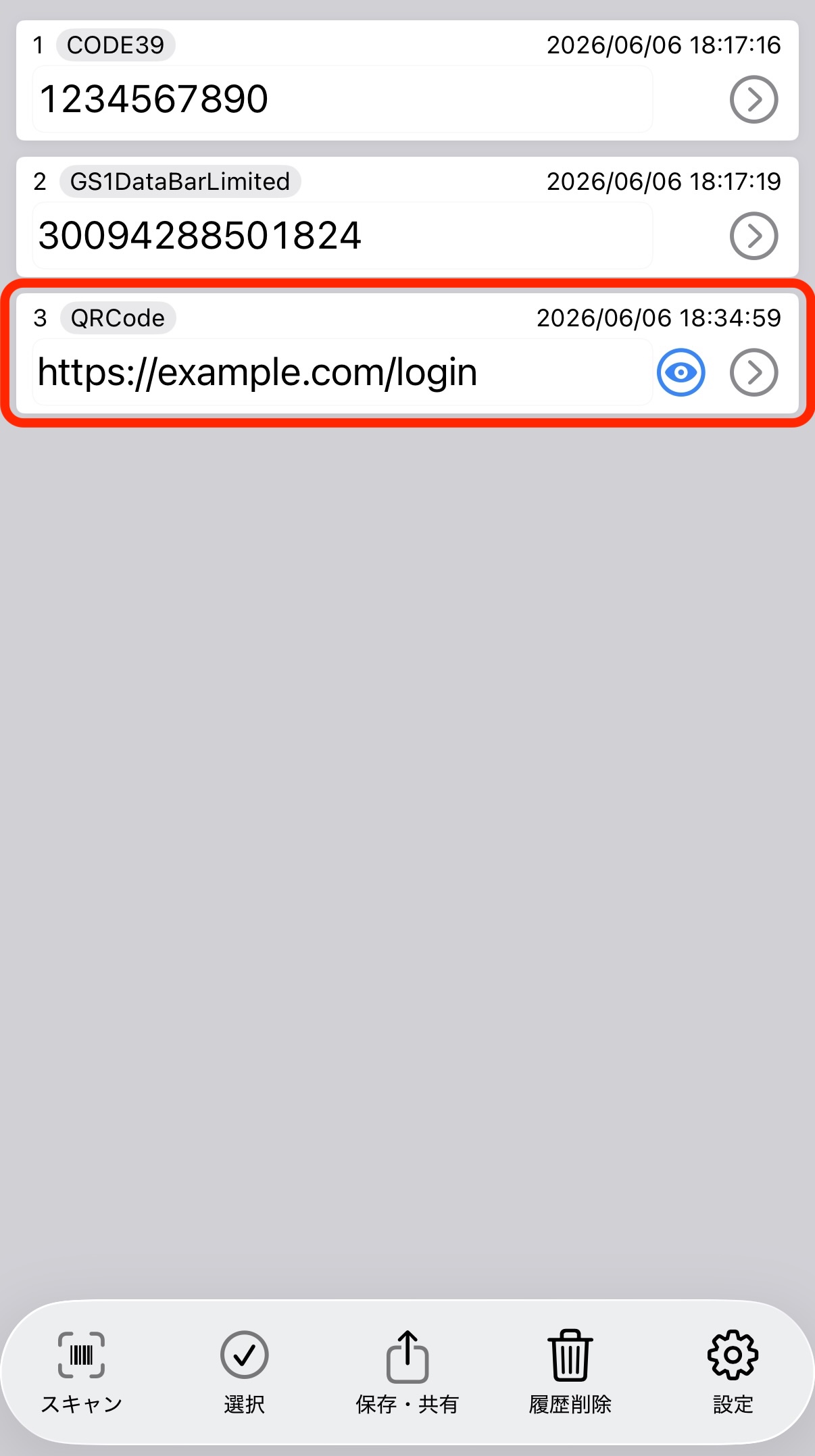 扫描历史列表
导出前检查结果
导出为 CSV 前,检查扫描历史。确认不包含不必要的结果,商品编码或快递单号是否正确扫描。
在详情屏幕上可以在复制或分享前查看每个扫描结果。
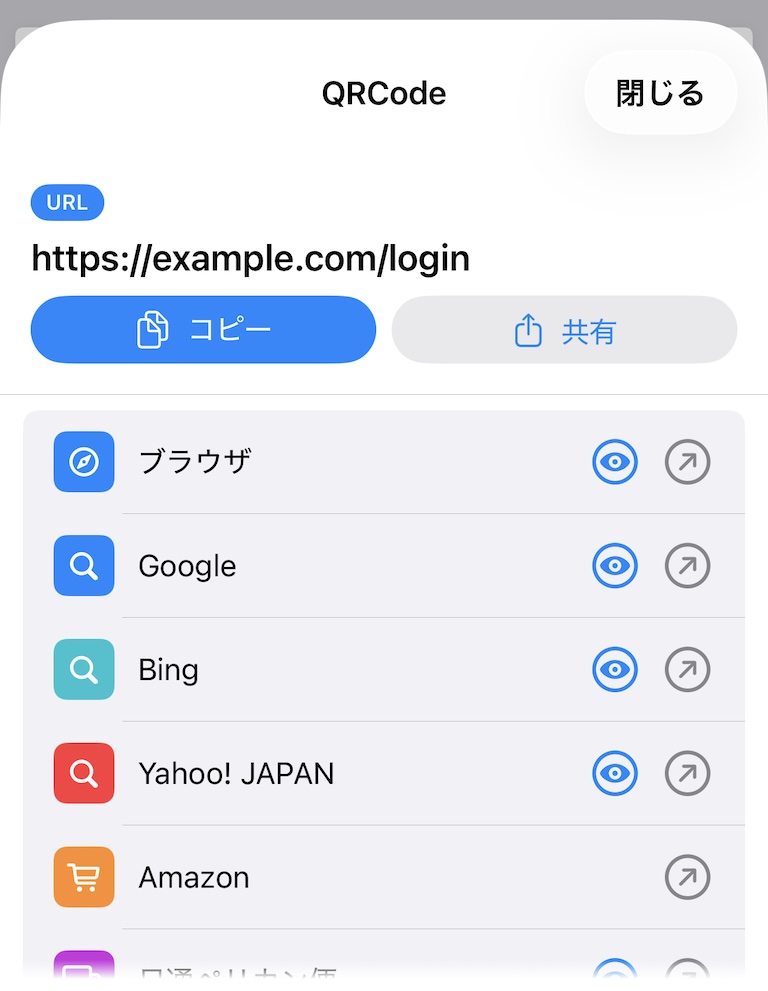 扫描结果详情
如何使用 CSV 文件
可以在电子表格应用中打开 CSV 文件,对行进行排序,并添加额外的列。添加商品名称、员工名称、日期或备注可以将扫描结果转变为简单的管理表。
将扫描结果保存为 CSV 可以更容易地以后搜索,也可以用作工作记录。
相关指南: