 DIGITALNAUTS
掃描許多條碼或 QR code 時,將結果保留在清單中很有用。產品代碼、追蹤編號和設備編號一個一個手動複製到記錄中既麻煩又容易出錯。
使用可以將掃描記錄匯出為 CSV 的條碼閱讀器,可以在試算表和其他工具中更容易地處理結果。
何時 CSV 匯出有幫助
- 您想保留產品代碼清單
- 您想儲存多個送貨追蹤編號
- 您想組織設備或庫存編號
- 您想與他人分享掃描結果
CSV 檔案可以由許多試算表應用程式和商務工具開啟,讓掃描結果更容易組織。
如何使用 Barcode Reader X 匯出 CSV
使用 iPhone 應用程式 Barcode Reader X,您可以將條碼和 QR code 掃描記錄匯出為 CSV。
基本流程很簡單。
- 掃描條碼或 QR code
- 在記錄畫面上檢查結果
- 開啟分享或匯出選單
- 選擇 CSV 匯出
- 儲存或分享檔案
記錄清單可讓您在一個地方查看多個掃描結果。
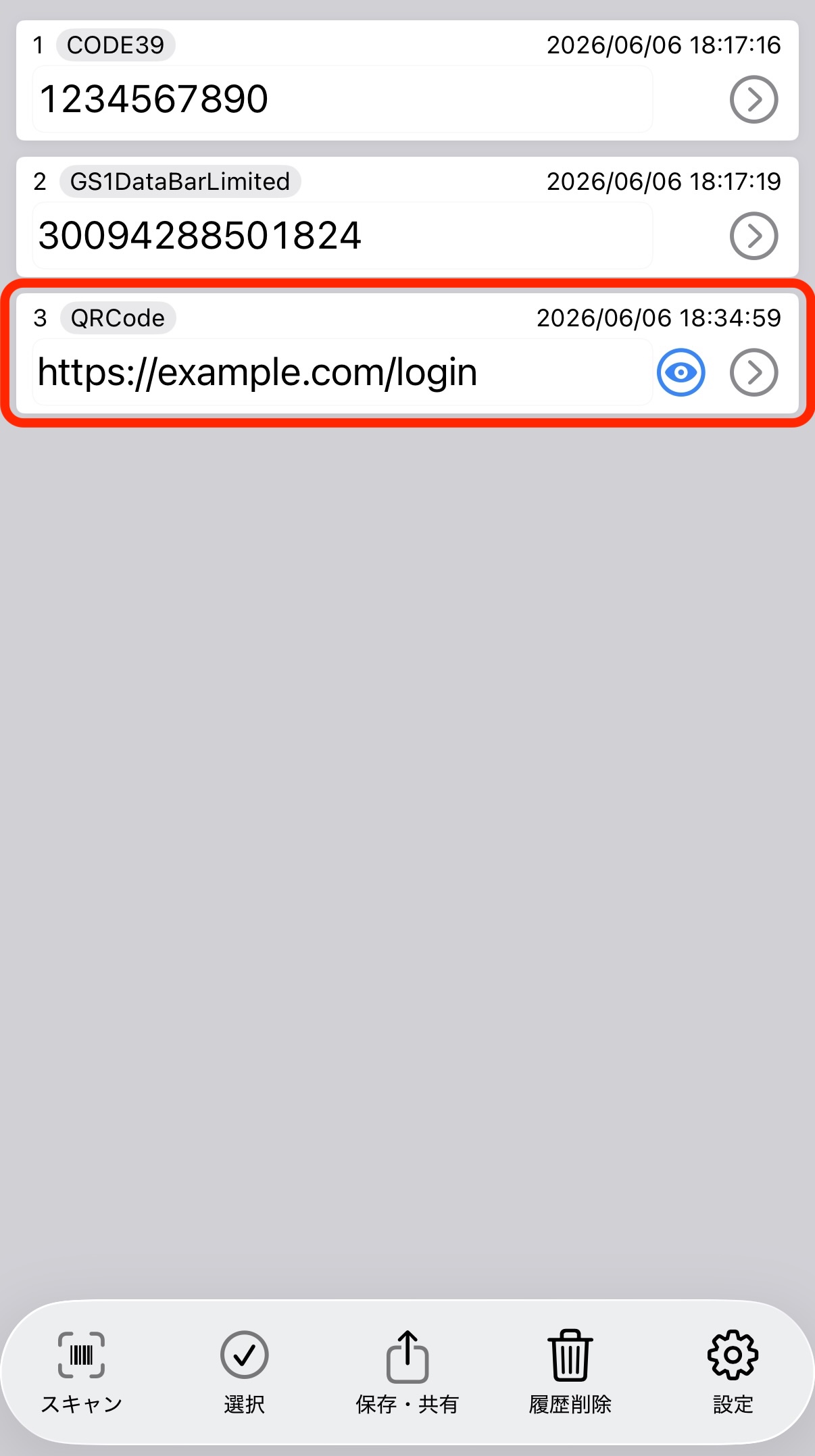 掃描記錄清單
匯出前檢查結果
匯出為 CSV 前,請檢查掃描記錄。檢查無用的結果是否未被包含,以及產品代碼或追蹤編號是否正確掃描。
在詳細畫面上,您可以在複製或分享前檢查每個掃描結果。
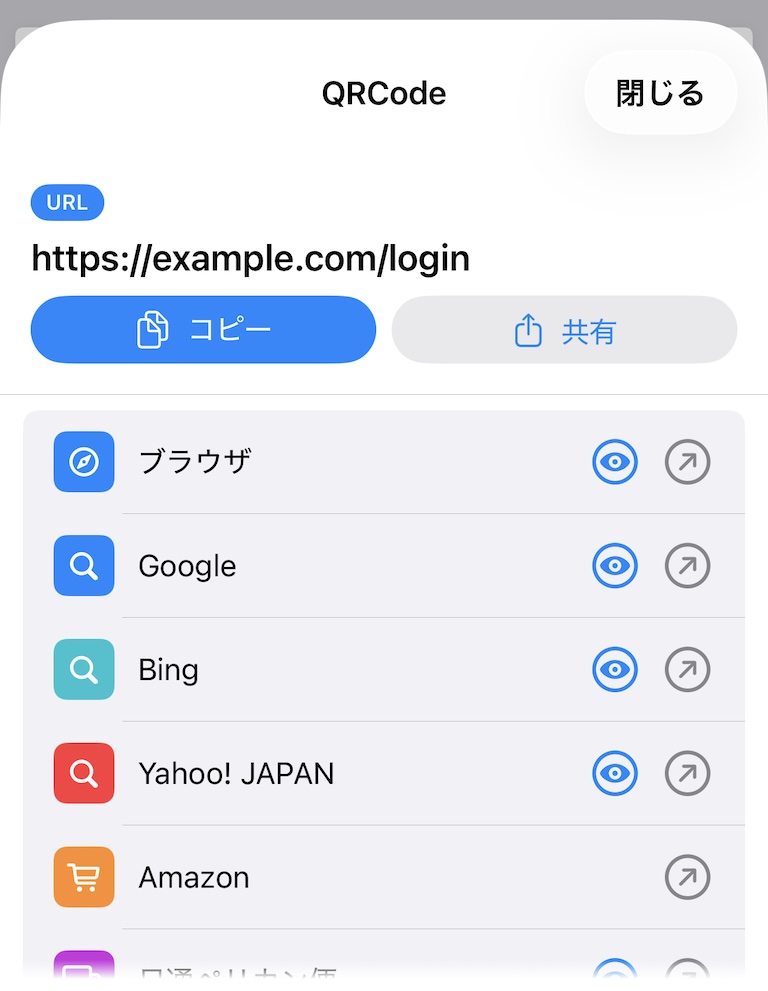 掃描結果詳情
如何使用 CSV 檔案
您可以在試算表應用程式中開啟 CSV 檔案、排序列,並新增額外的欄位。新增產品名稱、員工姓名、日期或備註可以將掃描結果變成簡單的管理表。
將掃描結果保留為 CSV 讓它們之後更容易搜尋,也更容易用作工作記錄。
相關指南: