 DIGITALNAUTS
많은 바코드나 QR 코드를 스캔할 때 결과를 목록으로 관리하면 유용합니다. 상품 코드, 배송 번호, 장비 번호를 하나하나 메모에 옮기면 번거롭고 입력 실수가 생길 수 있습니다.
스캔 기록을 CSV로 내보낼 수 있는 바코드 리더를 사용하면 결과를 스프레드시트와 다른 도구에서 더 쉽게 처리할 수 있습니다.
CSV 내보내기가 도움이 되는 경우
- 상품 코드 목록을 보관하고 싶을 때
- 여러 배송 번호를 저장하고 싶을 때
- 장비 번호나 재고 번호를 정리하고 싶을 때
- 스캔 결과를 다른 사람과 공유하고 싶을 때
CSV 파일은 많은 스프레드시트 앱과 업무 도구에서 열 수 있어서 스캔 결과를 정리하기 더 쉽습니다.
Barcode Reader X로 CSV 내보내기
iPhone 앱 Barcode Reader X로 바코드와 QR 코드 스캔 기록을 CSV로 내보낼 수 있습니다.
기본적인 흐름은 간단합니다.
- 바코드 또는 QR 코드 스캔
- 기록 화면에서 결과 확인
- 공유 또는 내보내기 메뉴 열기
- CSV 내보내기 선택
- 파일 저장 또는 공유
기록 목록에서 여러 스캔 결과를 한 곳에서 확인할 수 있습니다.
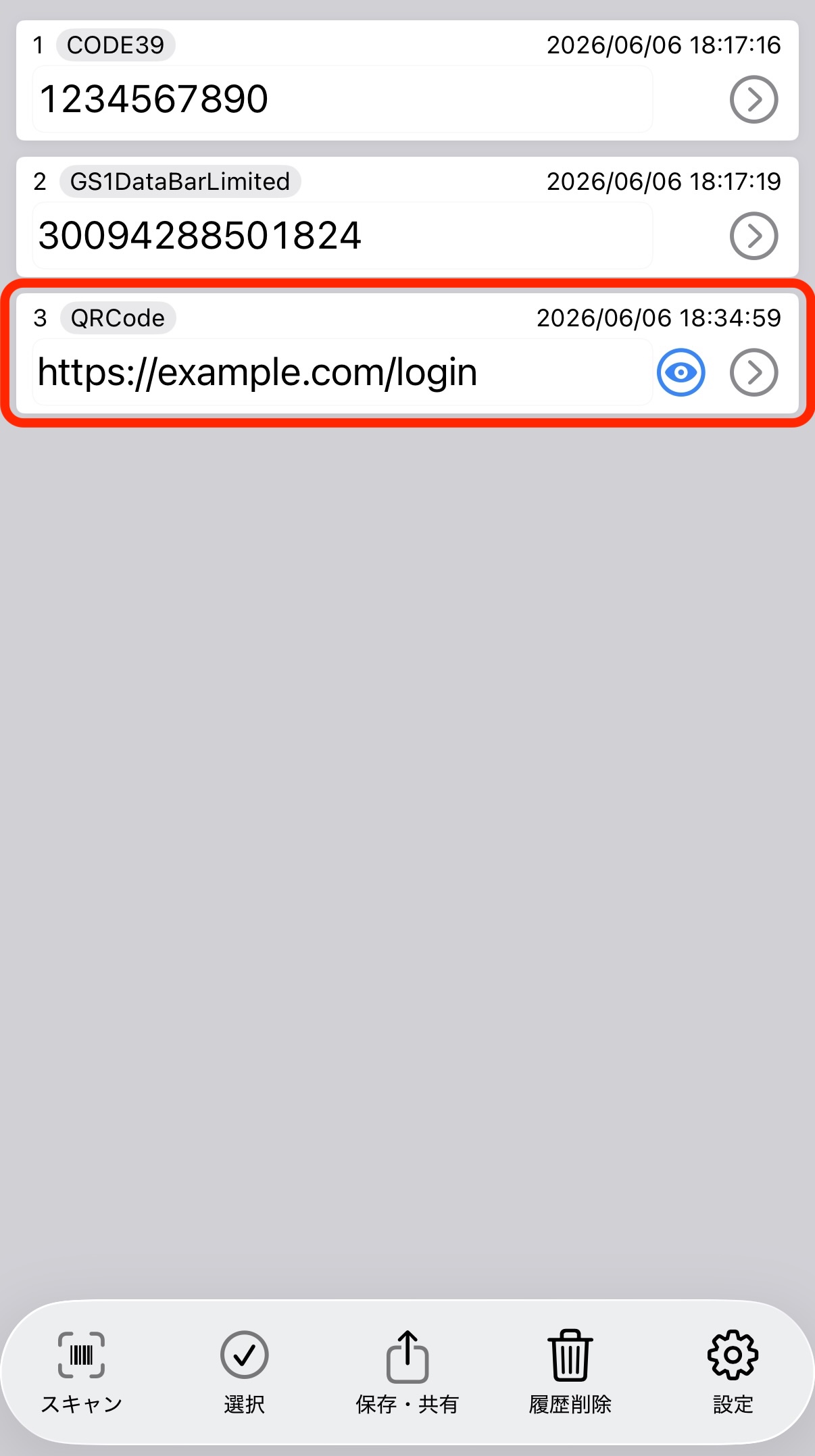 스캔 기록 목록
내보내기 전에 결과 확인
CSV로 내보내기 전에 스캔 기록을 검토하세요. 불필요한 결과가 포함되지 않았는지, 상품 코드나 배송 번호가 제대로 스캔되었는지 확인하세요.
상세 화면에서 각 스캔 결과를 검토한 뒤 복사하거나 공유할 수 있습니다.
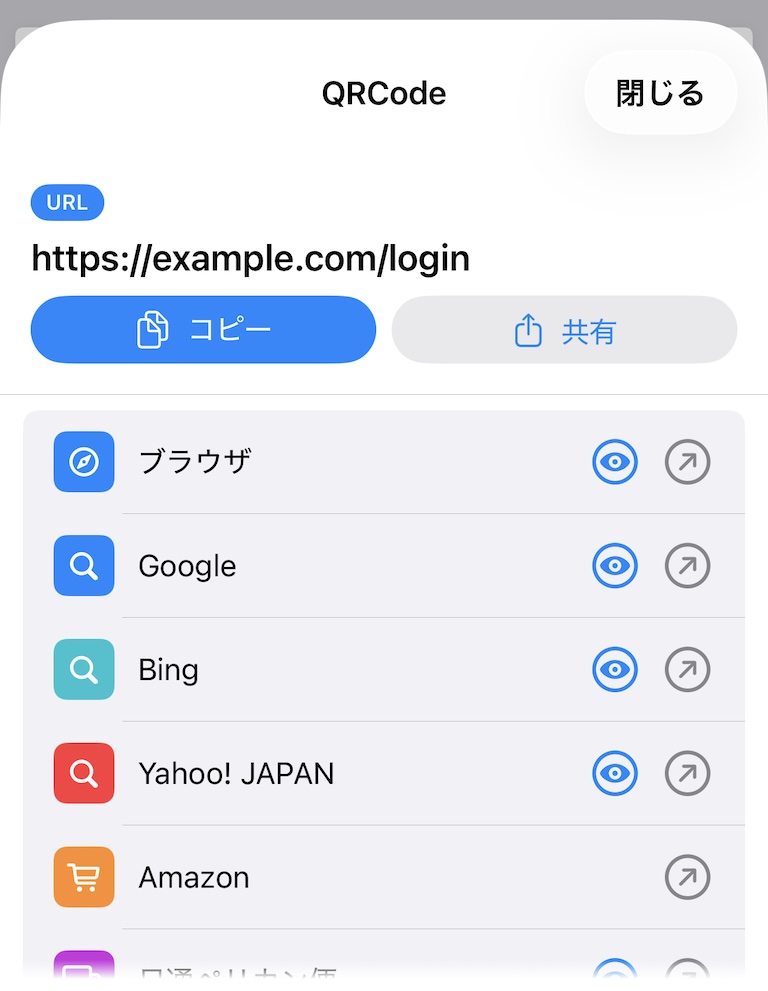 스캔 결과 상세
CSV 파일 사용
CSV 파일을 스프레드시트 앱에서 열고 행을 정렬하며 열을 추가할 수 있습니다. 상품명, 직원명, 날짜 또는 메모를 추가하면 스캔 결과가 간단한 관리표가 됩니다.
스캔 결과를 CSV로 보관하면 나중에 검색하기 더 쉽고 작업 기록으로 사용하기도 편합니다.
관련 가이드: