 DIGITALNAUTS
Khi bạn quét nhiều mã vạch hoặc mã QR, sẽ rất hữu ích khi giữ kết quả trong danh sách. Mã sản phẩm, mã vận đơn và mã số thiết bị có thể khó chịu khi phải sao chép vào ghi chú từng cái một, và sao chép thủ công có thể dẫn đến sai sót.
Sử dụng máy quét mã vạch có thể xuất lịch sử quét sang CSV giúp kết quả dễ xử lý hơn trong bảng tính và các công cụ khác.
Khi CSV Export giúp ích
- Bạn muốn giữ danh sách các mã sản phẩm
- Bạn muốn lưu nhiều mã vận đơn giao hàng
- Bạn muốn tổ chức mã số thiết bị hoặc hàng tồn kho
- Bạn muốn chia sẻ kết quả quét với người khác
Các tệp CSV có thể được mở bởi nhiều ứng dụng bảng tính và công cụ kinh doanh, giúp kết quả quét dễ tổ chức hơn.
Cách xuất CSV bằng Barcode Reader X
Với ứng dụng iPhone Barcode Reader X, bạn có thể xuất lịch sử quét mã vạch và mã QR sang CSV.
Quy trình cơ bản rất đơn giản.
- Quét mã vạch hoặc mã QR
- Kiểm tra kết quả trên màn hình lịch sử
- Mở menu chia sẻ hoặc xuất
- Chọn xuất CSV
- Lưu hoặc chia sẻ tệp
Danh sách lịch sử cho phép bạn xem lại nhiều kết quả quét ở một nơi.
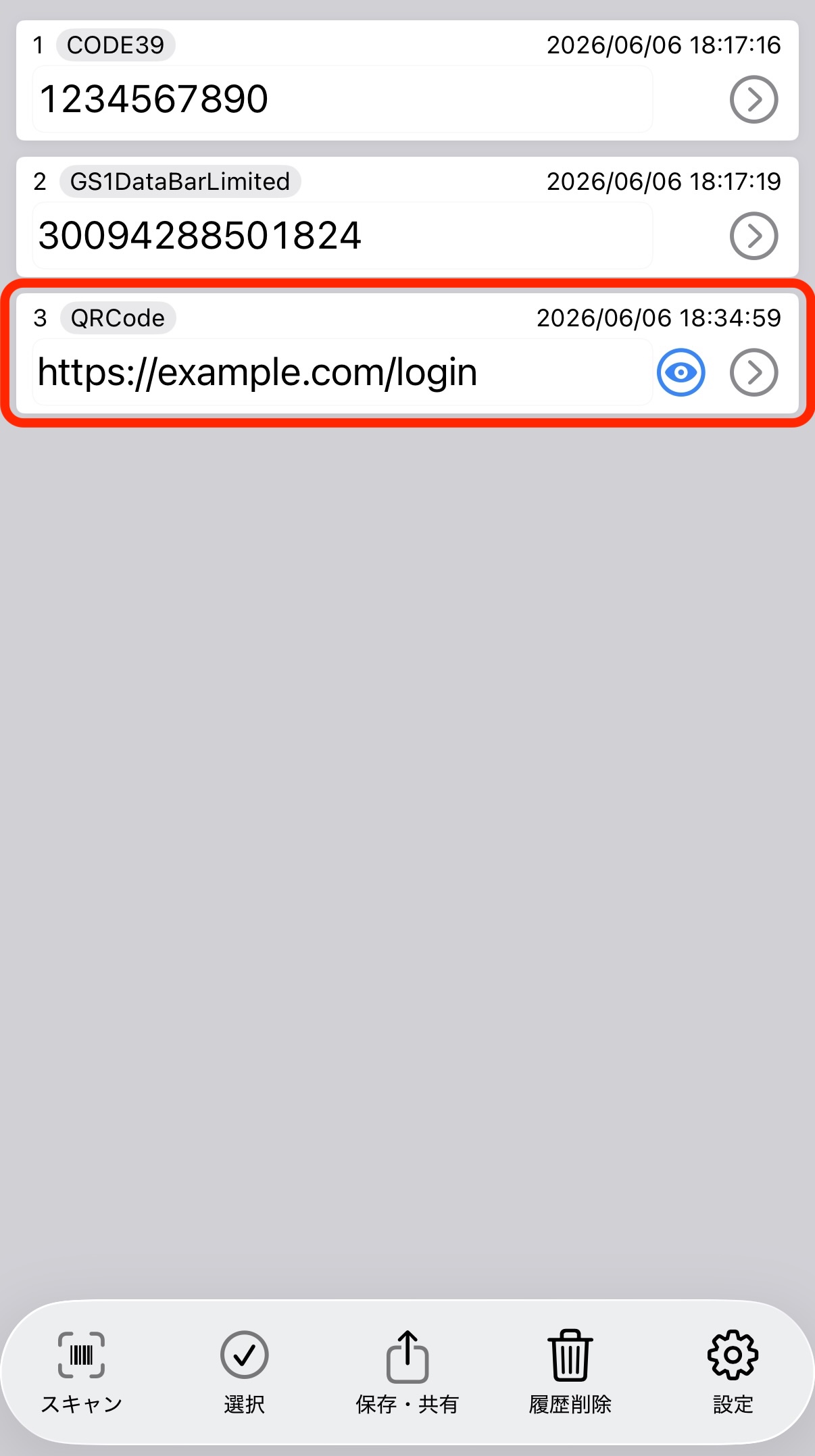 Danh sách lịch sử quét
Kiểm tra kết quả trước khi xuất
Trước khi xuất sang CSV, hãy xem lại lịch sử quét. Kiểm tra xem các kết quả không cần thiết không được bao gồm và rằng các mã sản phẩm hoặc mã vận đơn được quét chính xác.
Trên màn hình chi tiết, bạn có thể xem lại từng kết quả quét trước khi sao chép hoặc chia sẻ.
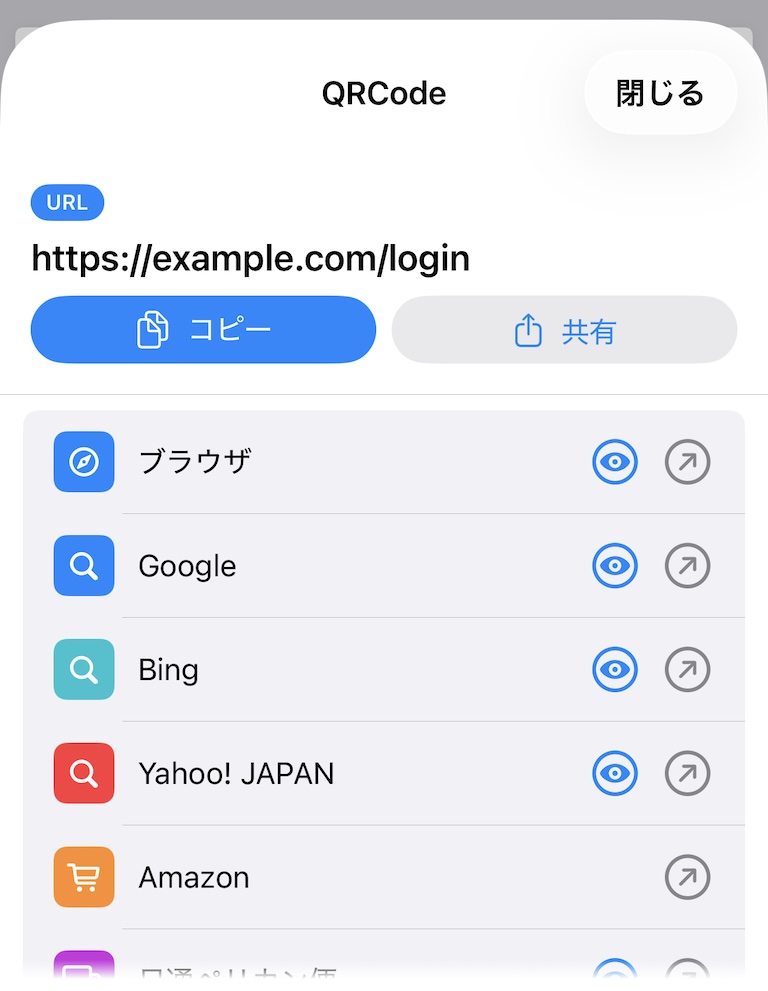 Chi tiết kết quả quét
Cách sử dụng tệp CSV
Bạn có thể mở tệp CSV trong ứng dụng bảng tính, sắp xếp các hàng và thêm cột bổ sung. Thêm tên sản phẩm, tên nhân viên, ngày tháng hoặc ghi chú có thể biến kết quả quét thành bảng quản lý đơn giản.
Giữ kết quả quét dưới dạng CSV giúp dễ tìm kiếm sau này và dễ sử dụng làm hồ sơ công việc.
Tìm hiểu thêm về Barcode Reader X
Hướng dẫn liên quan: