 DIGITALNAUTS
Cuando escaneas muchos códigos de barras o códigos QR, resulta útil conservar los resultados en una lista. Copiar uno por uno los códigos de producto, números de seguimiento y números de equipos en las notas lleva tiempo y puede provocar errores.
Usar un lector de códigos de barras que pueda exportar el historial de escaneo a CSV facilita trabajar con los resultados en hojas de cálculo y otras herramientas.
Cuándo es útil exportar a CSV
- Quieres guardar una lista de códigos de producto
- Quieres guardar varios números de seguimiento
- Quieres organizar números de equipos o de inventario
- Quieres compartir los resultados del escaneo con otra persona
Los archivos CSV se pueden abrir con muchas aplicaciones de hojas de cálculo y herramientas de trabajo, por lo que resulta más fácil organizar los resultados del escaneo.
Cómo exportar a CSV con Barcode Reader X
Con la app para iPhone Barcode Reader X puedes exportar a CSV el historial de escaneos de códigos de barras y códigos QR.
El flujo básico es sencillo.
- Escanea un código de barras o un código QR
- Revisa los resultados en la pantalla del historial
- Abre el menú de compartir o exportar
- Elige la exportación a CSV
- Guarda o comparte el archivo
La lista del historial te permite revisar varios resultados de escaneo en un solo lugar.
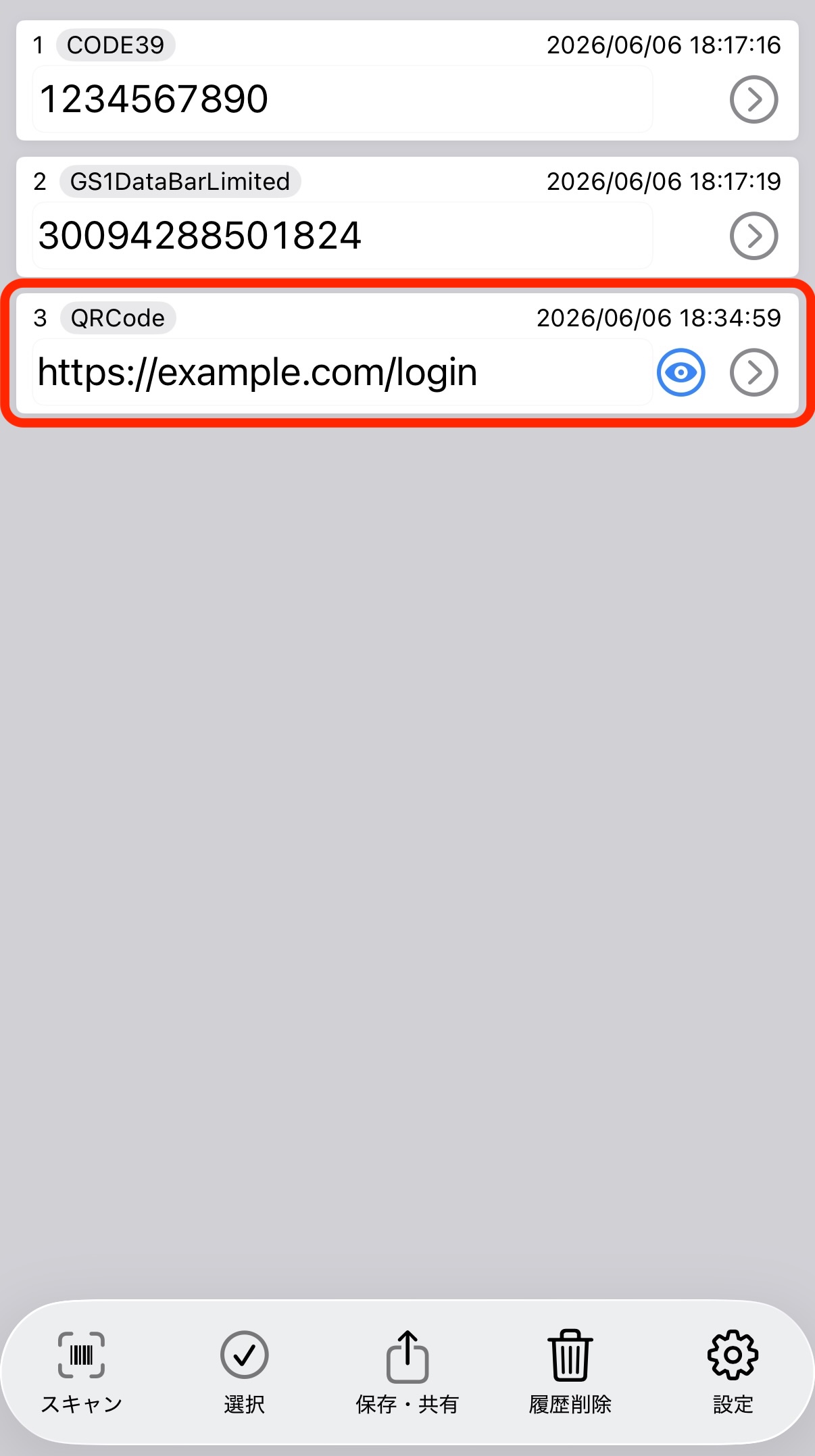 Lista del historial de escaneo
Revisa los resultados antes de exportarlos
Antes de exportar el historial a CSV, revisa su contenido. Comprueba que no incluya resultados innecesarios y que los códigos de producto o números de seguimiento se hayan escaneado correctamente.
En la pantalla de detalle puedes revisar cada resultado antes de copiarlo o compartirlo.
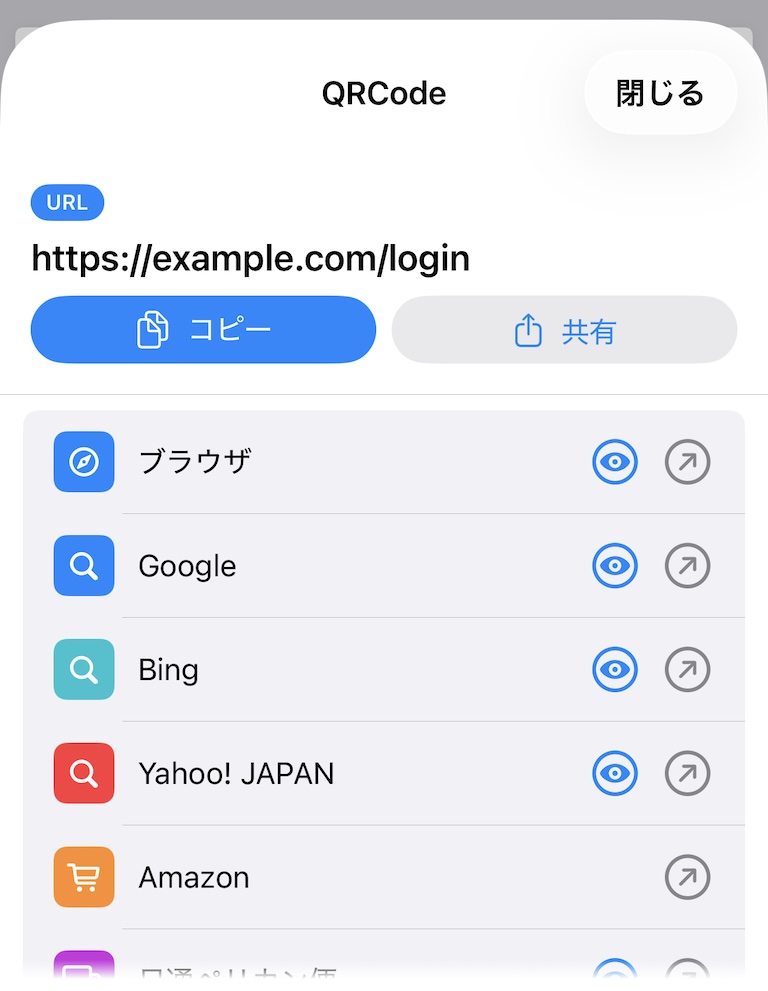 Detalles del resultado del escaneo
Cómo usar el archivo CSV
Puedes abrir el archivo CSV en una aplicación de hojas de cálculo, ordenar las filas y añadir columnas. Si añades nombres de productos, responsables, fechas o notas, puedes convertir los resultados del escaneo en una sencilla hoja de control.
Guardar los resultados como CSV facilita buscarlos más adelante y utilizarlos como registro de trabajo.
Más información sobre Barcode Reader X
Guías relacionadas: