 DIGITALNAUTS
Quando scansioni molti codici a barre o codici QR, e utile mantenere i risultati in un elenco. I codici prodotto, i numeri di tracciamento e i numeri di attrezzature possono essere difficili da copiare nelle note uno per uno, e la copia manuale puo portare a errori.
L’utilizzo di un lettore di codici a barre che puo esportare la cronologia delle scansioni in CSV rende i risultati piu facili da gestire in fogli di calcolo e altri strumenti.
Quando l’esportazione CSV aiuta
- Vuoi mantenere un elenco di codici prodotto
- Vuoi salvare piu numeri di tracciamento della consegna
- Vuoi organizzare i numeri di attrezzature o inventario
- Vuoi condividere i risultati della scansione con qualcun altro
I file CSV possono essere aperti da molte app di fogli di calcolo e strumenti aziendali, rendendo i risultati della scansione piu facili da organizzare.
Come esportare CSV con Barcode Reader X
Con l’app iPhone Barcode Reader X, puoi esportare la cronologia delle scansioni di codici a barre e codici QR in CSV.
Il flusso di base e semplice.
- Scansiona un codice a barre o un codice QR
- Controlla i risultati nella schermata della cronologia
- Apri il menu Condividi o Esporta
- Scegli l’esportazione CSV
- Salva o condividi il file
L’elenco della cronologia ti permette di rivedere piu risultati di scansione in un unico posto.
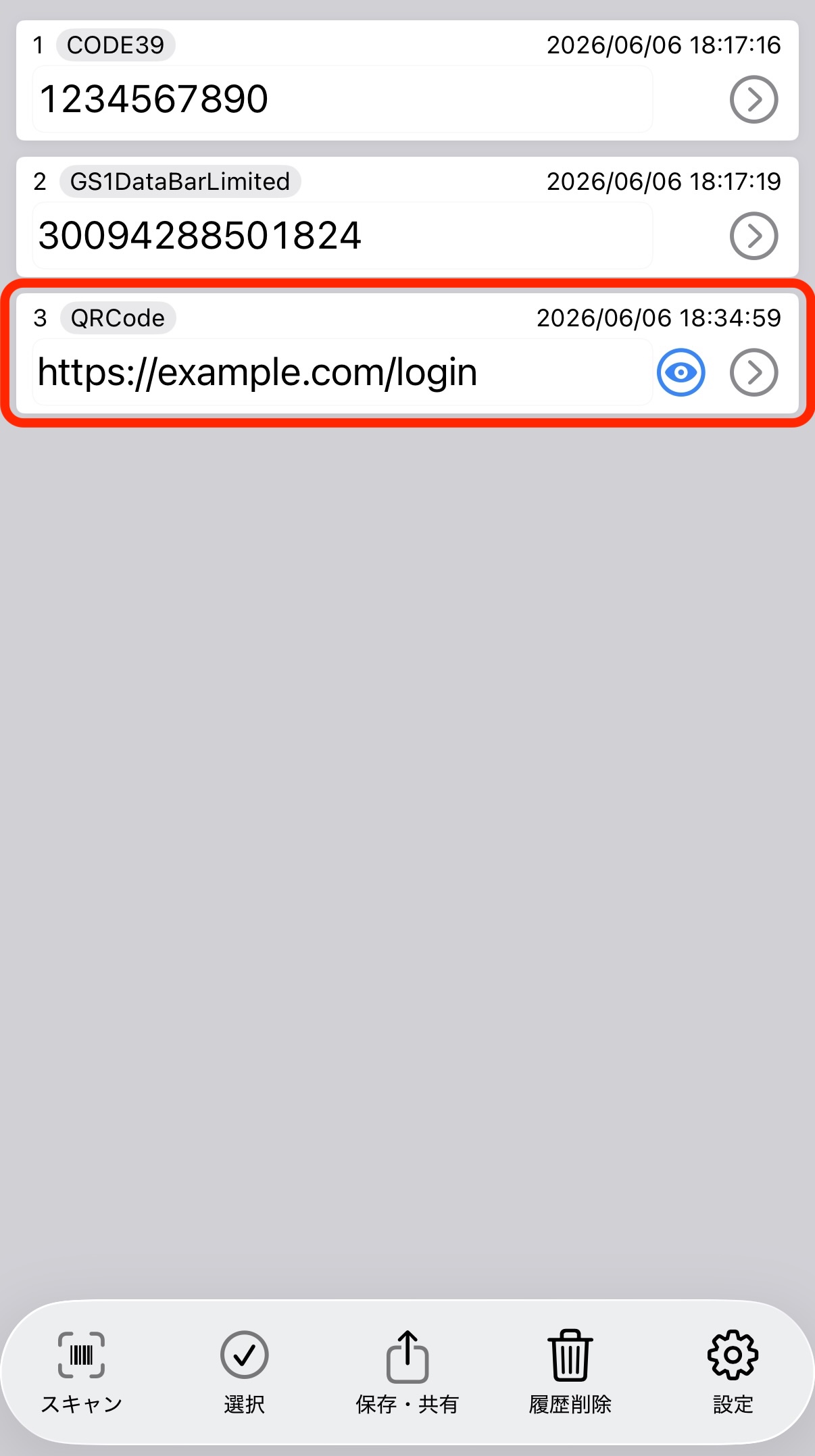 Elenco cronologia scansioni
Controlla i risultati prima di esportare
Prima di esportare in CSV, controlla la cronologia delle scansioni. Verifica che i risultati non necessari non siano inclusi e che i codici prodotto o i numeri di tracciamento siano stati scansionati correttamente.
Nella schermata dei dettagli, puoi rivedere ogni risultato della scansione prima di copiarlo o condividerlo.
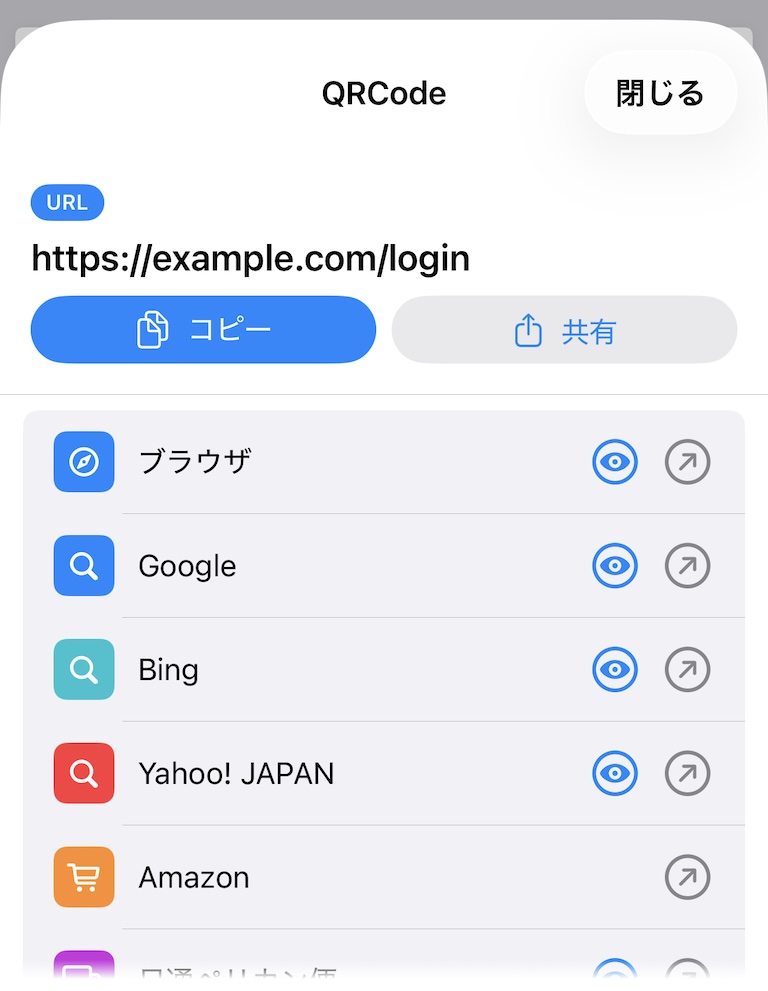 Dettagli risultato scansione
Come usare il file CSV
Puoi aprire il file CSV in un’app di fogli di calcolo, ordinare le righe e aggiungere colonne aggiuntive. L’aggiunta di nomi di prodotto, nomi del personale, date o note puo trasformare i risultati della scansione in un semplice foglio di gestione.
Mantenere i risultati della scansione come CSV li rende piu facili da cercare in seguito e piu facili da usare come record di lavoro.
Scopri di piu su Barcode Reader X
Guide correlate: