 DIGITALNAUTS
Lorsque vous scannez de nombreux codes-barres ou QR codes, il est utile de conserver les résultats dans une liste. Copier un par un les codes produit, les numéros de suivi et les numéros d’équipement dans une note prend du temps et peut provoquer des erreurs.
Utiliser un lecteur de codes-barres capable d’exporter l’historique des scans au format CSV facilite le traitement des résultats dans un tableur ou d’autres outils.
Quand l’export CSV est utile
- Vous souhaitez conserver une liste de codes produit
- Vous souhaitez enregistrer plusieurs numéros de suivi
- Vous souhaitez organiser des numéros d’équipement ou de stock
- Vous souhaitez partager les résultats des scans avec quelqu’un
Les fichiers CSV peuvent être ouverts dans de nombreuses applications de tableur et outils professionnels. Les résultats des scans sont ainsi plus faciles à organiser.
Exporter au format CSV avec Barcode Reader X
Avec l’application iPhone Barcode Reader X, vous pouvez exporter l’historique des scans de codes-barres et de QR codes au format CSV.
La procédure de base est simple.
- Scannez un code-barres ou un QR code
- Vérifiez les résultats dans l’écran de l’historique
- Ouvrez le menu de partage ou d’exportation
- Choisissez l’exportation CSV
- Enregistrez ou partagez le fichier
La liste de l’historique permet de consulter plusieurs résultats de scan au même endroit.
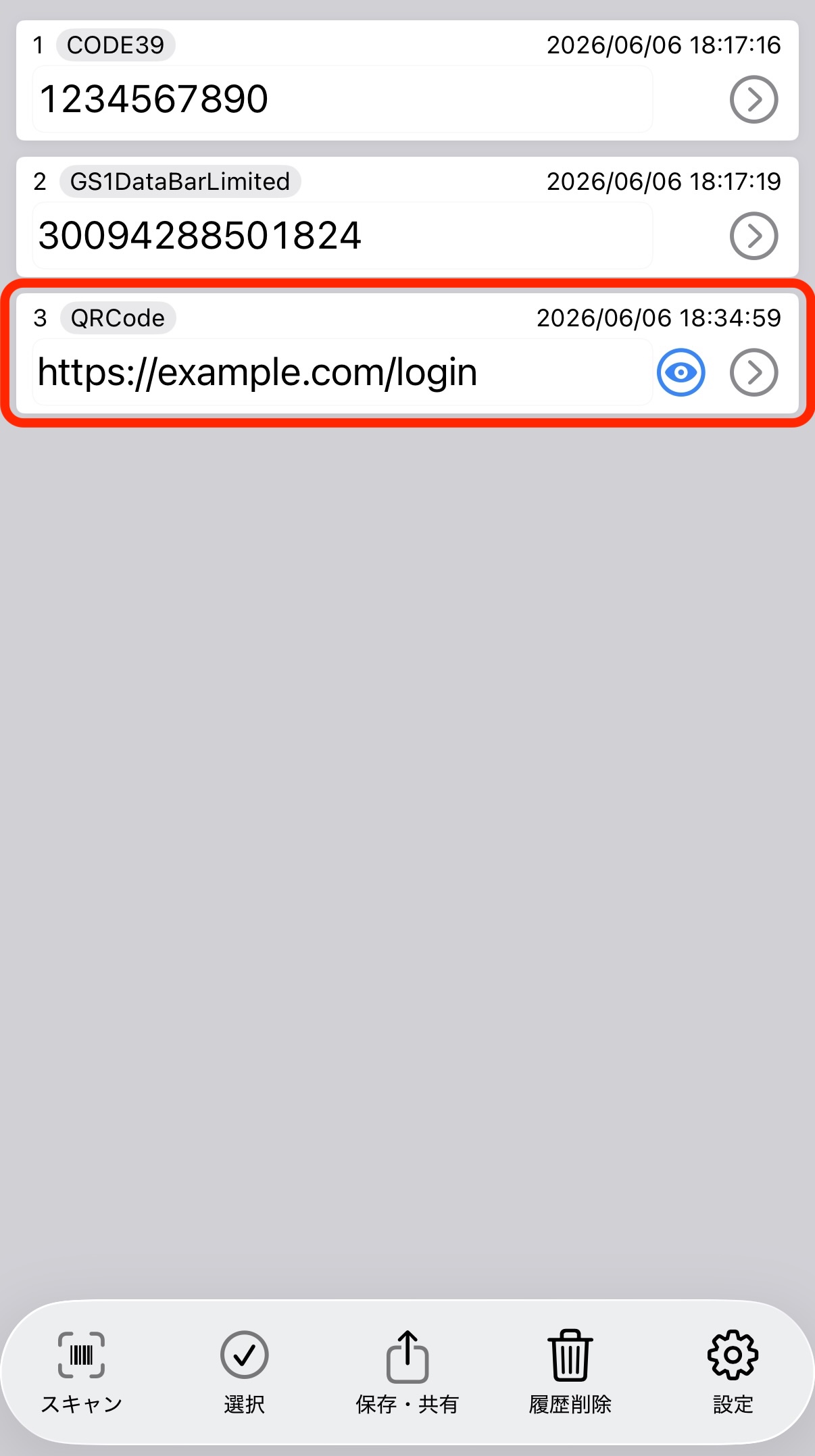 Liste de l’historique des scans
Vérifier les résultats avant l’exportation
Avant d’exporter l’historique au format CSV, vérifiez son contenu. Assurez-vous qu’il ne contient pas de résultats inutiles et que les codes produit ou numéros de suivi ont été scannés correctement.
Sur l’écran de détail, vous pouvez vérifier chaque résultat avant de le copier ou de le partager.
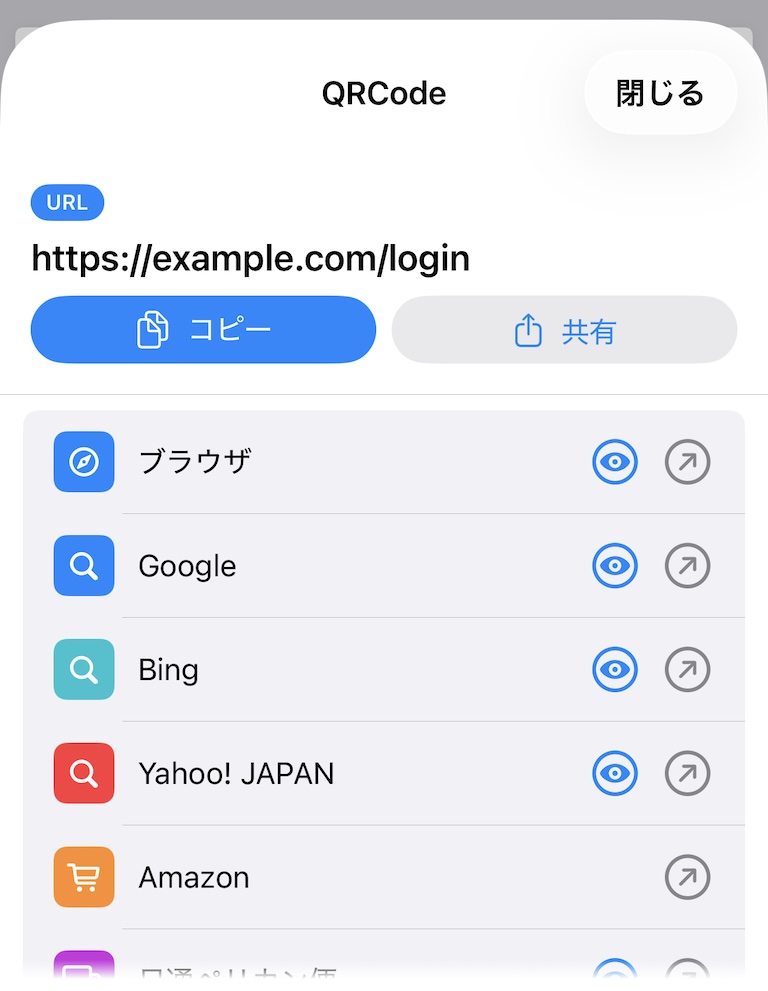 Détails du résultat du scan
Utiliser le fichier CSV
Vous pouvez ouvrir le fichier CSV dans une application de tableur, trier les lignes et ajouter des colonnes. En ajoutant des noms de produits, des responsables, des dates ou des notes, les résultats des scans peuvent devenir un tableau de suivi simple.
Conserver les résultats des scans au format CSV permet de les retrouver plus facilement par la suite et de les utiliser comme trace de travail.
En savoir plus sur Barcode Reader X
Guides associés :