 DIGITALNAUTS
Quando digitaliza muitos códigos de barras ou códigos QR, é útil manter os resultados numa lista. Códigos de produto, números de rastreamento e números de equipamento podem ser incómodos de copiar em notas um por um, e copiar manualmente pode levar a erros.
Usar um leitor de código de barras que pode exportar histórico de digitalização para CSV torna os resultados mais fáceis de lidar em folhas de cálculo e outras ferramentas.
Quando a Exportação CSV Ajuda
- Quer manter uma lista de códigos de produto
- Quer guardar vários números de rastreamento de entrega
- Quer organizar números de equipamento ou inventário
- Quer partilhar resultados de digitalização com outra pessoa
Ficheiros CSV podem ser abertos por muitas apps de folha de cálculo e ferramentas de negócios, tornando os resultados de digitalização mais fáceis de organizar.
Como Exportar CSV com Barcode Reader X
Com a app iPhone Barcode Reader X, pode exportar histórico de digitalização de código de barras e códigos QR para CSV.
O fluxo básico é simples.
- Digitalize um código de barras ou código QR
- Reveja os resultados no ecrã de histórico
- Abra o menu de partilha ou exportação
- Escolha exportação CSV
- Guarde ou partilhe o ficheiro
A lista de histórico permite rever vários resultados de digitalização num só lugar.
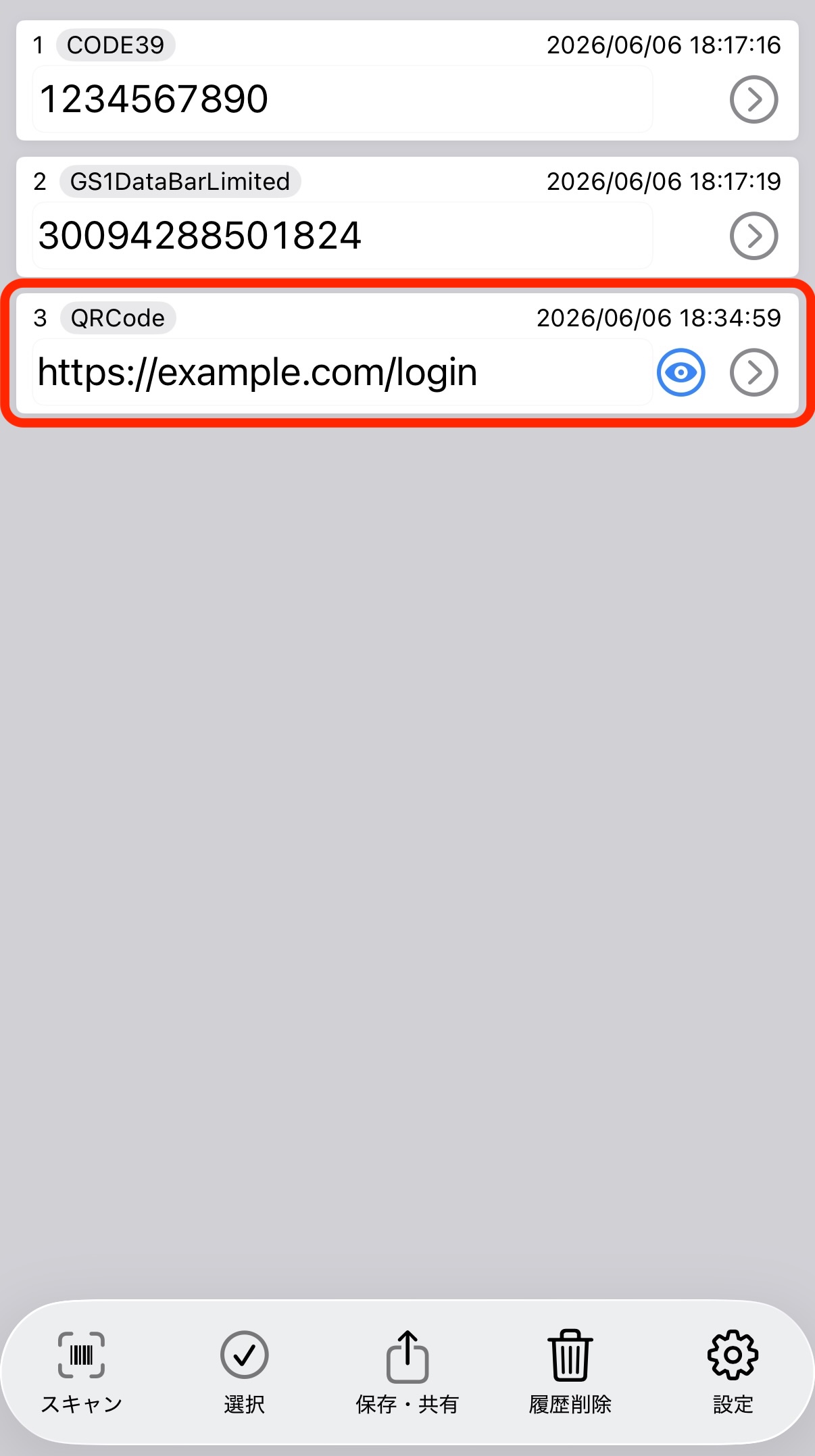 Lista de histórico de digitalização
Verifique os Resultados Antes de Exportar
Antes de exportar para CSV, reveja o histórico de digitalização. Verifique que resultados desnecessários não estão incluídos e que códigos de produto ou números de rastreamento foram digitalizados corretamente.
No ecrã de detalhe, pode rever cada resultado de digitalização antes de o copiar ou partilhar.
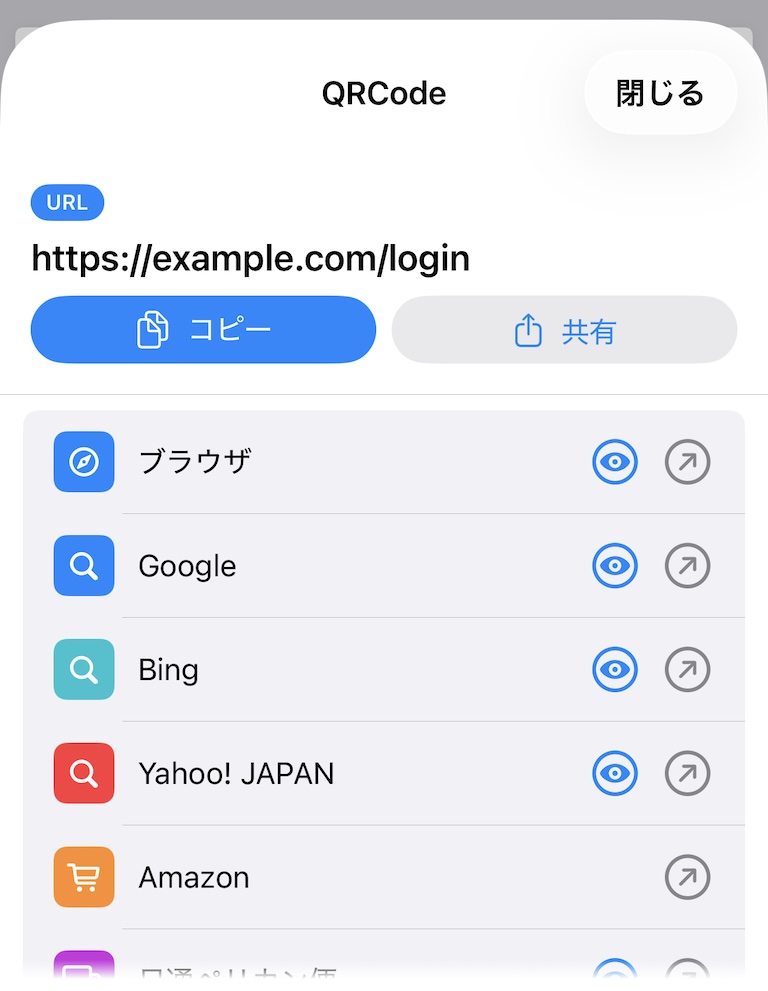 Detalhes de resultado de digitalização
Como Utilizar o Ficheiro CSV
Pode abrir o ficheiro CSV numa app de folha de cálculo, ordenar as linhas e adicionar colunas extra. Adicionar nomes de produto, nomes de pessoal, datas ou notas pode transformar os resultados de digitalização numa folha de gestão simples.
Manter resultados de digitalização como CSV torna-os mais fáceis de pesquisar depois e mais fáceis de utilizar como registo de trabalho.
Saiba mais sobre Barcode Reader X
Guias relacionados: