 DIGITALNAUTS
เมื่อสแกนบาร์โค้ดหรือ QR code หลายรายการ การเก็บผลลัพธ์ไว้เป็นรายการจะช่วยให้ใช้งานภายหลังได้สะดวก รหัสสินค้า เลขติดตามพัสดุ และหมายเลขอุปกรณ์อาจคัดลอกลงในโน้ตทีละรายการได้ยาก และการคัดลอกด้วยตนเองอาจทำให้เกิดข้อผิดพลาด
การใช้แอปอ่านบาร์โค้ดที่ส่งออกประวัติการสแกนเป็น CSV ได้ ช่วยให้จัดการผลลัพธ์ในแอปตารางคำนวณและเครื่องมืออื่นได้ง่ายขึ้น
การส่งออกเป็น CSV มีประโยชน์เมื่อใด
- ต้องการเก็บรายการรหัสสินค้า
- ต้องการบันทึกเลขติดตามพัสดุหลายรายการ
- ต้องการจัดระเบียบหมายเลขอุปกรณ์หรือหมายเลขสินค้าคงคลัง
- ต้องการแชร์ผลการสแกนกับผู้อื่น
ไฟล์ CSV เปิดได้ในแอปตารางคำนวณและเครื่องมือสำหรับงานหลายประเภท จึงช่วยให้จัดระเบียบผลการสแกนได้ง่ายขึ้น
วิธีส่งออก CSV ด้วย Barcode Reader X
แอป Barcode Reader X บน iPhone สามารถส่งออกประวัติการสแกนบาร์โค้ดและ QR code เป็น CSV ได้
ขั้นตอนพื้นฐานมีดังนี้
- สแกนบาร์โค้ดหรือ QR code
- ตรวจสอบผลลัพธ์ในหน้าประวัติ
- เปิดเมนูแชร์หรือส่งออก
- เลือกส่งออก CSV
- บันทึกหรือแชร์ไฟล์
รายการประวัติช่วยให้ตรวจสอบผลการสแกนหลายรายการได้ในที่เดียว
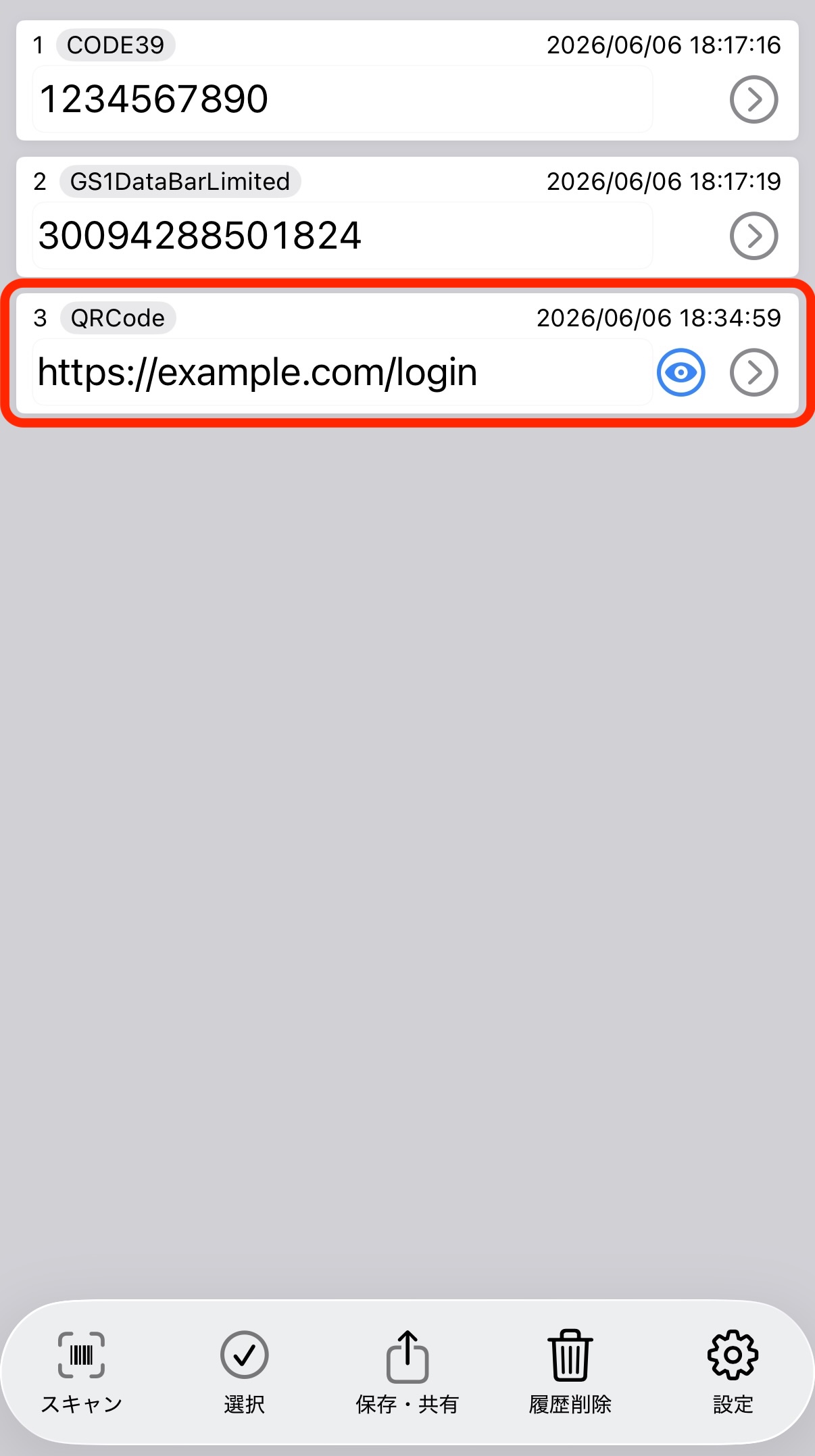 รายการประวัติการสแกน
ตรวจสอบผลลัพธ์ก่อนส่งออก
ตรวจสอบประวัติการสแกนก่อนส่งออกเป็น CSV ตรวจดูว่าไม่มีผลลัพธ์ที่ไม่จำเป็นรวมอยู่ และรหัสสินค้าหรือเลขติดตามพัสดุถูกสแกนอย่างถูกต้อง
ในหน้ารายละเอียด คุณสามารถตรวจสอบผลการสแกนแต่ละรายการก่อนคัดลอกหรือแชร์ได้
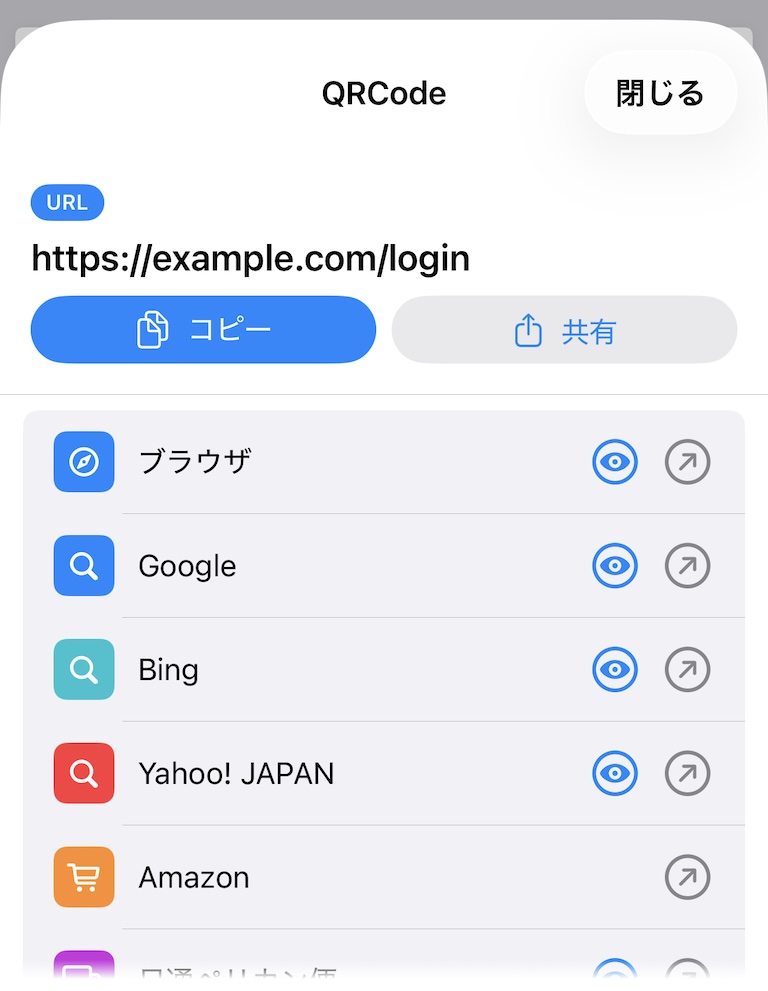 รายละเอียดผลการสแกน
วิธีใช้ไฟล์ CSV
คุณสามารถเปิดไฟล์ CSV ในแอปตารางคำนวณ เรียงลำดับแถว และเพิ่มคอลัมน์ได้ การเพิ่มชื่อสินค้า ผู้รับผิดชอบ วันที่ หรือหมายเหตุ จะช่วยเปลี่ยนผลการสแกนให้เป็นตารางจัดการอย่างง่าย
การเก็บผลการสแกนเป็น CSV ช่วยให้ค้นหาในภายหลังได้ง่ายขึ้น และนำไปใช้เป็นบันทึกการทำงานได้สะดวก
ดูข้อมูลเพิ่มเติมเกี่ยวกับ Barcode Reader X
คู่มือที่เกี่ยวข้อง: