 DIGITALNAUTS
商品コードや配送伝票番号、備品番号をまとめて記録するときは、読み取り履歴をCSVに書き出します。番号を1件ずつ書き写さずに、表計算アプリや管理システムへ取り込めます。
書き出す手順
iPhoneアプリ「バーコードリーダー X」で、読み取ったバーコードやQRコードの履歴をCSVで出力します。
- バーコードまたはQRコードを読み取る
- 履歴画面で読み取り結果を確認する
- 共有・出力メニューを開く
- CSV出力を選ぶ
- ファイルを保存または共有する
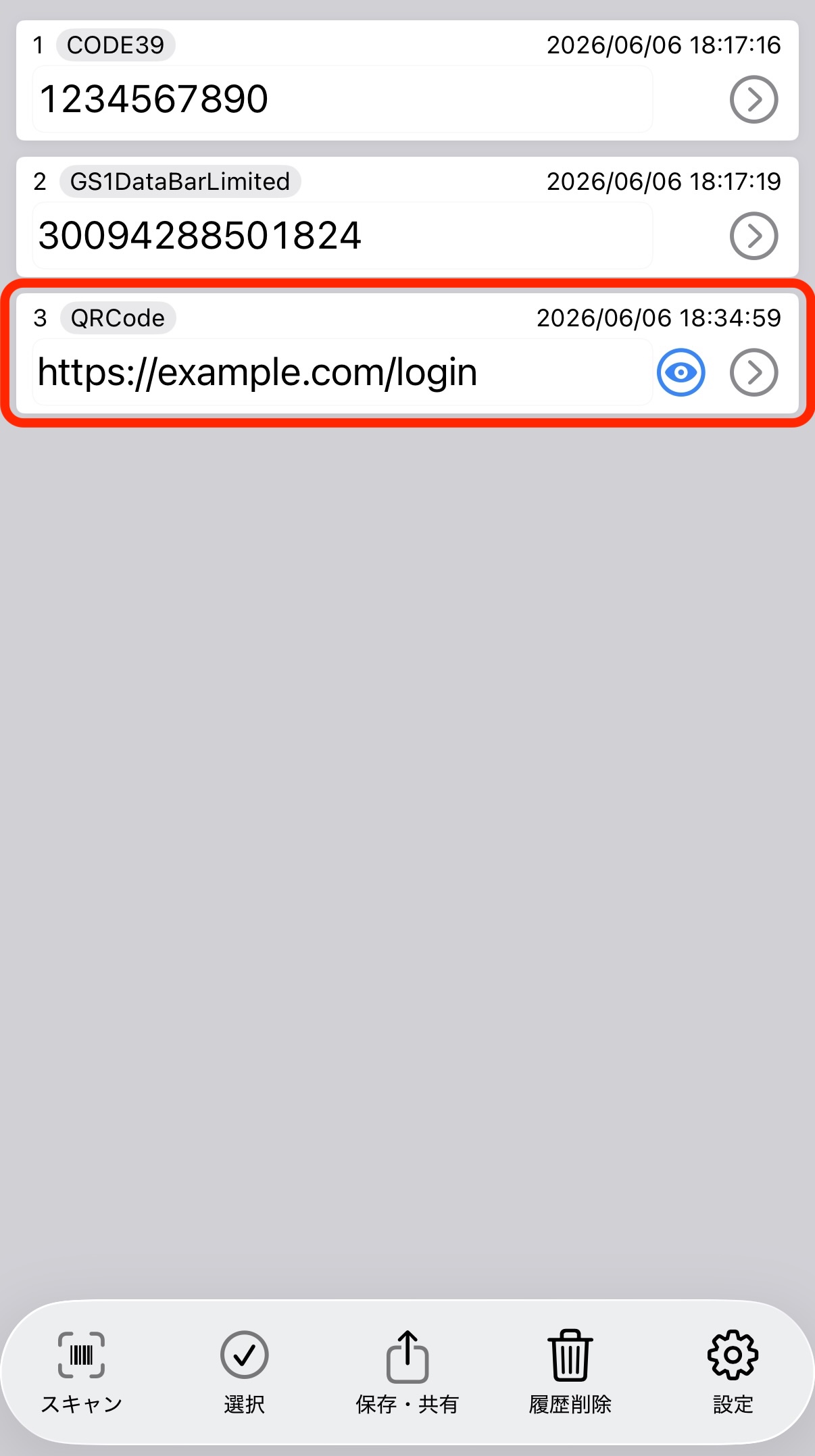 読み取り履歴一覧
書き出す前に履歴を見直す
不要な結果や読み間違いが履歴に含まれていないか、書き出す前に確認します。詳細画面では、読み取った内容の確認、コピー、共有ができます。
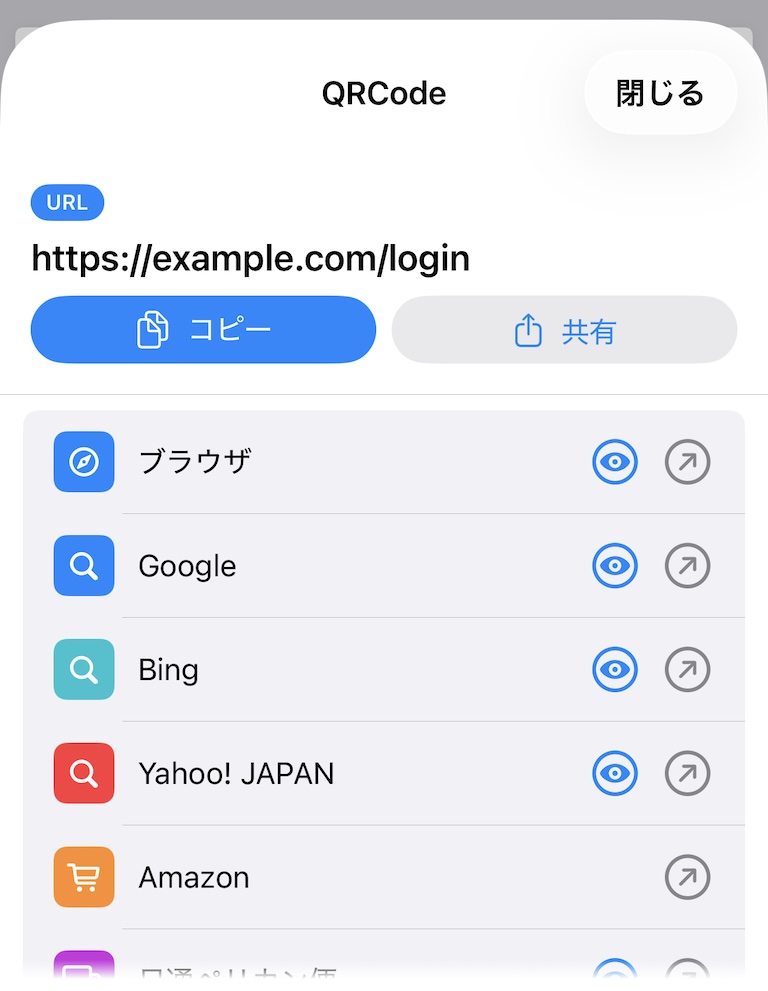 読み取り結果の詳細
書き出したあと
CSVファイルは、表計算アプリで開いて並べ替えたり、列を追加したりできます。商品名、担当者、確認日、メモなどを足せば、簡単な管理表として使えます。
編集や絞り込みをExcel上で続けるなら、Excel形式も選べます。違いはCSV・Excel・PDFの選び方にまとめています。
関連記事: