 DIGITALNAUTS
扫描条码或 QR 码后,有时需要稍后再次查看结果。商品码、管理编号、物流单号、URL 每次都手动复制到备忘录,既麻烦也容易出错。
使用可以保存条码扫描历史的应用,之后查看扫描结果会更方便。
扫描历史适合哪些场景
- 稍后搜索商品条码
- 保存物流单号
- 打开 QR 码 URL 前先确认
- 将设备或库存编号作为工作记录保存
扫描结果保存在历史中后,可以减少重复扫描同一个条码的次数。
使用 Barcode Reader X 保存历史
iPhone 应用 Barcode Reader X 可以将扫描到的条码和 QR 码结果保存到历史中。

步骤很简单。
- 扫描条码或 QR 码
- 确认扫描结果
- 打开历史页面查看过去的结果
- 根据需要复制、分享或导出结果
历史列表可以在一个页面中查看多个扫描结果。
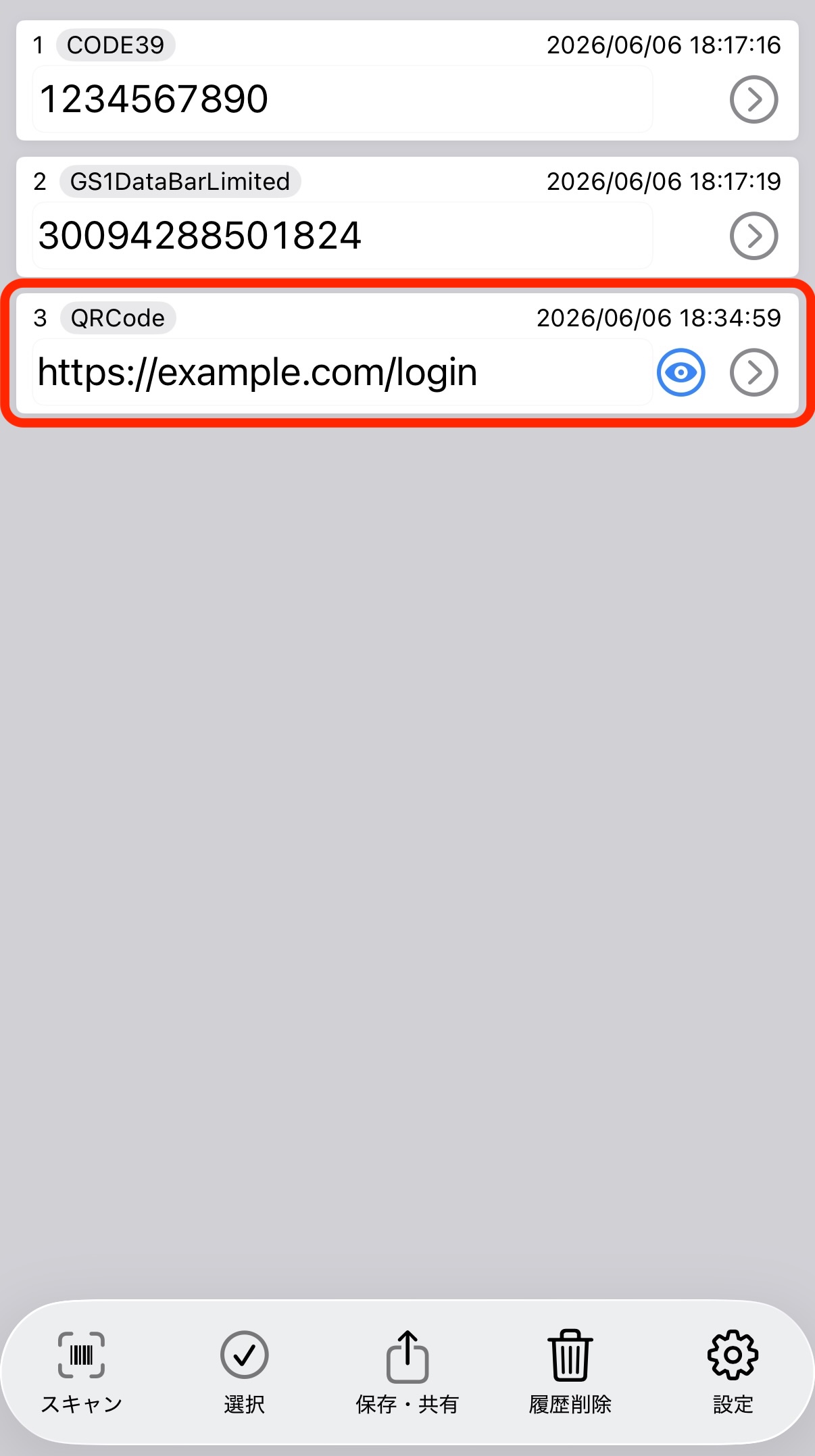 扫描历史列表
使用前查看详细内容
可以从历史打开详细页面,确认扫描到的内容。如果结果是 URL,建议先查看文字,并确认域名是否异常后再打开。
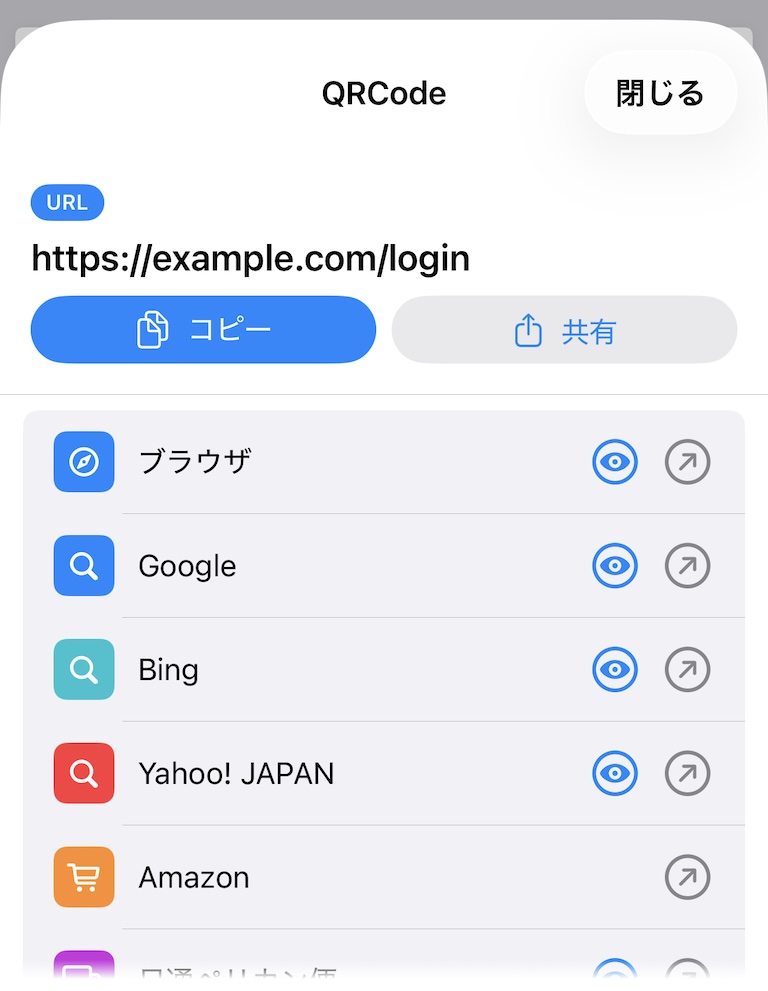 扫描结果详情
复制、分享并导出为 Excel 或 CSV
扫描结果可以复制并粘贴到备忘录或管理表中。也可以分享到其他应用,例如消息、邮件或云端存储。
如果想把扫描历史作为列表处理,导出为 Excel 或 CSV 会很方便。商品码、物流单号和设备编号更容易在表格中整理。