 DIGITALNAUTS
หลังจากสแกนบาร์โค้ดหรือ QR code แล้ว คุณอาจต้องการดูผลลัพธ์อีกครั้งในภายหลัง การคัดลอกรหัสสินค้า เลขจัดการ เลขพัสดุ หรือ URL ไปไว้ในโน้ตทุกครั้งใช้เวลาและอาจเกิดข้อผิดพลาดได้
แอปที่เก็บประวัติการสแกนช่วยให้กลับมาตรวจสอบผลลัพธ์ได้ง่ายขึ้น
ประวัติการสแกนมีประโยชน์เมื่อใด
- ต้องการค้นหาบาร์โค้ดสินค้าภายหลัง
- ต้องการเก็บเลขพัสดุ
- ต้องการตรวจสอบ URL จาก QR code ก่อนเปิด
- ต้องการเก็บหมายเลขอุปกรณ์หรือสต็อกเป็นบันทึกงาน
เมื่อผลการสแกนถูกเก็บไว้ในประวัติ คุณไม่จำเป็นต้องสแกนบาร์โค้ดเดิมซ้ำบ่อย
เก็บประวัติด้วย Barcode Reader X
แอป iPhone Barcode Reader X สามารถบันทึกผลการสแกนบาร์โค้ดและ QR code ไว้ในประวัติได้

ขั้นตอนง่ายๆ
- สแกนบาร์โค้ดหรือ QR code
- ตรวจสอบผลการสแกน
- เปิดหน้าประวัติเพื่อดูผลลัพธ์ก่อนหน้า
- คัดลอก แชร์ หรือส่งออกผลลัพธ์เมื่อจำเป็น
รายการประวัติช่วยให้ดูผลการสแกนหลายรายการได้ในที่เดียว
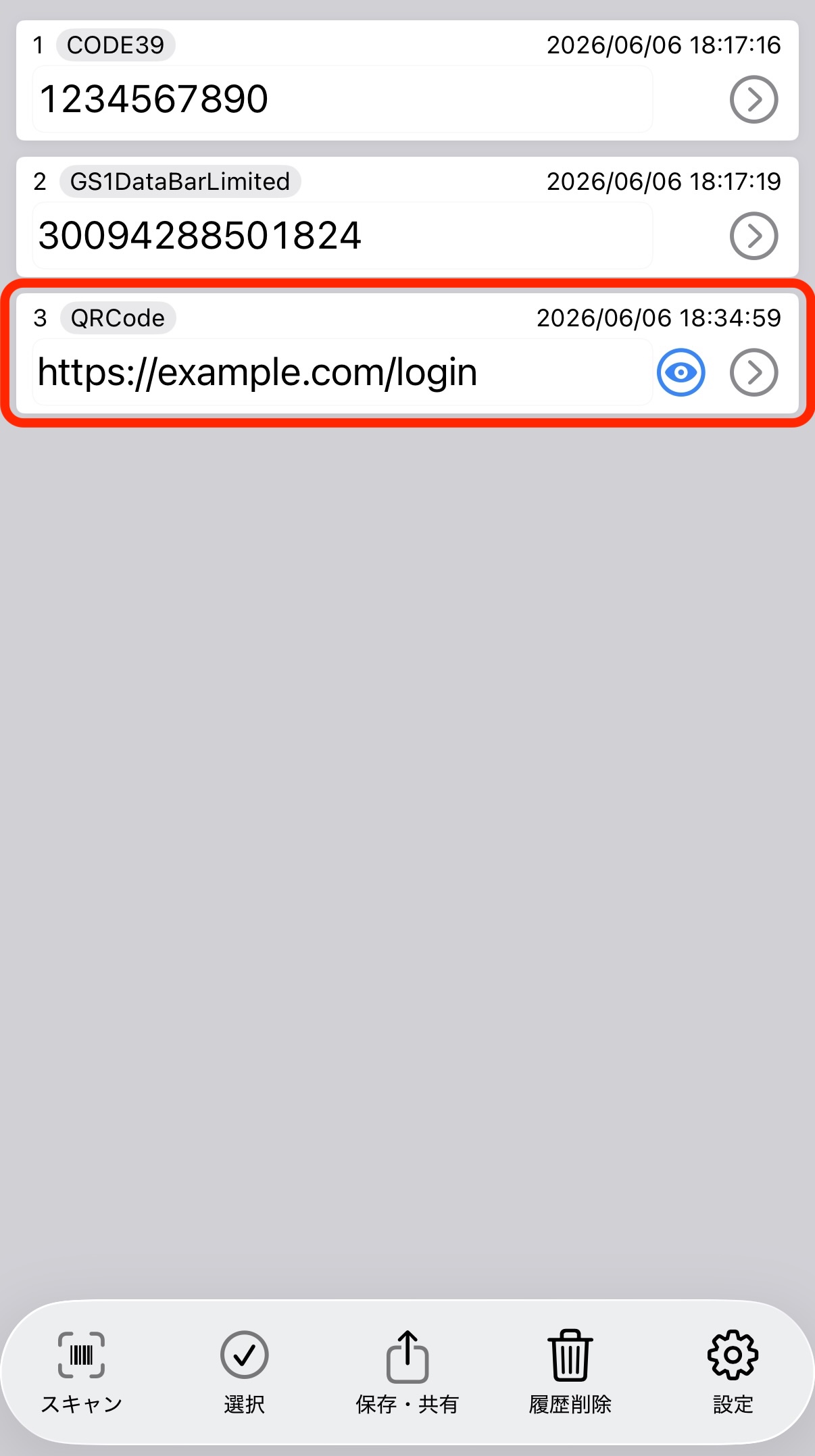 รายการประวัติการสแกน
ตรวจสอบรายละเอียดก่อนใช้งาน
จากประวัติ คุณสามารถเปิดหน้ารายละเอียดเพื่อตรวจสอบค่าที่สแกนได้ หากผลลัพธ์เป็น URL ควรอ่านข้อความและดูว่าโดเมนผิดปกติหรือไม่ก่อนเปิด
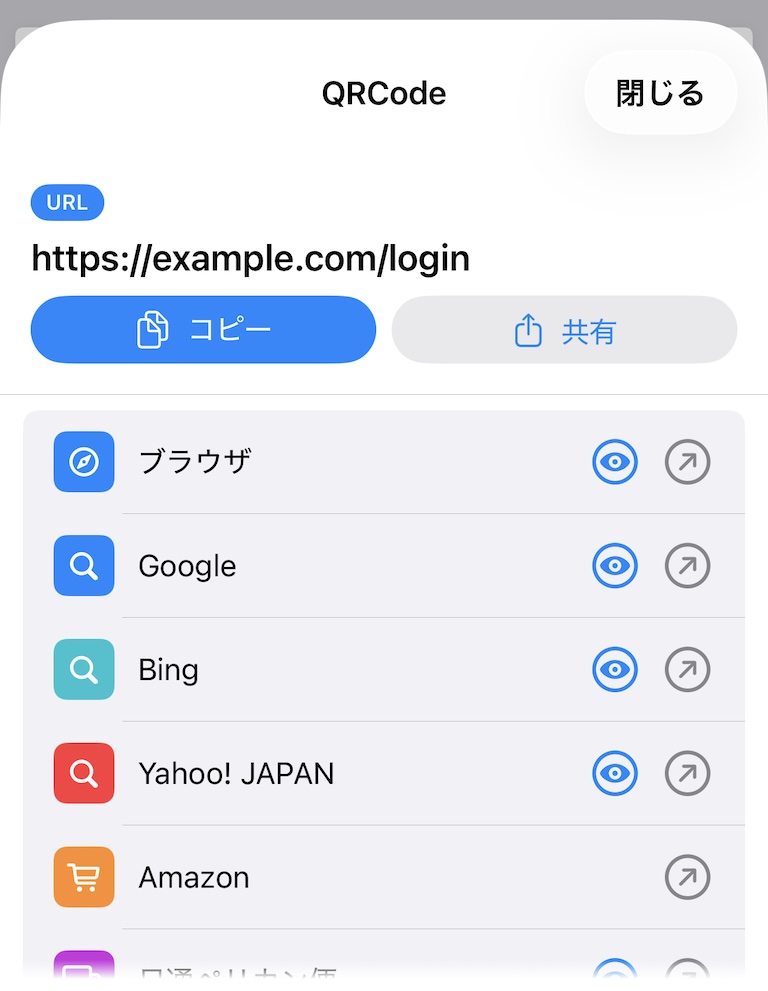 รายละเอียดผลการสแกน
คัดลอก แชร์ และส่งออกเป็น Excel หรือ CSV
ผลการสแกนสามารถคัดลอกไปวางในโน้ตหรือชีตจัดการได้ และยังแชร์ไปยังแอปอื่น เช่น ข้อความ อีเมล หรือที่เก็บข้อมูลคลาวด์ได้
หากต้องการจัดการประวัติเป็นรายการ การส่งออกเป็น Excel หรือ CSV จะสะดวก รหัสสินค้า เลขพัสดุ และหมายเลขอุปกรณ์จะจัดเรียงในตารางได้ง่ายขึ้น