 DIGITALNAUTS
Depois de ler um codigo de barras ou codigo QR, pode querer consultar o resultado novamente. Copiar sempre codigos de produto, numeros de gestao, numeros de envio ou URLs para notas demora tempo e pode causar erros.
Com uma app que guarda o historico de leituras, pode rever os resultados mais tarde.
Quando o historico ajuda
- Quer pesquisar um codigo de produto mais tarde
- Quer guardar um numero de envio
- Quer verificar uma URL de QR antes de a abrir
- Quer guardar numeros de inventario ou equipamento como registo de trabalho
Quando os resultados ficam no historico, reduz a necessidade de ler novamente o mesmo codigo.
Guardar historico com Barcode Reader X
Com a app para iPhone Barcode Reader X, pode guardar no historico os resultados de codigos de barras e QR lidos.

Os passos sao simples.
- Leia um codigo de barras ou QR
- Verifique o resultado
- Abra o historico para rever resultados anteriores
- Copie, partilhe ou exporte o resultado se necessario
A lista de historico permite consultar varios resultados num so lugar.
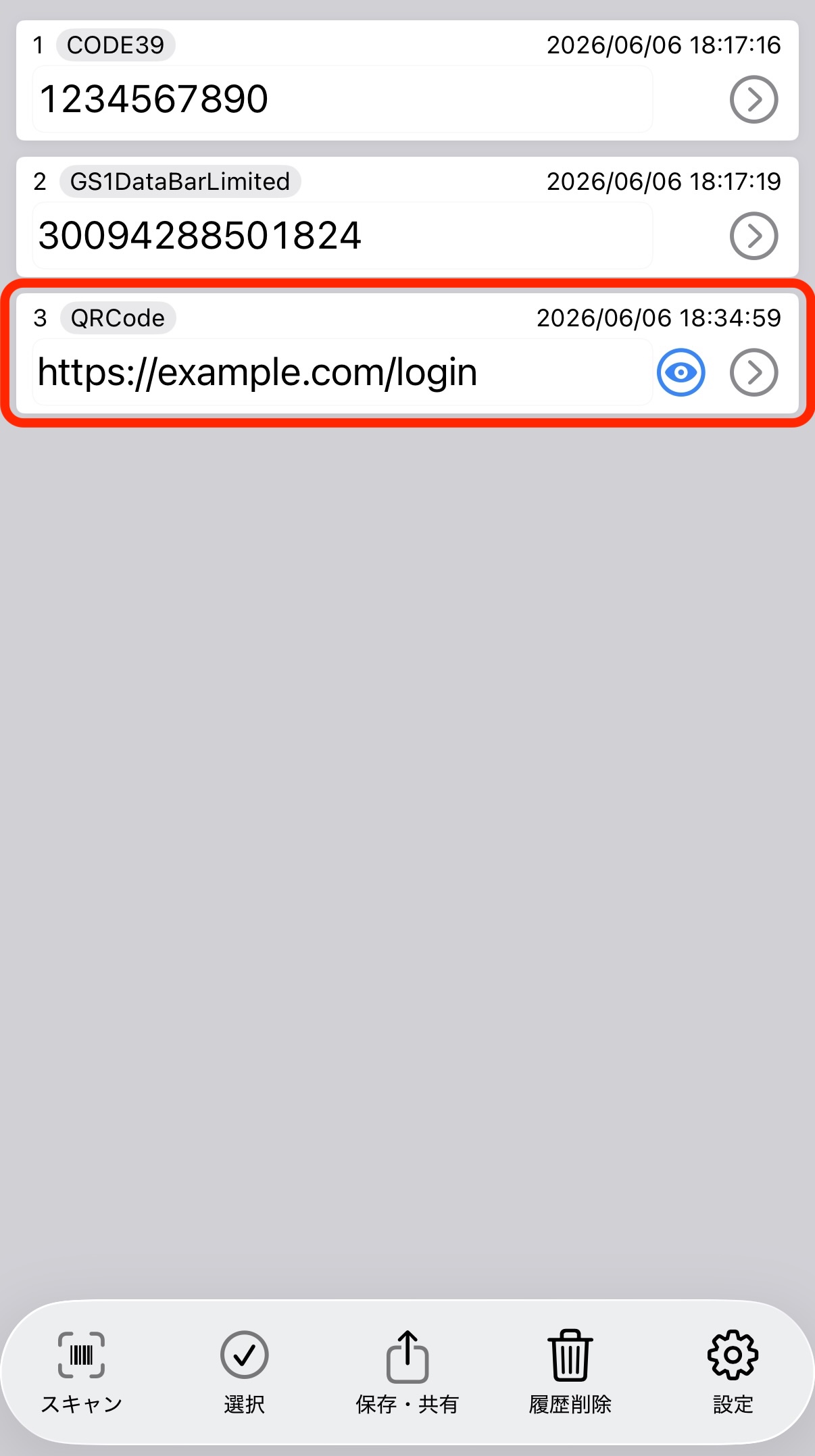 Historico de leituras
Verificar detalhes antes de usar o resultado
A partir do historico, pode abrir o ecra de detalhe e verificar o valor lido. Se o resultado for uma URL, leia o texto primeiro e confirme se o dominio parece estranho.
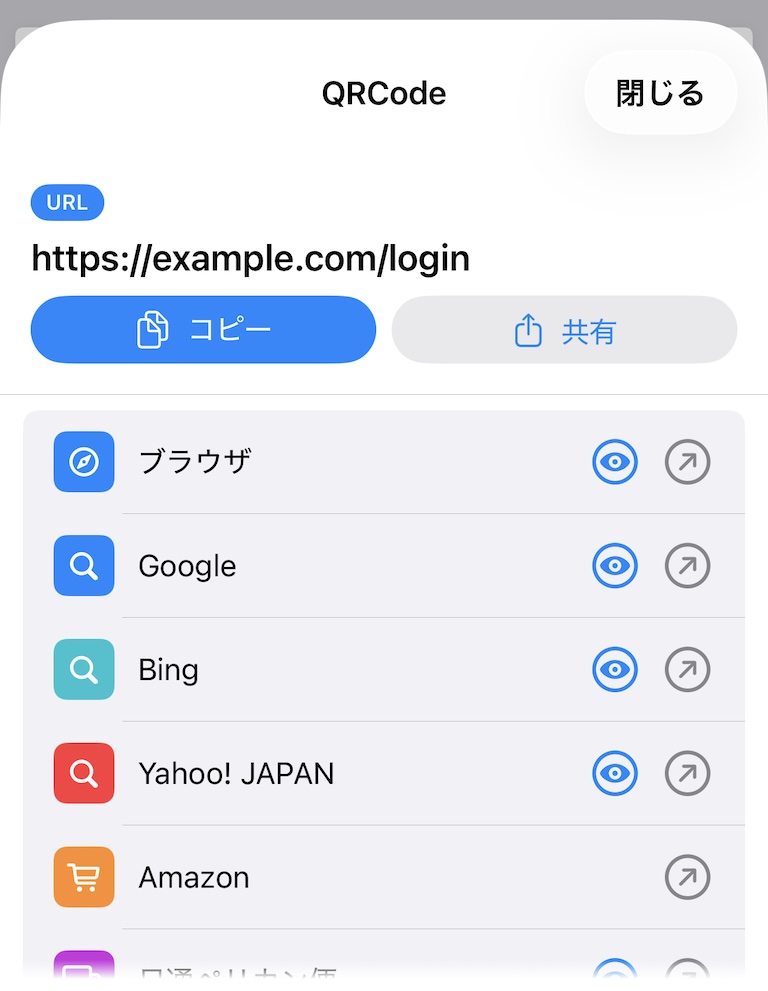 Detalhe do resultado
Copiar, partilhar e exportar para Excel ou CSV
Os resultados podem ser copiados e colados em notas ou folhas de gestao. Tambem podem ser partilhados com outras apps, como mensagens, e-mail ou armazenamento cloud.
Quando quiser tratar o historico como uma lista, exportar para Excel ou CSV e util. Codigos de produto, numeros de envio e numeros de equipamento ficam mais faceis de organizar numa tabela.