 DIGITALNAUTS
Nach dem Scannen eines Barcodes oder QR-Codes möchten Sie das Ergebnis manchmal später noch einmal prüfen. Produktcodes, Verwaltungsnummern, Sendungsnummern und URLs jedes Mal manuell in Notizen zu kopieren, kostet Zeit und kann zu Fehlern führen.
Mit einer App, die den Barcode-Scanverlauf speichert, können Sie Scanergebnisse später leichter wiederfinden.
Wann ein Scanverlauf hilfreich ist
- Sie möchten einen Produktbarcode später suchen
- Sie möchten eine Sendungsnummer aufbewahren
- Sie möchten eine QR-Code-URL prüfen, bevor Sie sie öffnen
- Sie möchten Geräte- oder Bestandsnummern als Arbeitsnachweis behalten
Wenn Scanergebnisse im Verlauf gespeichert werden, müssen Sie denselben Barcode seltener erneut scannen.
Verlauf mit Barcode Reader X speichern
Mit der iPhone-App Barcode Reader X können Sie gescannte Barcode- und QR-Code-Ergebnisse im Verlauf speichern.

Der Ablauf ist einfach.
- Barcode oder QR-Code scannen
- Scanergebnis prüfen
- Verlauf öffnen und frühere Ergebnisse ansehen
- Ergebnis bei Bedarf kopieren, teilen oder exportieren
Die Verlaufsliste zeigt mehrere Scanergebnisse an einem Ort.
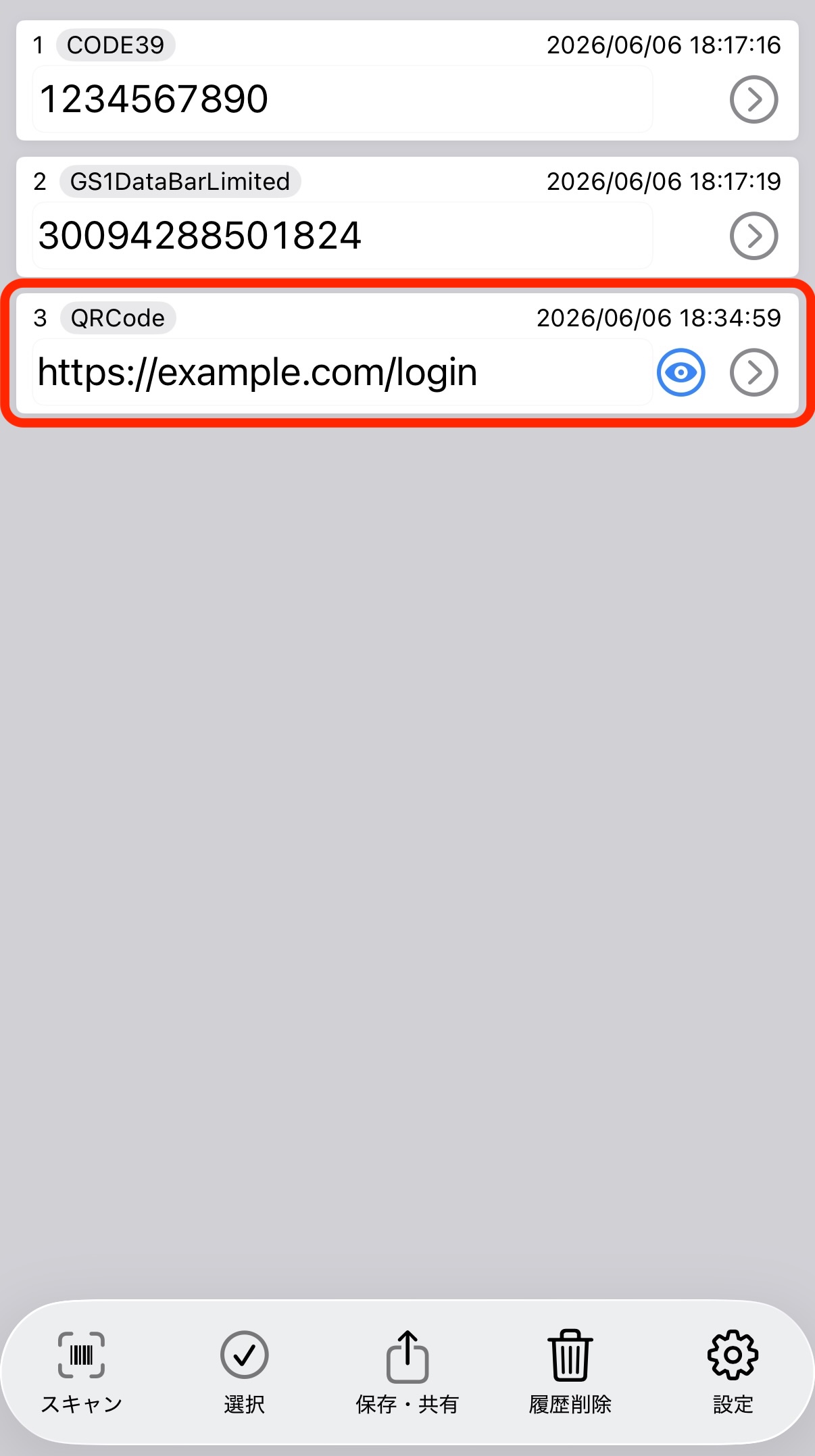 Scanverlauf
Details vor der Verwendung prüfen
Aus dem Verlauf können Sie die Detailseite öffnen und den gescannten Wert prüfen. Bei einer URL sollten Sie den Text zuerst ansehen und prüfen, ob die Domain ungewöhnlich wirkt.
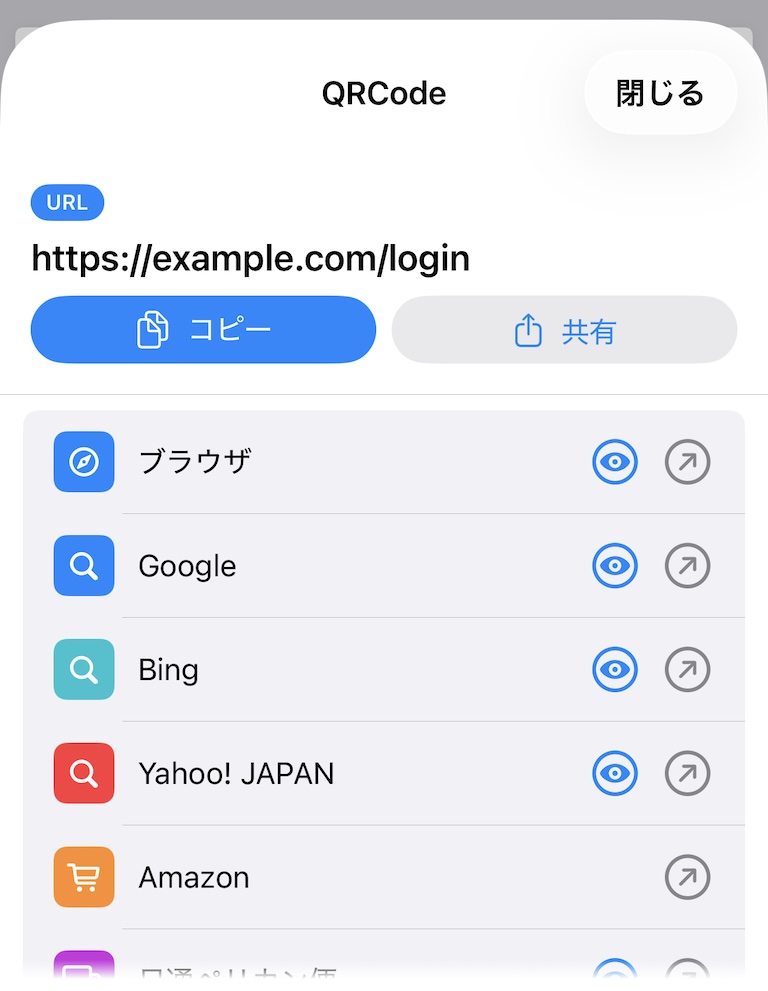 Scanergebnis-Details
Kopieren, teilen und als Excel oder CSV exportieren
Scanergebnisse können kopiert und in Notizen oder Verwaltungstabellen eingefügt werden. Sie können auch an andere Apps geteilt werden, zum Beispiel Nachrichten, E-Mail oder Cloud-Speicher.
Wenn Sie den Scanverlauf als Liste bearbeiten möchten, ist der Export als Excel oder CSV nützlich. Produktcodes, Sendungsnummern und Gerätenummern lassen sich so leichter in einer Tabelle organisieren.