 DIGITALNAUTS
Sau khi quét mã vạch hoặc mã QR, bạn có thể muốn xem lại kết quả sau đó. Việc sao chép mã sản phẩm, mã quản lý, mã vận đơn hoặc URL vào ghi chú mỗi lần mất thời gian và dễ nhầm lẫn.
Dùng ứng dụng có lưu lịch sử quét giúp bạn xem lại kết quả dễ dàng hơn.
Khi nào lịch sử quét hữu ích
- Bạn muốn tìm mã sản phẩm sau đó
- Bạn muốn lưu mã vận đơn
- Bạn muốn kiểm tra URL của QR trước khi mở
- Bạn muốn lưu số thiết bị hoặc hàng tồn kho làm ghi chép công việc
Khi kết quả được lưu trong lịch sử, bạn không cần quét lại cùng một mã nhiều lần.
Lưu lịch sử với Barcode Reader X
Với ứng dụng iPhone Barcode Reader X, bạn có thể lưu kết quả quét mã vạch và QR vào lịch sử.

Các bước rất đơn giản.
- Quét mã vạch hoặc mã QR
- Kiểm tra kết quả quét
- Mở màn hình lịch sử để xem lại kết quả cũ
- Sao chép, chia sẻ hoặc xuất kết quả nếu cần
Danh sách lịch sử cho phép xem nhiều kết quả quét ở một nơi.
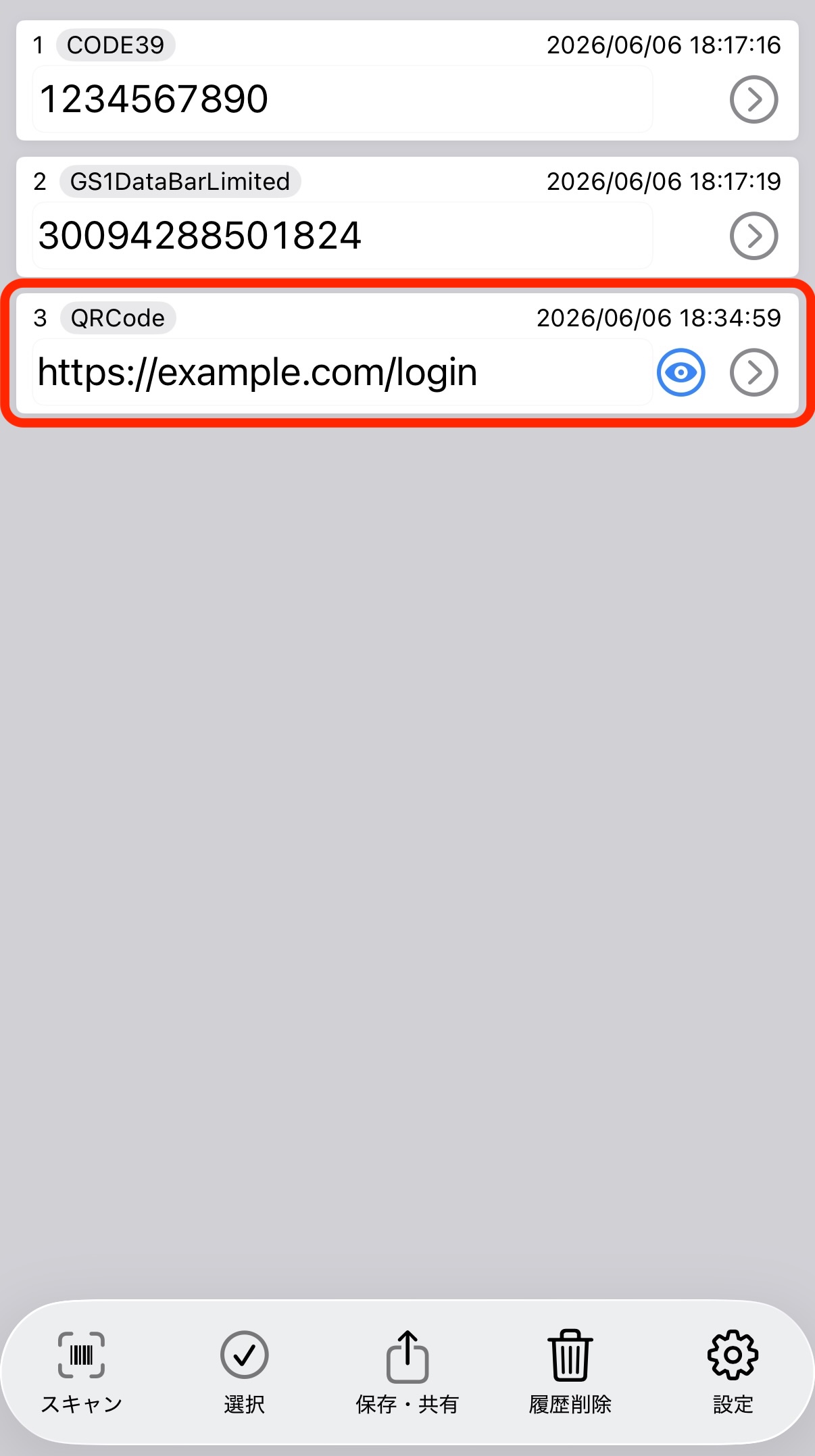 Danh sách lịch sử quét
Kiểm tra chi tiết trước khi dùng kết quả
Từ lịch sử, bạn có thể mở màn hình chi tiết và kiểm tra giá trị đã quét. Nếu kết quả là URL, hãy đọc nội dung và xem tên miền có bất thường không trước khi mở.
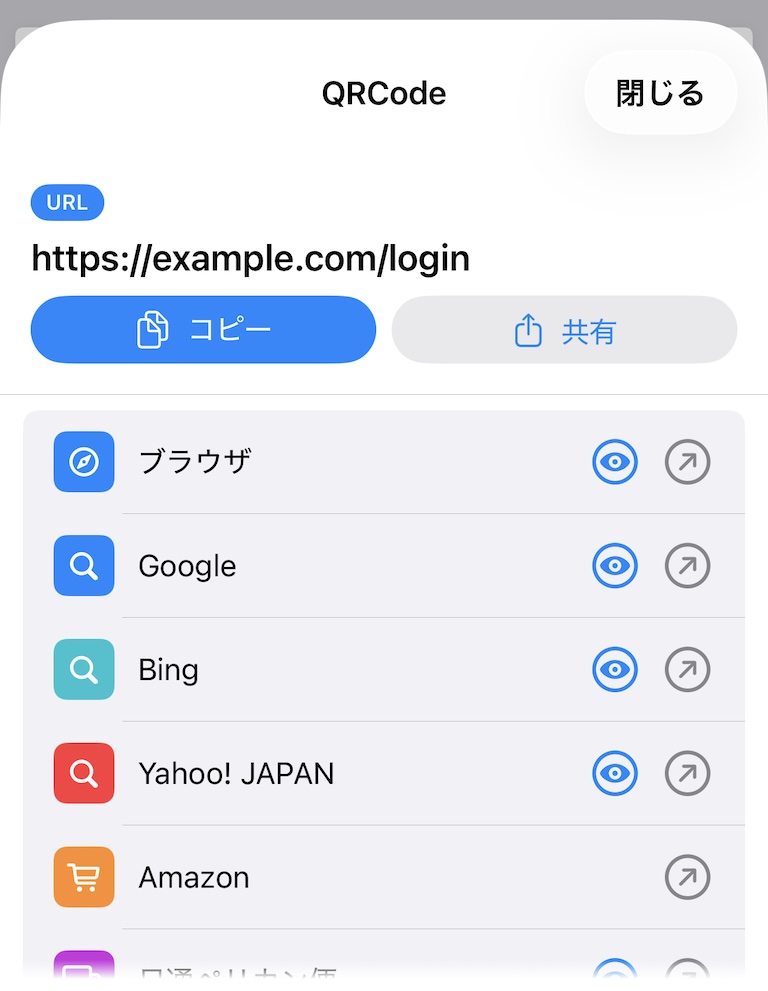 Chi tiết kết quả quét
Sao chép, chia sẻ và xuất sang Excel hoặc CSV
Kết quả quét có thể được sao chép và dán vào ghi chú hoặc bảng quản lý. Bạn cũng có thể chia sẻ sang ứng dụng khác như tin nhắn, email hoặc lưu trữ đám mây.
Khi muốn xử lý lịch sử quét như một danh sách, xuất sang Excel hoặc CSV sẽ hữu ích. Mã sản phẩm, mã vận đơn và số thiết bị sẽ dễ sắp xếp hơn trong bảng.