 DIGITALNAUTS
Dopo aver scansionato un codice a barre o un codice QR, potresti voler controllare di nuovo il risultato. Copiare ogni volta codici prodotto, numeri di gestione, numeri di spedizione o URL nelle note richiede tempo e puo causare errori.
Con un’app che salva la cronologia delle scansioni, puoi rivedere i risultati in seguito.
Quando serve la cronologia
- Vuoi cercare un codice prodotto piu tardi
- Vuoi conservare un numero di spedizione
- Vuoi controllare l’URL di un QR code prima di aprirlo
- Vuoi tenere numeri di inventario o attrezzature come registro di lavoro
Se i risultati sono salvati nella cronologia, non devi scansionare di nuovo lo stesso codice.
Salvare la cronologia con Barcode Reader X
Con l’app iPhone Barcode Reader X puoi salvare nella cronologia i risultati di codici a barre e QR scansionati.

I passaggi sono semplici.
- Scansiona un codice a barre o QR
- Controlla il risultato
- Apri la cronologia per rivedere i risultati precedenti
- Copia, condividi o esporta il risultato se necessario
La cronologia permette di rivedere piu risultati in un unico posto.
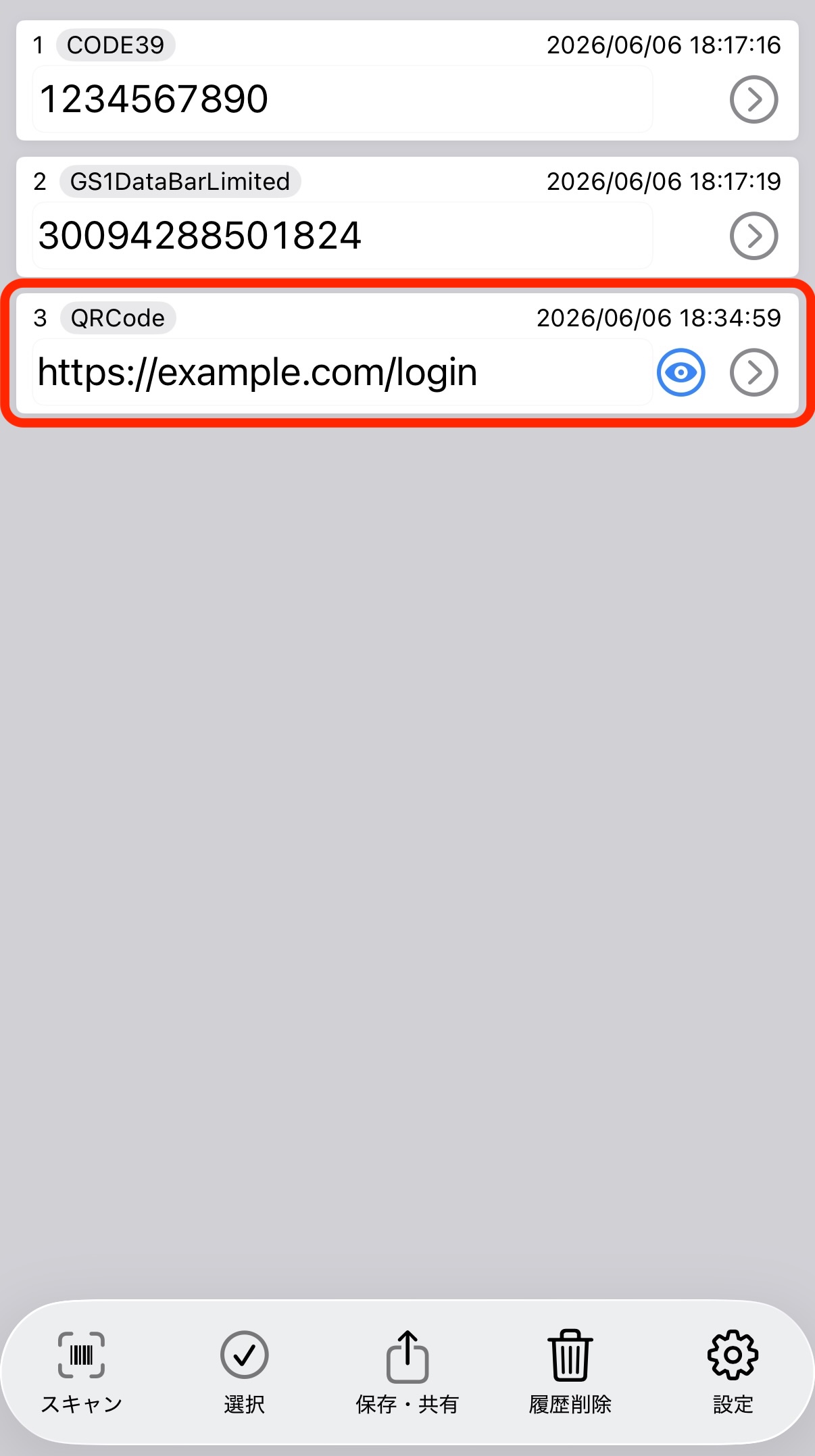 Cronologia scansioni
Controllare i dettagli prima dell’uso
Dalla cronologia puoi aprire la schermata di dettaglio e controllare il valore scansionato. Se il risultato e un URL, leggi prima il testo e verifica se il dominio sembra insolito.
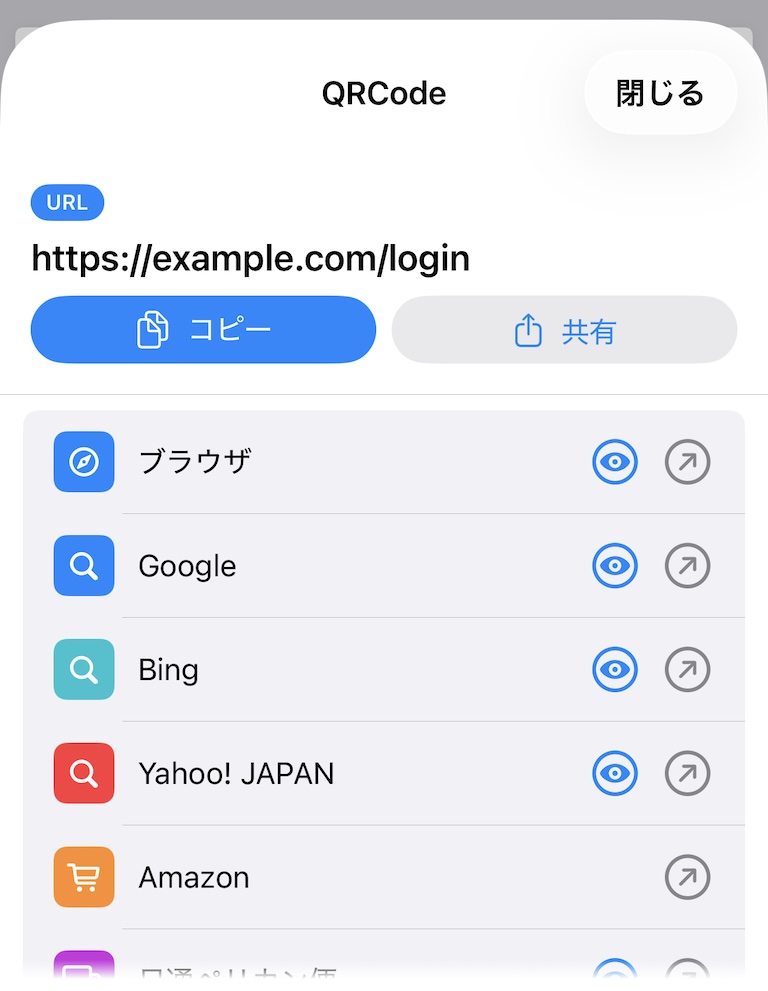 Dettagli del risultato
Copiare, condividere ed esportare in Excel o CSV
I risultati possono essere copiati e incollati in note o tabelle di gestione. Possono anche essere condivisi con altre app, come messaggi, e-mail o archiviazione cloud.
Quando vuoi gestire la cronologia come elenco, l’esportazione in Excel o CSV e utile. Codici prodotto, numeri di spedizione e numeri di attrezzature sono piu facili da organizzare in una tabella.