 DIGITALNAUTS
Despues de escanear un codigo de barras o un codigo QR, puede que quieras revisar el resultado mas tarde. Copiar cada vez codigos de producto, numeros de gestion, numeros de seguimiento o URLs en una nota lleva tiempo y puede causar errores.
Con una app que guarda el historial de escaneo, puedes revisar los resultados despues.
Cuando ayuda el historial
- Quieres buscar un codigo de producto mas tarde
- Quieres conservar un numero de seguimiento
- Quieres revisar una URL de QR antes de abrirla
- Quieres guardar numeros de inventario o equipos como registro de trabajo
Si los resultados quedan guardados en el historial, no necesitas escanear el mismo codigo otra vez.
Guardar historial con Barcode Reader X
Con la app para iPhone Barcode Reader X, puedes guardar en el historial los resultados de codigos de barras y QR escaneados.

Los pasos son simples.
- Escanea un codigo de barras o QR
- Revisa el resultado
- Abre el historial para ver resultados anteriores
- Copia, comparte o exporta el resultado si lo necesitas
La lista de historial permite revisar varios resultados en un solo lugar.
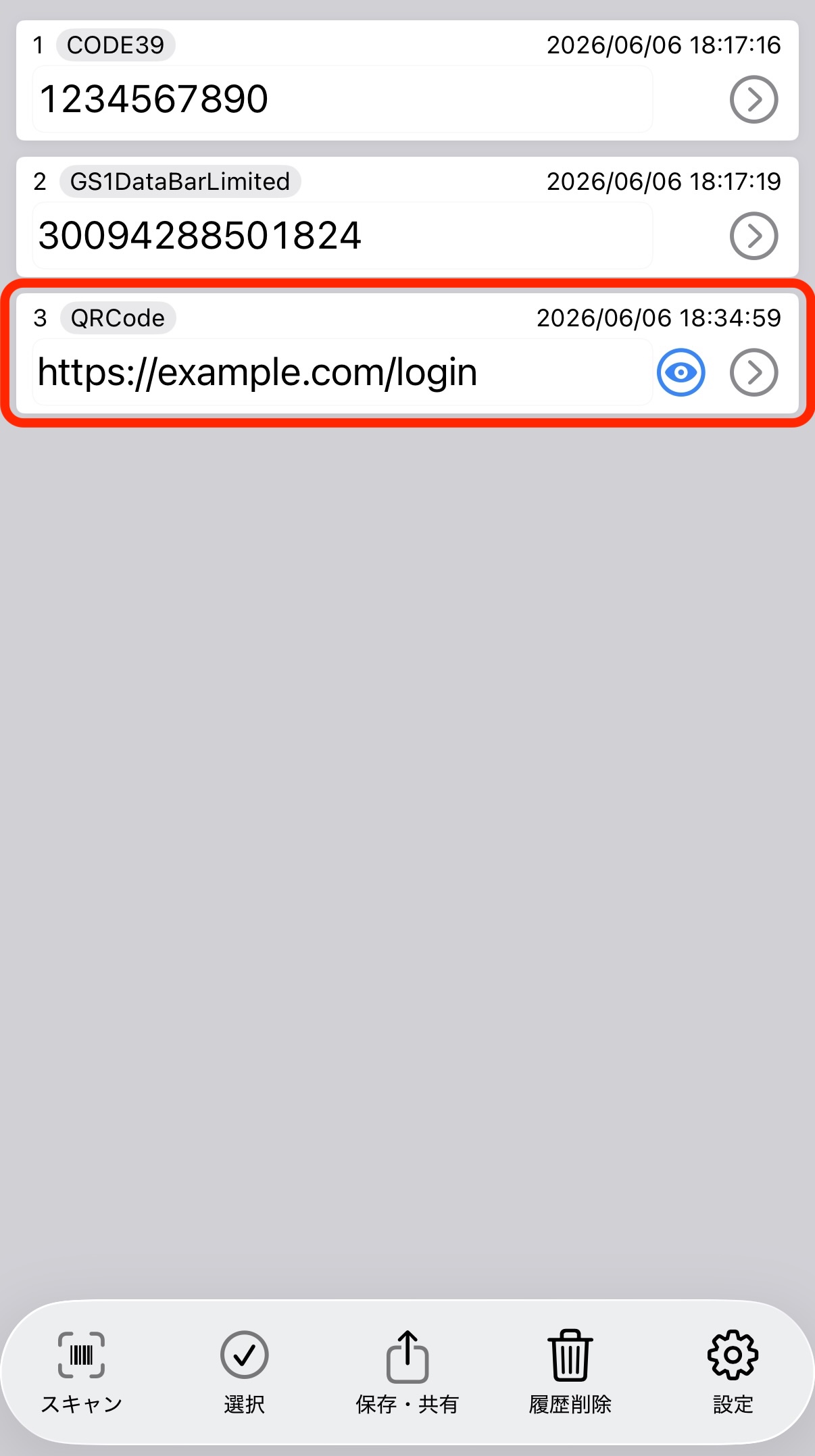 Historial de escaneo
Revisar detalles antes de usar el resultado
Desde el historial puedes abrir la pantalla de detalle y revisar el valor escaneado. Si el resultado es una URL, conviene leerla antes y comprobar si el dominio parece extraño.
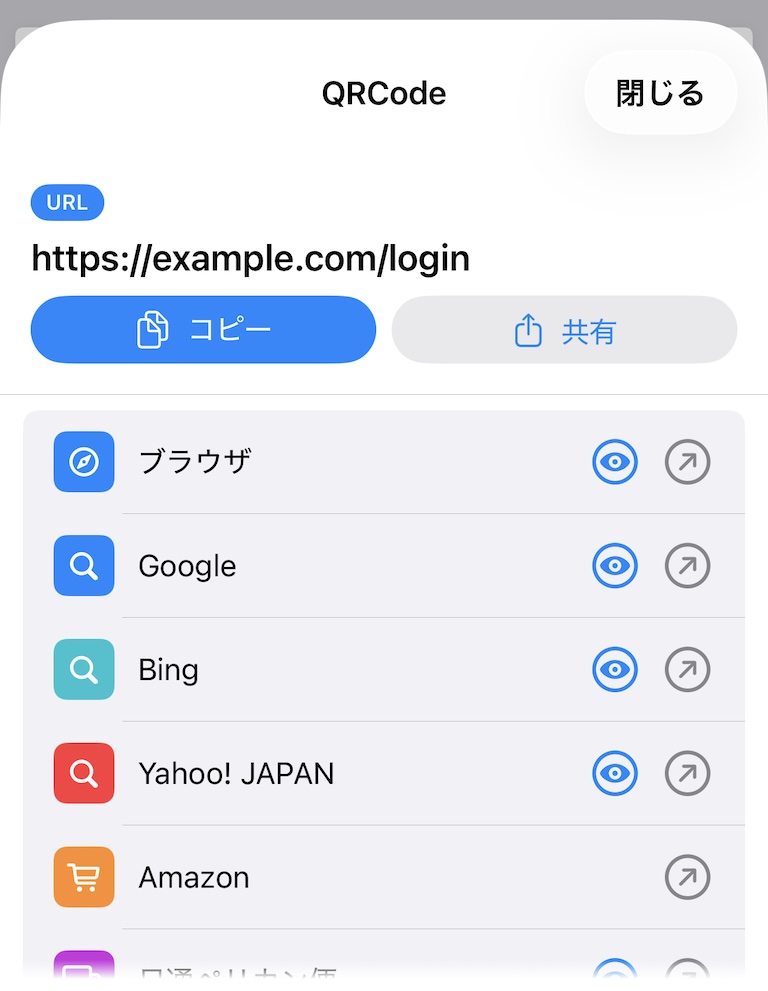 Detalle del resultado
Copiar, compartir y exportar a Excel o CSV
Los resultados se pueden copiar y pegar en notas o tablas de gestion. Tambien se pueden compartir con otras apps, como mensajes, correo o almacenamiento en la nube.
Si quieres manejar el historial como una lista, exportarlo a Excel o CSV es util. Los codigos de producto, numeros de seguimiento y numeros de equipos son mas faciles de ordenar en una tabla.