 DIGITALNAUTS
掃描條碼或 QR code 後,有時需要稍後再次查看結果。商品碼、管理編號、物流單號、URL 每次都手動複製到備忘錄,既麻煩也容易出錯。
使用可以保存條碼掃描記錄的 app,之後查看掃描結果會更方便。
掃描記錄適合哪些情況
- 稍後搜尋商品條碼
- 保存物流單號
- 開啟 QR code URL 前先確認
- 將設備或庫存編號作為工作記錄保存
掃描結果保存在記錄中後,可以減少重複掃描同一個條碼的次數。
使用 Barcode Reader X 保存記錄
iPhone app Barcode Reader X 可以將掃描到的條碼和 QR code 結果保存到記錄中。

步驟很簡單。
- 掃描條碼或 QR code
- 確認掃描結果
- 打開記錄頁面查看過去的結果
- 視需要複製、分享或匯出結果
記錄列表可以在一個頁面中查看多個掃描結果。
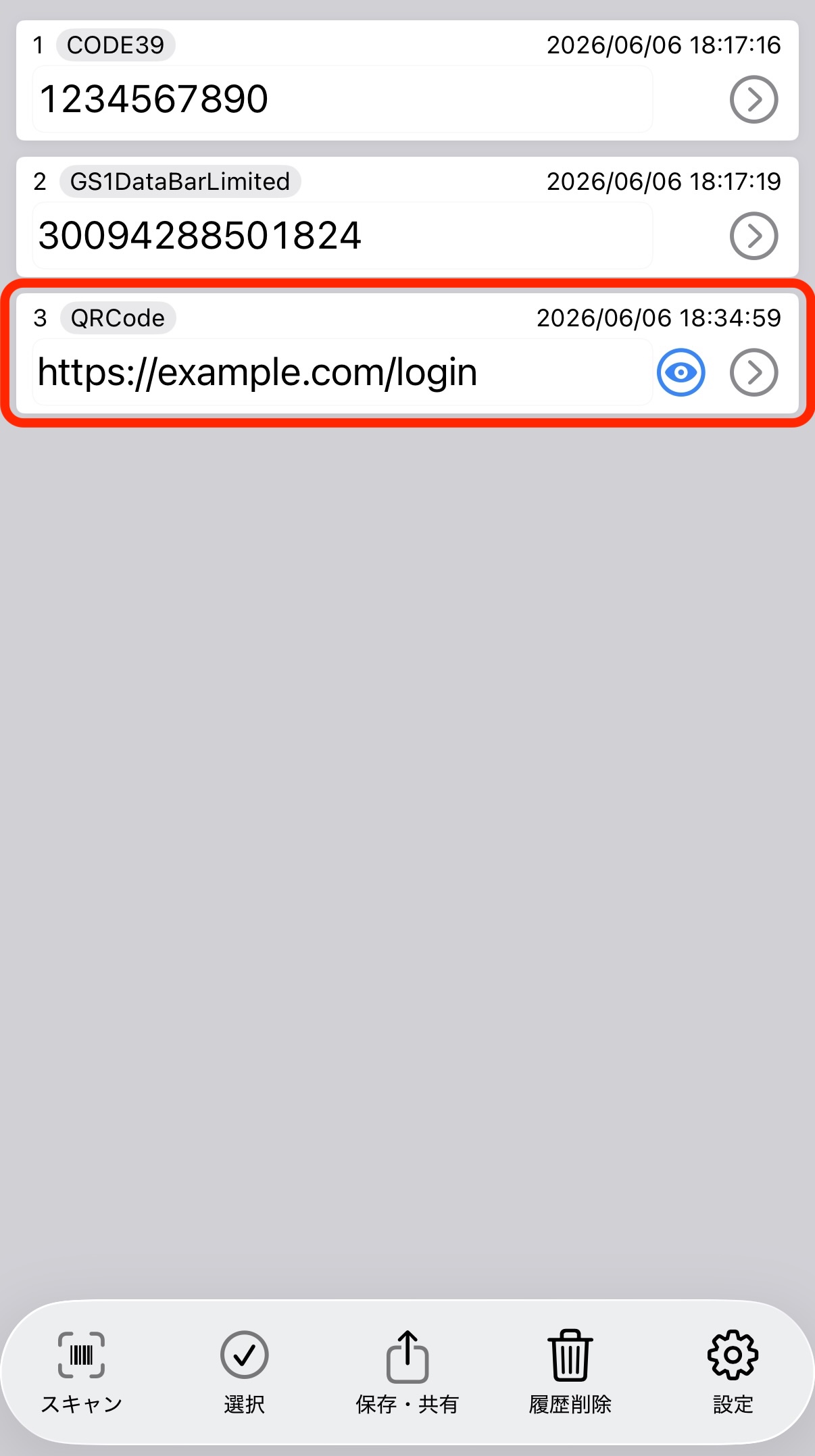 掃描記錄列表
使用前查看詳細內容
可以從記錄打開詳細頁面,確認掃描到的內容。如果結果是 URL,建議先查看文字,並確認網域是否異常後再開啟。
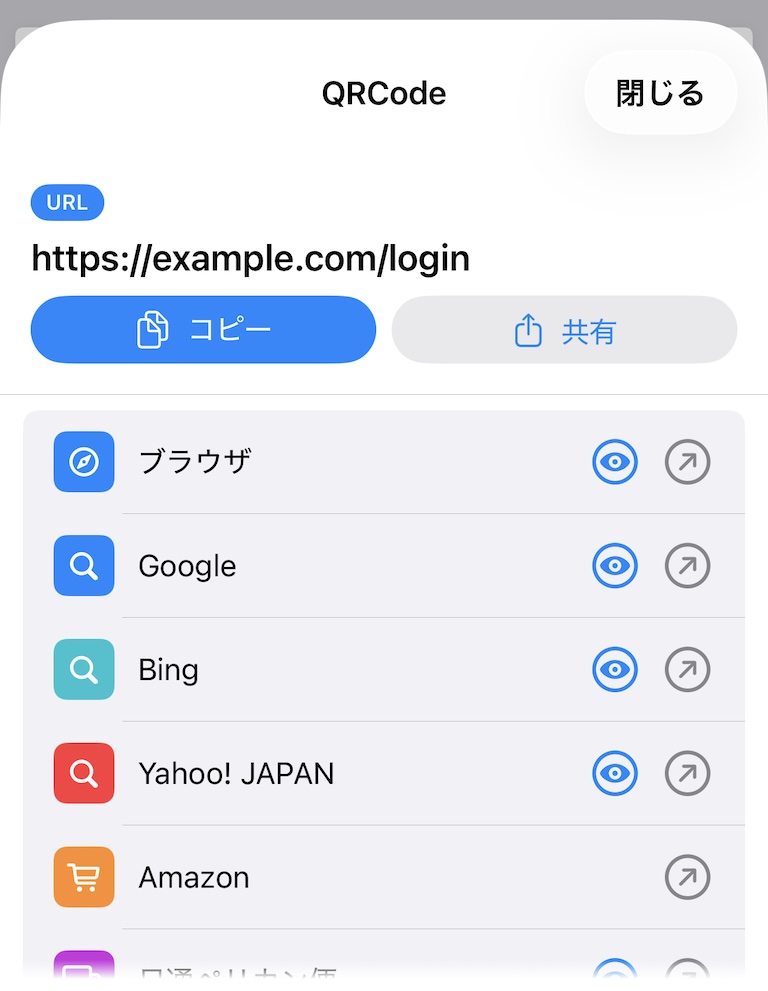 掃描結果詳情
複製、分享並匯出為 Excel 或 CSV
掃描結果可以複製並貼到備忘錄或管理表中。也可以分享到其他 app,例如訊息、郵件或雲端儲存。
如果想把掃描記錄作為列表處理,匯出為 Excel 或 CSV 會很方便。商品碼、物流單號和設備編號更容易在表格中整理。