 DIGITALNAUTS
Barcode Reader X est une app pour iPhone et iPad qui lit avec l’appareil photo les codes-barres de produits, ceux des étiquettes d’expédition, les codes QR et plus encore. Vous pouvez enregistrer les résultats dans un historique, puis les copier, les rechercher, les partager ou les exporter dans un fichier. Comme vous pouvez enchaîner lecture et enregistrement code après code, l’app convient aussi aux inventaires et aux contrôles de marchandises, où l’on lit beaucoup de codes à la suite.
Pour qui
- Les personnes qui veulent trouver le nom d’un produit ou son prix dans d’autres magasins à partir de son code-barres
- Les personnes qui ont besoin d’une liste des numéros lus pour un inventaire ou le contrôle des entrées et sorties de marchandises
- Les personnes qui veulent ouvrir la page de suivi d’un colis sans saisir le numéro
- Les personnes qui veulent dresser la liste de leurs livres en lisant l’ISBN
- Les personnes qui veulent vérifier où mène le lien d’un code QR avant de l’ouvrir
Principales fonctions
Lit les principaux codes 1D et 2D
L’app lit des codes 1D comme EAN-13, EAN-8, UPC, Code 128, ITF, Codabar et GS1 DataBar, et des codes 2D comme QR Code, Data Matrix et PDF417. Dans les réglages, n’activez sous « Formats de codes-barres à lire » que les types utiles pour réduire les erreurs où un type est pris pour un autre.
Enregistre les résultats dans un historique
Le contenu lu s’affiche à l’écran, et le bouton rond bleu en bas l’enregistre dans l’historique. Si vous ne le touchez pas, le résultat disparaît au bout de quelques secondes et la lecture reprend. Vous pouvez régler dans les réglages la durée d’affichage du résultat et le délai avant la lecture suivante.
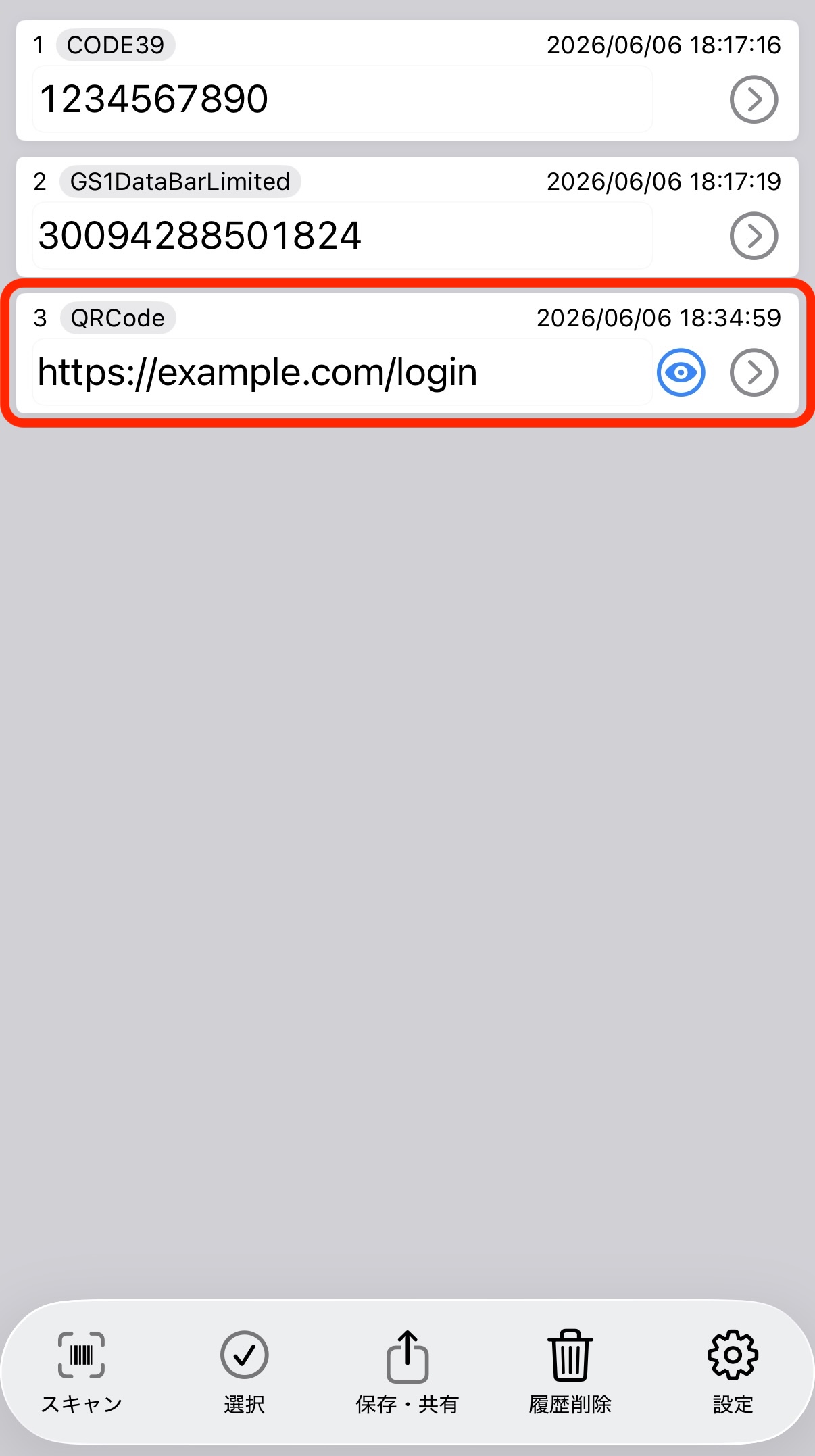 Liste de l’historique
Rechercher des produits et des colis par leur numéro
Depuis l’écran de détails d’un élément de l’historique, vous pouvez transmettre le numéro à des services de recherche ou d’achat. S’il s’agit d’un numéro d’étiquette d’expédition, vous pouvez ouvrir la page de suivi du transporteur. Choisissez les services et transporteurs affichés dans « Personnaliser les services », sous « Services externes » dans les réglages. Si vous utilisez souvent un site, ajoutez son URL de recherche comme « URL personnalisée ».
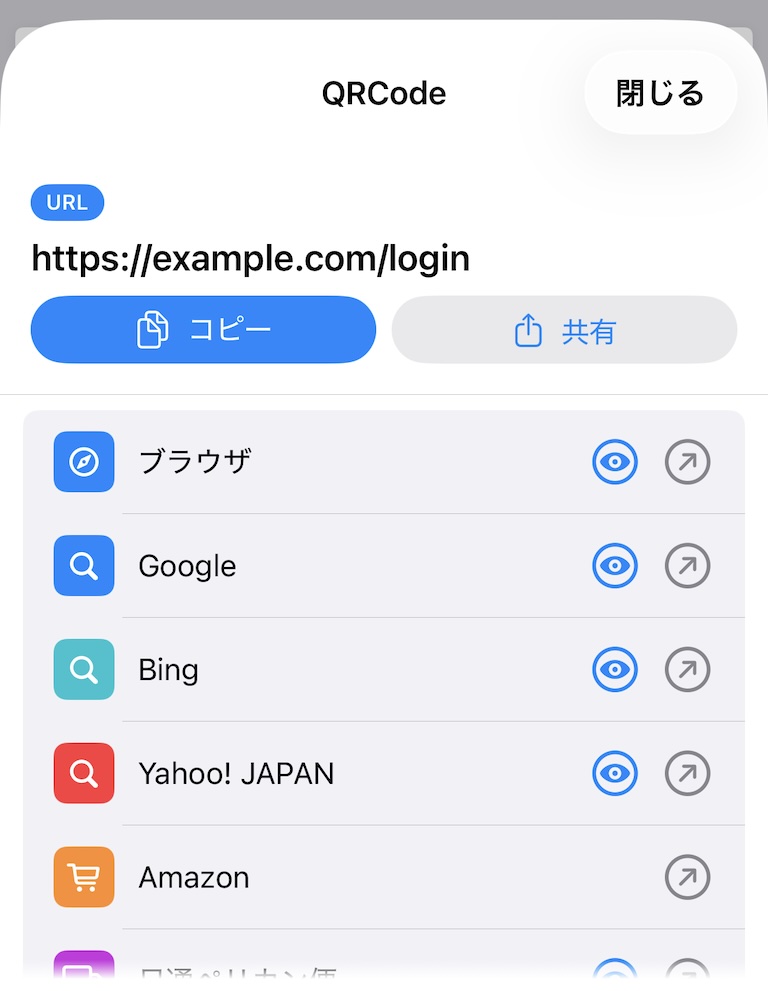 Détails d’un résultat
Copier, partager et exporter
Touchez un résultat de l’historique pour le copier, ou partagez-le par e-mail et avec d’autres apps. L’historique complet s’exporte en texte, CSV, Excel (.xlsx) ou PDF. Le CSV convient à l’import dans un tableur ou un outil métier, Excel à l’édition et à la gestion d’un tableau, et le PDF à l’impression ou à l’archivage.
Des réglages adaptés à votre travail
Activez « Ouvrir l’appareil photo au démarrage » pour lire dès l’ouverture de l’app. Vous pouvez aussi activer ou non le son et la vibration à la lecture, pour confirmer chaque lecture sans regarder l’écran, dans un endroit calme comme bruyant.
Comment l’utiliser
- Ouvrez l’app et dirigez l’appareil photo vers un code-barres
- Quand le contenu s’affiche, touchez le bouton rond bleu pour l’enregistrer dans l’historique
- Lisez le code-barres suivant
- Touchez le bouton d’arrêt pour arrêter la lecture et afficher la liste de l’historique
- Touchez un résultat pour le copier, ou touchez le bouton « i » pour ouvrir les détails et rechercher ou partager
Pour supprimer une ligne, balayez-la sur le côté.
Conseils de lecture et remarques
- Tenez le code-barres à l’horizontale. Les codes verticaux, courbés ou inclinés sont plus difficiles à lire
- Selon l’éclairage, la taille et la qualité d’impression, un code peut ne pas être lu ou être mal lu. Si c’est important, comparez le résultat avec les chiffres imprimés
Téléchargement
Barcode Reader X se télécharge sur l’App Store.
Guides associés :