 DIGITALNAUTS
Barcode Reader X 是一款 iPhone 和 iPad App,用相機讀取商品條碼、宅配託運單條碼、QR Code 等。讀取結果可以儲存到歷史記錄,之後再複製、搜尋、分享或匯出成檔案。由於可以一個接一個地重複「讀取並儲存」,也適合盤點、驗貨這類需要連續讀取大量條碼的工作。
適合這些人
- 想用條碼查詢商品名稱或其他店家價格的人
- 盤點或進出貨驗貨時,需要把讀取的號碼整理成清單的人
- 不想手動輸入託運單號就開啟貨態查詢頁面的人
- 想掃描 ISBN 整理自己藏書清單的人
- 想在開啟前確認 QR Code 連結會連到哪裡的人
主要功能
讀取常見的一維與二維條碼
可讀取 EAN-13、EAN-8、UPC、Code 128、ITF、Codabar、GS1 DataBar 等一維條碼,以及 QR Code、Data Matrix、PDF417 等二維條碼。在設定的「要掃描的條碼格式」中只開啟工作上用到的類型,可以減少誤認成其他類型的情況。
把讀取結果儲存到歷史記錄
讀取的內容會顯示在畫面上,點一下下方的藍色圓形按鈕就會儲存到歷史記錄。如果不點,結果會在幾秒後消失並繼續讀取。結果顯示的時間和下次讀取前的等待時間,都可以在設定中調整。
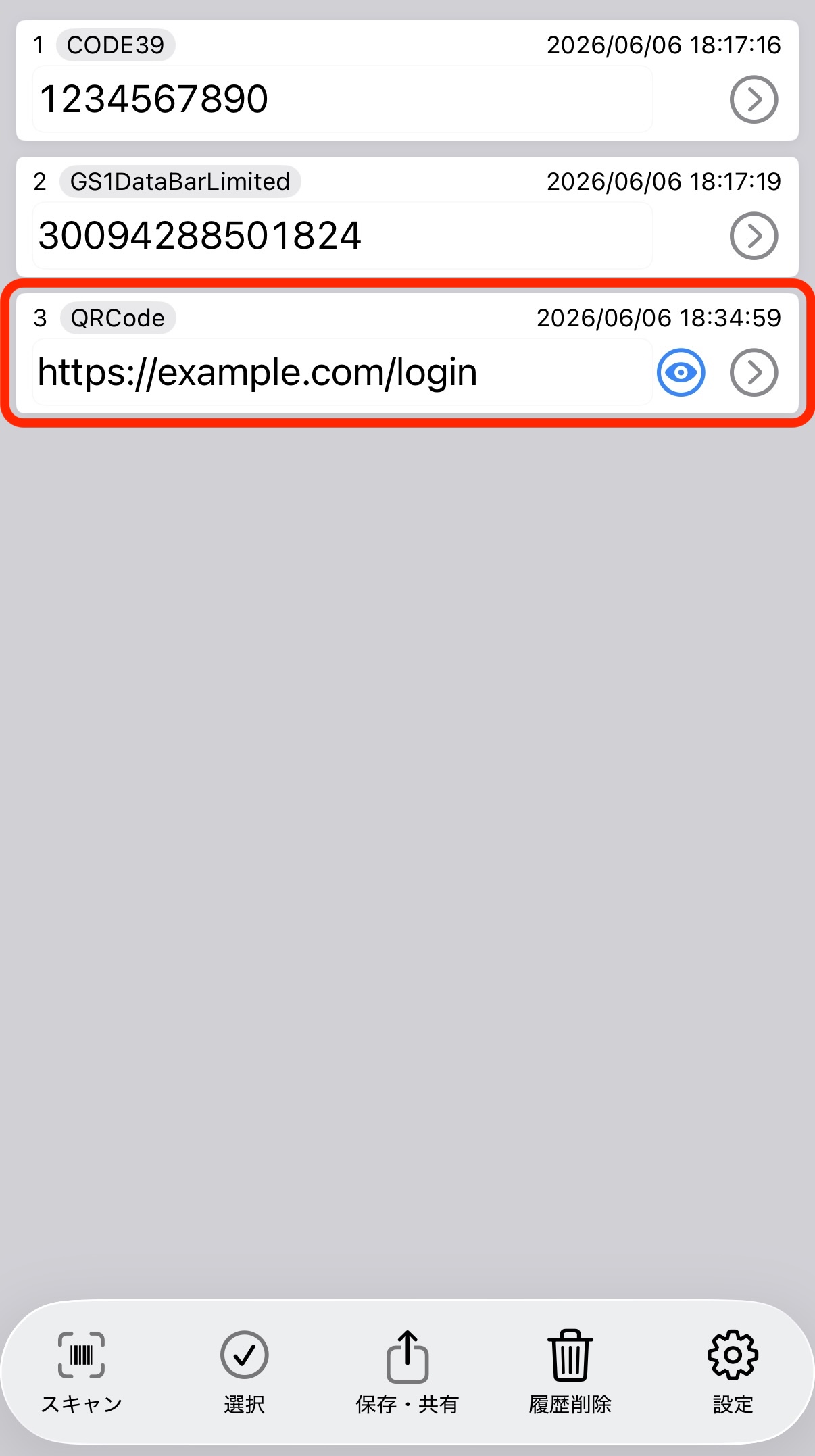 掃描記錄列表
用號碼查詢商品和包裹
在歷史記錄的詳細畫面,可以把號碼交給搜尋服務或購物服務查詢。如果是託運單號,可以開啟物流業者的貨態查詢頁面。要顯示哪些服務和物流業者,可在設定「外部服務」中的「自訂服務」選擇。常用的網站也能把搜尋 URL 新增為「自訂 URL」。
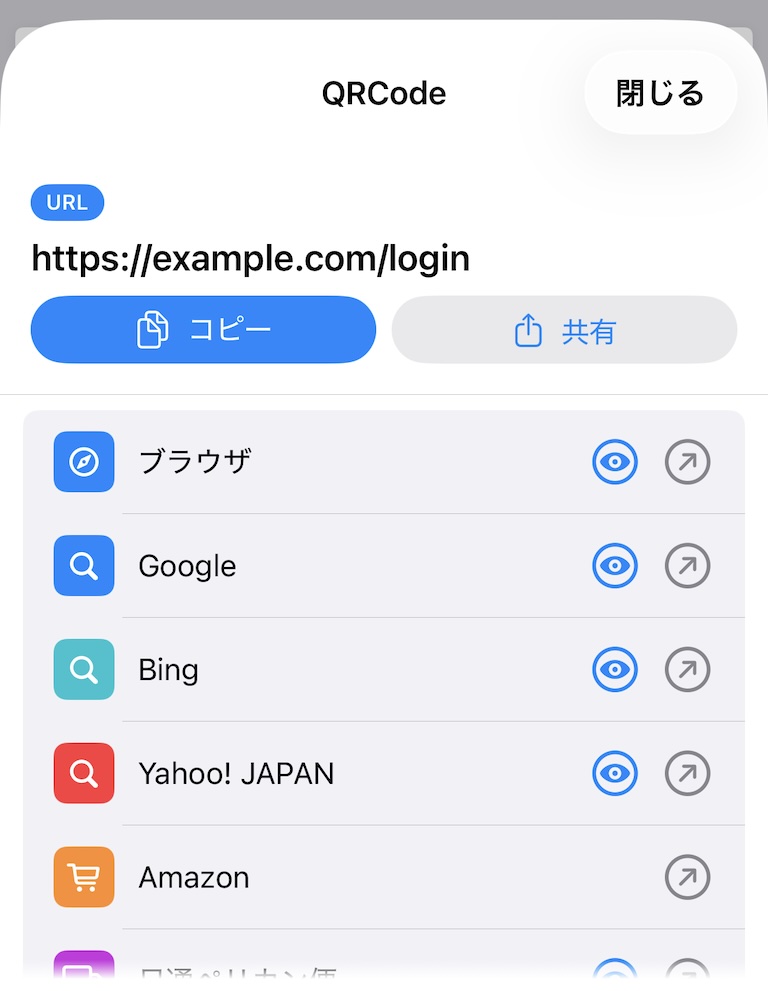 掃描結果詳細資料
複製、分享與匯出檔案
點一下歷史記錄中的結果就能複製,也能透過郵件等 App 分享。全部歷史記錄可匯出為文字、CSV、Excel(.xlsx)或 PDF。要匯入試算表或業務工具用 CSV,要編輯和管理表格用 Excel,列印或留存則適合 PDF。
依工作方式調整設定
開啟「啟動時開啟相機」,一打開 App 就能開始讀取。讀取時的音效和震動也能切換,不論在安靜或吵雜的地方,都不必一直盯著畫面就能確認是否讀取成功。
使用流程
- 開啟 App,把相機對準條碼
- 顯示讀取內容後,點一下藍色圓形按鈕儲存到歷史記錄
- 接著讀取下一個條碼
- 點一下停止按鈕結束讀取,顯示歷史記錄列表
- 點一下結果即可複製,或點「i」按鈕開啟詳細資料進行搜尋或分享
不需要的列可以橫向滑動刪除。
讀取技巧與注意事項
- 請把條碼橫向擺放讀取。直向、彎曲或傾斜的條碼較難讀取
- 受光線、大小和印刷狀態影響,可能無法讀取或讀錯。重要時請與印刷的數字核對
下載
Barcode Reader X 可在 App Store 下載。
相關指南: