 DIGITALNAUTS
Barcode Reader X ist eine App für iPhone und iPad, die mit der Kamera Produktbarcodes, Barcodes auf Versandetiketten, QR-Codes und mehr liest. Die Ergebnisse können Sie im Verlauf speichern und später kopieren, suchen, teilen oder als Datei exportieren. Da Sie Scannen und Speichern Code für Code wiederholen können, eignet sich die App auch für Inventur und Wareneingangsprüfung, bei denen viele Barcodes nacheinander gelesen werden.
Für wen die App gedacht ist
- Für alle, die anhand des Barcodes den Produktnamen oder Preise in anderen Geschäften herausfinden möchten
- Für alle, die bei Inventur oder Warenein- und -ausgang eine Liste der gescannten Nummern brauchen
- Für alle, die eine Sendungsverfolgung öffnen möchten, ohne die Sendungsnummer einzutippen
- Für alle, die durch Scannen der ISBN eine Liste ihrer Bücher anlegen möchten
- Für alle, die vor dem Öffnen prüfen möchten, wohin ein QR-Code-Link führt
Die wichtigsten Funktionen
Liest die gängigen 1D- und 2D-Codes
Die App liest 1D-Codes wie EAN-13, EAN-8, UPC, Code 128, ITF, Codabar und GS1 DataBar sowie 2D-Codes wie QR-Code, Data Matrix und PDF417. Aktivieren Sie unter „Zu scannende Barcodeformate“ in den Einstellungen nur die benötigten Typen, um Verwechslungen mit anderen Typen zu verringern.
Ergebnisse im Verlauf speichern
Der gescannte Inhalt erscheint auf dem Bildschirm. Mit der blauen runden Taste unten speichern Sie ihn im Verlauf. Tippen Sie nicht darauf, verschwindet das Ergebnis nach einigen Sekunden und der Scan wird fortgesetzt. Wie lange Ergebnisse angezeigt werden und wie lange bis zum nächsten Scan gewartet wird, legen Sie in den Einstellungen fest.
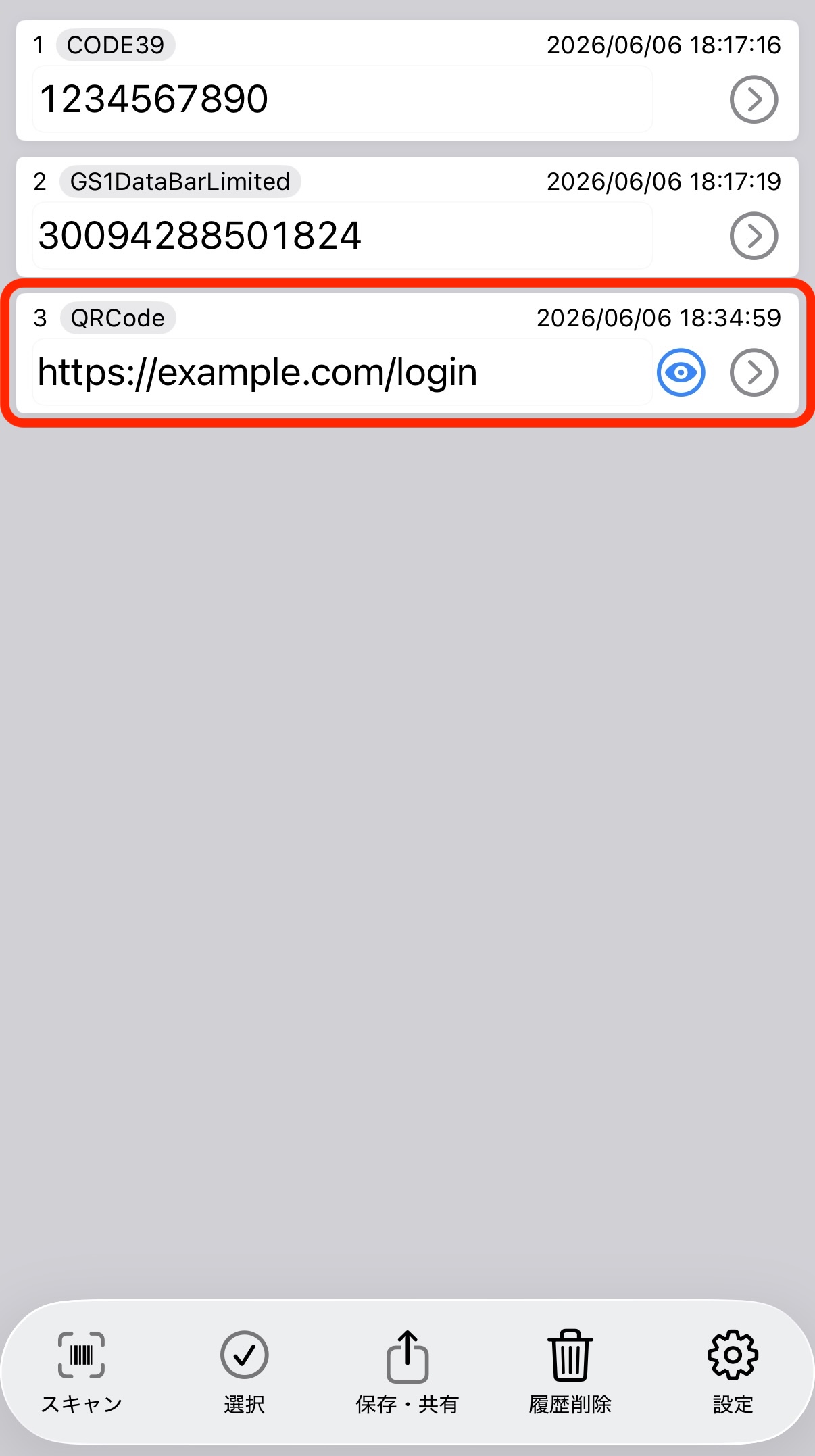 Liste des Scanverlaufs
Produkte und Sendungen anhand der Nummer suchen
Über den Detailbildschirm eines Verlaufseintrags geben Sie die Nummer an Such- oder Shoppingdienste weiter. Bei einer Sendungsnummer öffnen Sie die Sendungsverfolgung des Versanddienstleisters. Welche Dienste und Versanddienstleister angezeigt werden, wählen Sie unter „Dienste anpassen“ im Bereich „Externe Dienste“ der Einstellungen. Eine häufig genutzte Website können Sie als „Benutzerdefinierte URL“ hinzufügen.
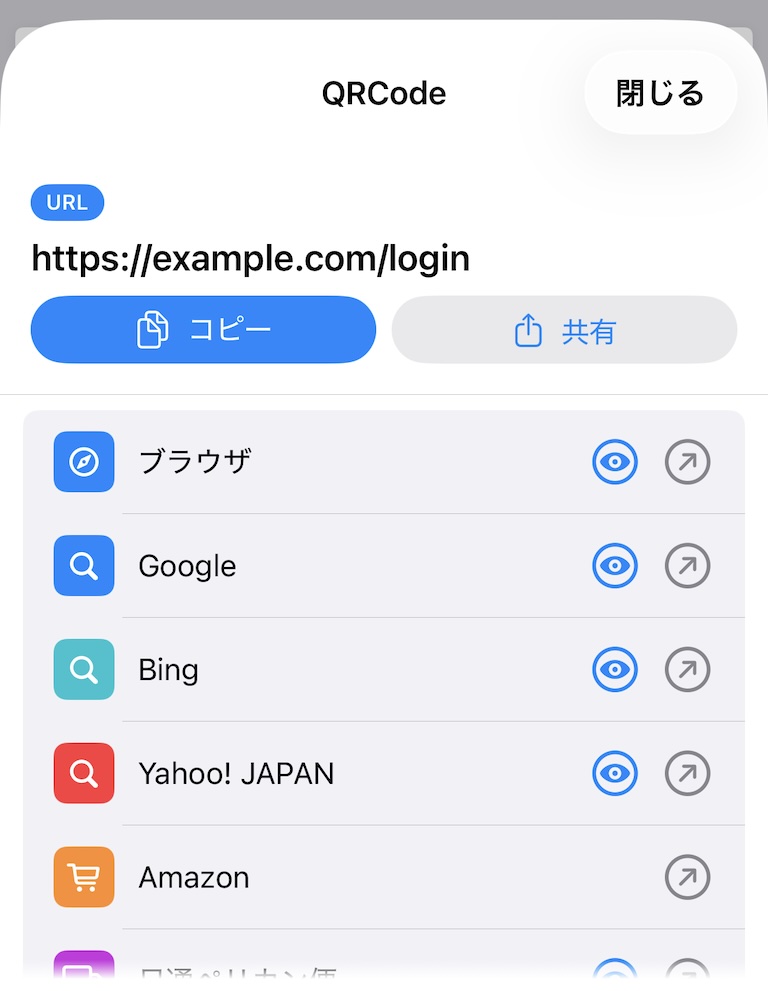 Details eines Scanergebnisses
Kopieren, teilen und exportieren
Tippen Sie auf ein Ergebnis im Verlauf, um es zu kopieren, oder teilen Sie es per Mail und mit anderen Apps. Den gesamten Verlauf exportieren Sie als Text, CSV, Excel (.xlsx) oder PDF. CSV eignet sich zum Import in Tabellen oder Geschäftsanwendungen, Excel zum Bearbeiten und Verwalten einer Tabelle und PDF zum Drucken oder Aufbewahren.
Einstellungen für Ihre Arbeitsweise
Mit „Kamera beim Start oeffnen“ beginnen Sie direkt nach dem Öffnen der App mit dem Scannen. Ton und Vibration beim Scannen lassen sich ebenfalls umschalten. So bestätigen Sie jeden Scan, ohne auf den Bildschirm zu schauen, ob in ruhiger oder lauter Umgebung.
So verwenden Sie die App
- Öffnen Sie die App und richten Sie die Kamera auf einen Barcode
- Sobald der Inhalt erscheint, speichern Sie ihn mit der blauen runden Taste im Verlauf
- Scannen Sie den nächsten Barcode
- Tippen Sie auf die Stopp-Taste, um den Scan zu beenden und die Verlaufsliste anzuzeigen
- Tippen Sie auf ein Ergebnis, um es zu kopieren, oder öffnen Sie mit der Taste „i“ die Details zum Suchen oder Teilen
Eine Zeile löschen Sie, indem Sie sie zur Seite wischen.
Tipps zum Scannen und Hinweise
- Halten Sie den Barcode waagerecht. Senkrechte, gebogene oder schräge Barcodes sind schwerer zu lesen
- Je nach Licht, Größe und Druckqualität wird ein Code eventuell nicht oder falsch gelesen. Vergleichen Sie das Ergebnis bei Bedarf mit den aufgedruckten Ziffern
Download
Barcode Reader X können Sie im App Store laden.
Verwandte Anleitungen: