 DIGITALNAUTS
Barcode Reader X es una app para iPhone y iPad que lee con la cámara códigos de barras de productos, de etiquetas de envío, códigos QR y más. Puedes guardar los resultados en un historial y después copiarlos, buscarlos, compartirlos o exportarlos a un archivo. Como puedes repetir leer y guardar un código tras otro, también sirve para inventarios y controles de mercancía en los que se leen muchos códigos seguidos.
Para quién es
- Para quien quiere averiguar el nombre de un producto o su precio en otras tiendas a partir del código de barras
- Para quien necesita una lista de los números leídos en inventarios o en la entrada y salida de mercancía
- Para quien quiere abrir la página de seguimiento de un paquete sin escribir el número
- Para quien quiere hacer una lista de sus libros leyendo el ISBN
- Para quien quiere comprobar adónde lleva el enlace de un código QR antes de abrirlo
Funciones principales
Lee los principales códigos 1D y 2D
Lee códigos 1D como EAN-13, EAN-8, UPC, Code 128, ITF, Codabar y GS1 DataBar, y códigos 2D como QR, Data Matrix y PDF417. En Ajustes, activa en «Formatos de código de barras a leer» solo los tipos que necesitas para reducir las lecturas en las que un tipo se confunde con otro.
Guarda los resultados en un historial
El contenido leído aparece en pantalla y, al tocar el botón redondo azul de la parte inferior, se guarda en el historial. Si no lo tocas, el resultado desaparece a los pocos segundos y la lectura continúa. En Ajustes puedes cambiar cuánto tiempo se muestra el resultado y cuánto se espera antes de la siguiente lectura.
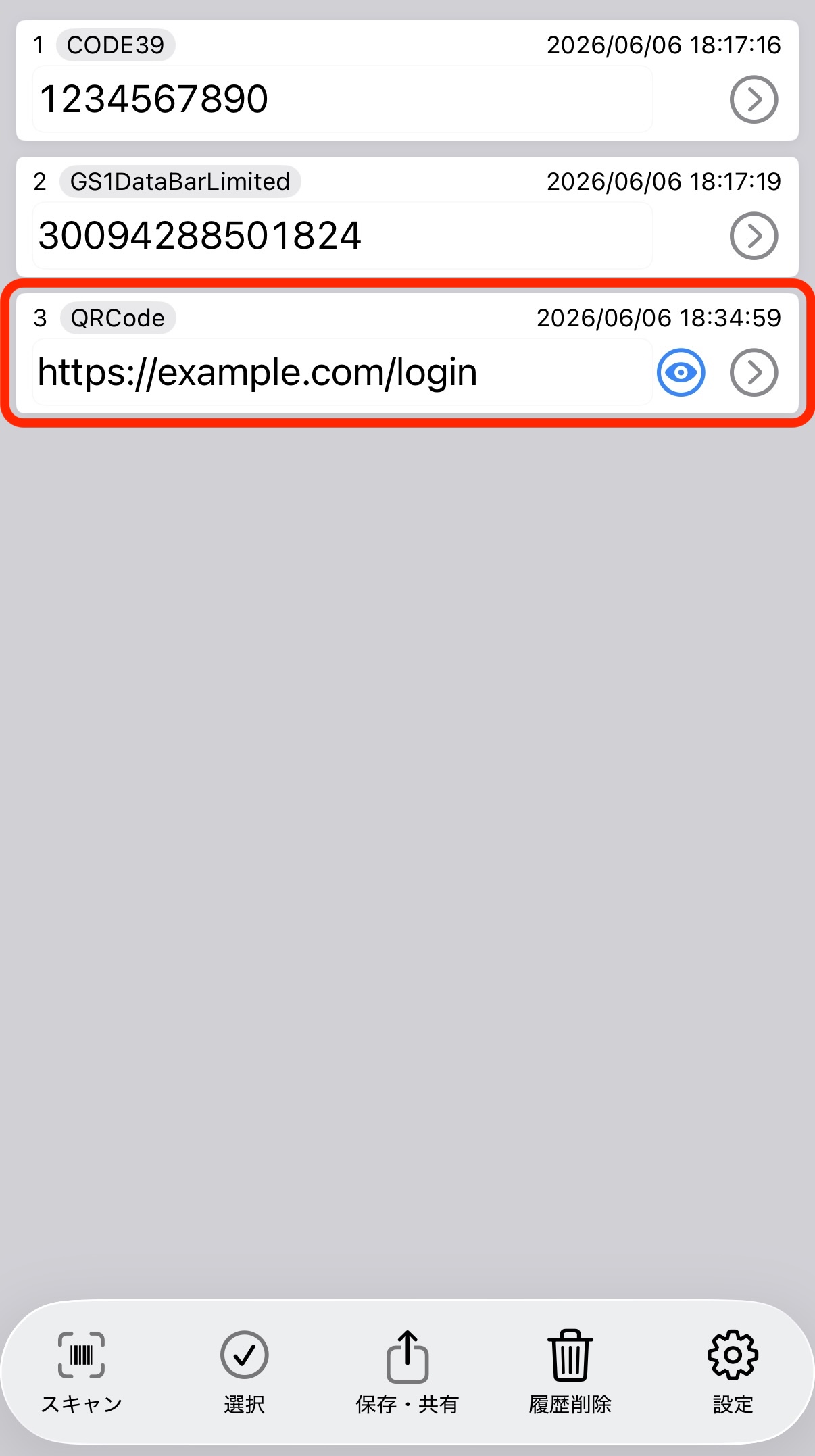 Lista del historial
Busca productos y paquetes por su número
Desde la pantalla de detalle de un elemento del historial, puedes pasar el número a servicios de búsqueda o de compras. Si es el número de una etiqueta de envío, puedes abrir la página de seguimiento del transportista. Elige qué servicios y transportistas aparecen en «Personalizar servicios», dentro de «Servicios externos» en Ajustes. Si usas mucho un sitio, añade su URL de búsqueda como «URL personalizada».
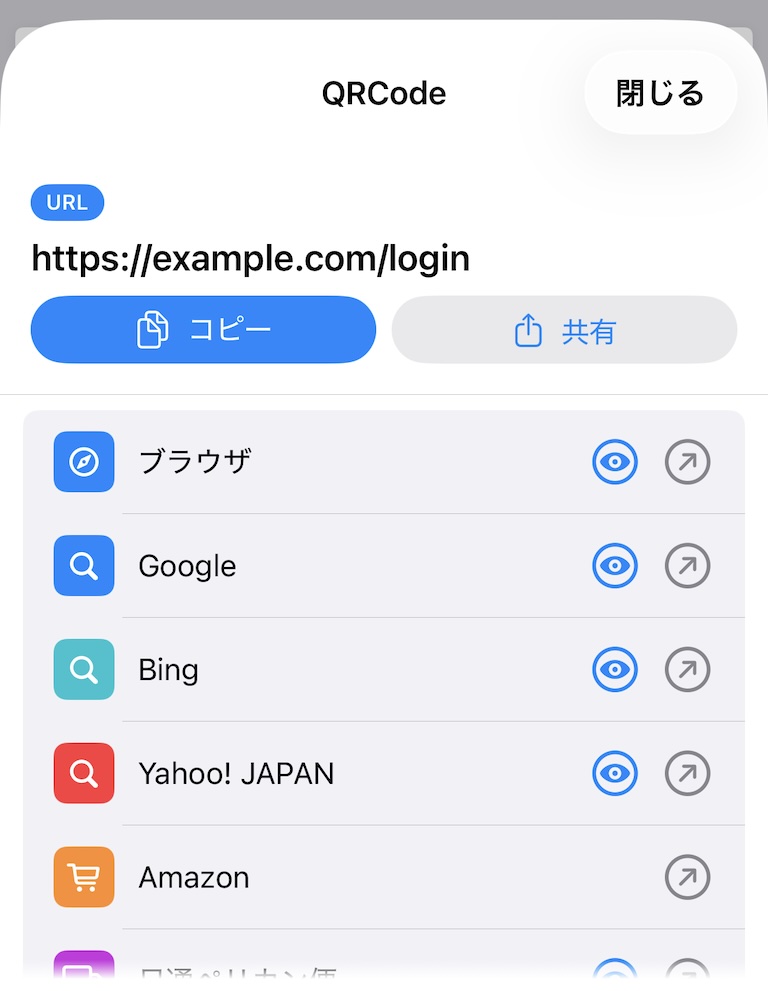 Detalle de un resultado
Copiar, compartir y exportar
Toca un resultado del historial para copiarlo o compártelo por correo y con otras apps. Todo el historial se puede exportar como texto, CSV, Excel (.xlsx) o PDF. CSV sirve para importar en hojas de cálculo o herramientas de trabajo, Excel para editar y gestionar una tabla, y PDF para imprimir o guardar un registro.
Ajustes para tu forma de trabajar
Activa «Abrir cámara al iniciar» para empezar a leer en cuanto abras la app. También puedes activar o desactivar el sonido y la vibración al leer, para confirmar cada lectura sin mirar la pantalla, tanto en lugares silenciosos como ruidosos.
Cómo usarla
- Abre la app y apunta la cámara a un código de barras
- Cuando aparezca el contenido, toca el botón redondo azul para guardarlo en el historial
- Lee el siguiente código
- Toca el botón de parar para detener la lectura y ver la lista del historial
- Toca un resultado para copiarlo, o toca el botón «i» para abrir el detalle y buscar o compartir
Para eliminar una fila, deslízala hacia un lado.
Consejos y advertencias
- Coloca el código de barras en horizontal. Los códigos en vertical, curvados o inclinados se leen peor
- Según la luz, el tamaño y la calidad de impresión, un código puede no leerse o leerse mal. Si es importante, compara el resultado con los dígitos impresos
Descarga
Barcode Reader X se descarga en el App Store.
Guías relacionadas: