 DIGITALNAUTS
バーコードリーダー Xは、商品のJANコード、配送伝票のバーコード、QRコードなどをカメラで読み取るiPhone・iPadアプリです。読み取った結果は履歴に保存でき、あとからコピー、検索、共有、ファイルへの書き出しができます。1つずつ読み取って保存する操作を繰り返せるので、棚卸しや検品のように、たくさんのバーコードを続けて読む作業にも使えます。
こんな人に
- 商品のバーコードから、商品名や他の店での値段を調べたい人
- 棚卸しや入荷・出荷の検品で、読み取った番号を一覧にしたい人
- 宅配便の伝票番号を手で打たずに、追跡ページを開きたい人
- 本のISBNを読み取って、蔵書の一覧を作りたい人
- QRコードのリンク先を、開く前に確かめたい人
主な機能
1次元・2次元の主なコードを読み取る
JANコード(EAN-13、EAN-8)、UPC、Code 128、ITF、Codabar(NW-7)、GS1 DataBar などの1次元コードと、QRコード、Data Matrix、PDF417 などの2次元コードを読み取れます。設定の「読み取るバーコード種類」で、作業で使う種類だけをオンにすると、別の種類と取り違える誤認識を減らせます。
読み取り結果を履歴に保存
読み取った内容は画面に表示され、下部の青い丸ボタンを押すと履歴に保存されます。押さなければ、数秒後に表示が消えて次の読み取りに戻ります。表示しておく時間や、次の読み取りを始めるまでの待ち時間は、設定で変えられます。
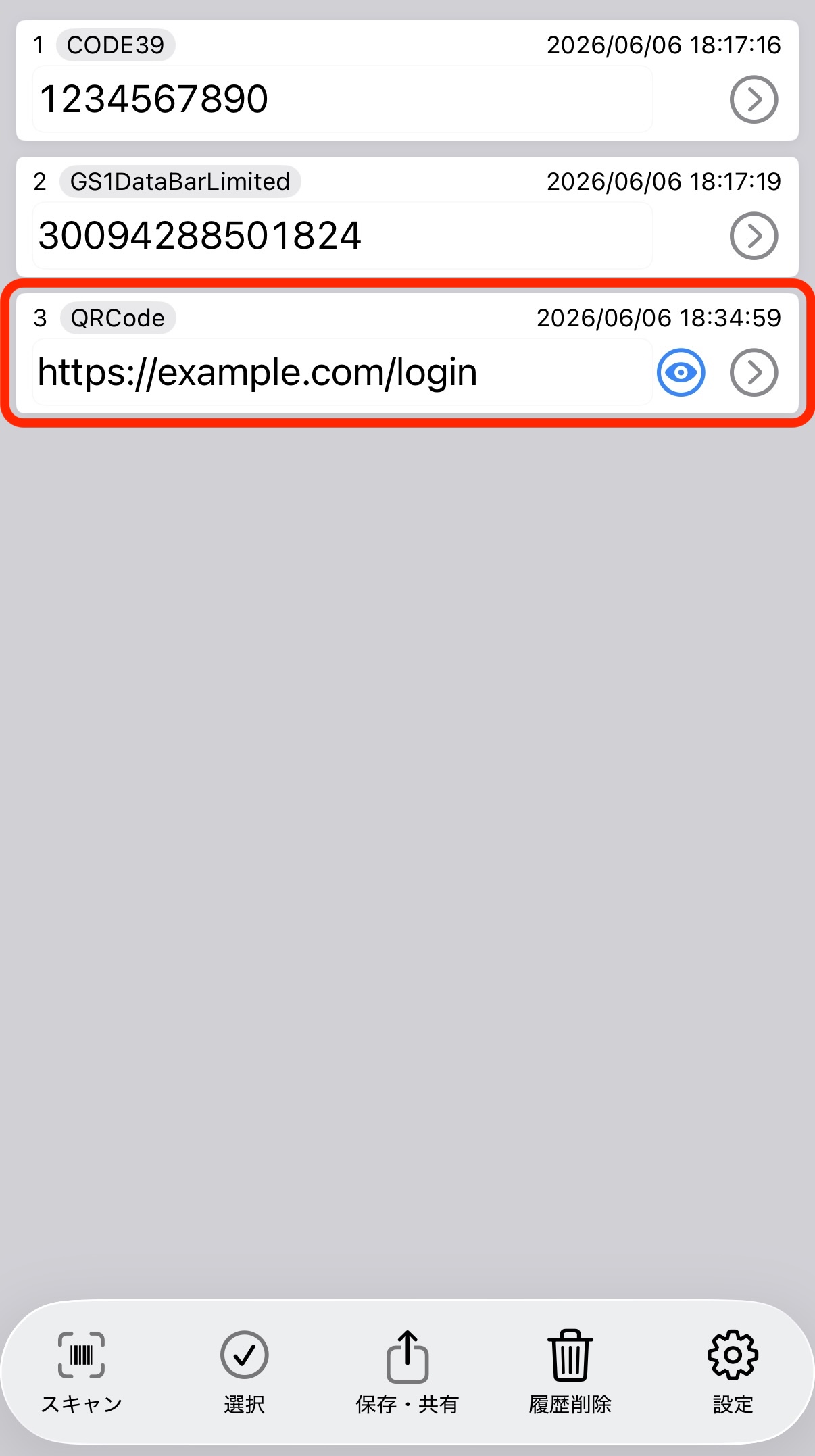 読み取り履歴の一覧
番号で商品や荷物を調べる
履歴の詳細画面から、読み取った番号を検索サービスやショッピングサービスに渡して調べられます。配送伝票の番号なら、配送業者の追跡ページを開けます。表示するサービスや配送業者は、設定の「外部連携」にある「サービスをカスタマイズ」で選びます。よく使うサイトがあれば、検索URLを「カスタムURL」として追加できます。
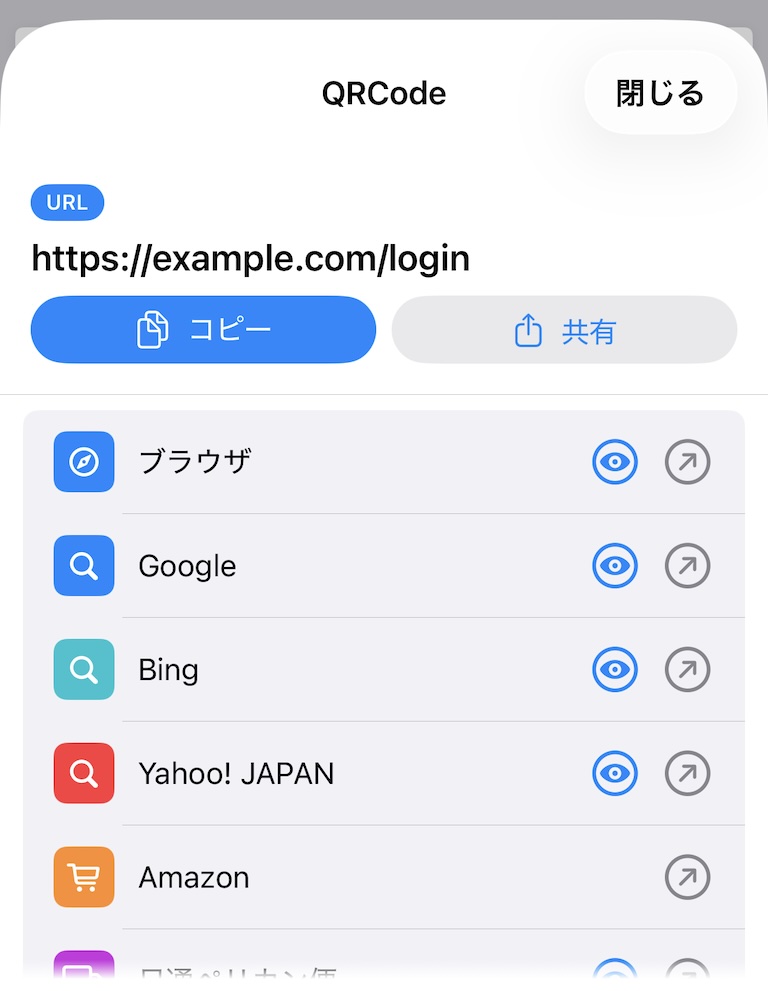 読み取り結果の詳細
コピー・共有・ファイルへの書き出し
履歴の結果は、タップしてコピーしたり、メールなどのアプリへ共有したりできます。履歴全体は、テキスト、CSV、Excel(.xlsx)、PDFで書き出せます。表計算アプリや業務ツールに取り込むならCSV、表を編集して管理するならExcel、印刷や控えにはPDFが向いています。
作業に合わせた設定
「起動時にカメラをONにする」をオンにすると、アプリを開いてすぐに読み取りを始められます。読み取ったときの効果音やバイブレーションも切り替えられるので、静かな場所でも、周りがうるさい場所でも、画面を見続けずに読み取りを確かめられます。
使い方の流れ
- アプリを開き、カメラをバーコードに向ける
- 読み取った内容が表示されたら、青い丸ボタンで履歴に保存する
- 続けて次のバーコードを読み取る
- 停止ボタンで読み取りを止め、履歴の一覧を表示する
- 結果をタップしてコピーするか、「i」ボタンで詳細を開いて検索や共有をする
不要な行は、横にスワイプして削除できます。
読み取りのコツと注意点
- バーコードは横向きにして読み取ります。縦向きや、曲がったり傾いたりしたバーコードは読み取りにくくなります
- 明るさ、大きさ、かすれ具合によっては、読み取れなかったり誤認識したりすることがあります。読み取った番号は、必要に応じて印字された数字と見比べます
ダウンロード
App Storeからダウンロードできます。
関連記事: