 DIGITALNAUTS
Barcode Reader X 是一款 iPhone 和 iPad 应用,用相机读取商品条码、快递面单条码、二维码等。读取结果可以保存到历史记录,之后再复制、搜索、分享或导出为文件。由于可以一个接一个地重复“读取并保存”,它也适合盘点、验货这类需要连续读取大量条码的工作。
适合这些人
- 想通过条码查询商品名称或其他商店价格的人
- 盘点或出入库验货时,需要把读取的号码整理成清单的人
- 不想手动输入运单号就打开物流查询页面的人
- 想扫描 ISBN 来整理自己藏书清单的人
- 想在打开前确认二维码链接指向哪里的人
主要功能
读取常见的一维码和二维码
可读取 EAN-13、EAN-8、UPC、Code 128、ITF、Codabar、GS1 DataBar 等一维码,以及 QR 码、Data Matrix、PDF417 等二维码。在设置的“要扫描的条码格式”中只开启工作中用到的类型,可以减少被误认为其他类型的情况。
把读取结果保存到历史记录
读取的内容会显示在屏幕上,点按底部的蓝色圆形按钮即可保存到历史记录。如果不点按,结果会在几秒后消失,并继续读取。结果显示的时长和下次读取前的等待时间,都可以在设置中修改。
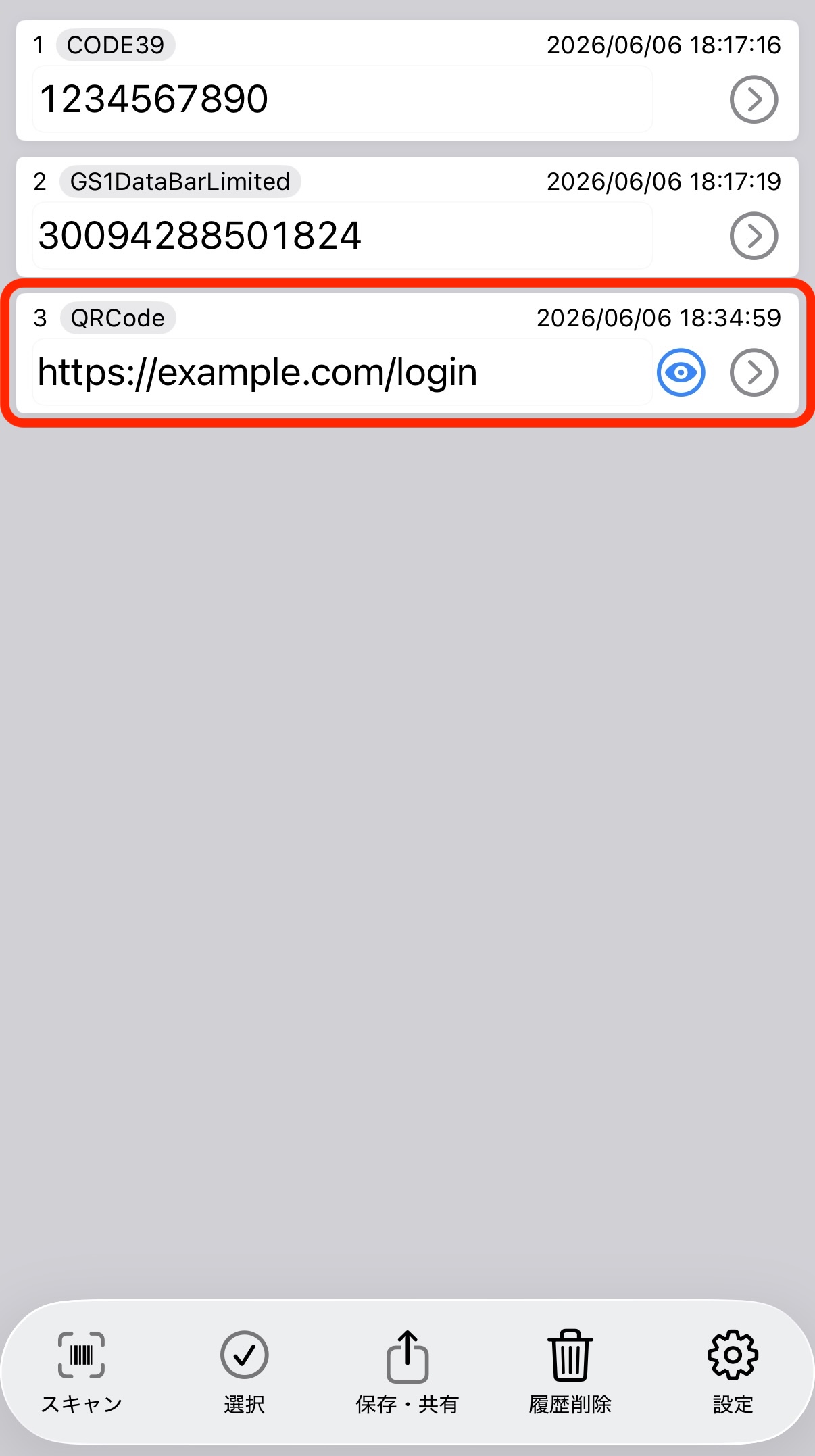 扫描历史列表
用号码查询商品和包裹
在历史记录的详情页面,可以把号码交给搜索服务或购物服务查询。如果是运单号,可以打开快递公司的物流查询页面。要显示哪些服务和快递公司,可在设置“外部服务”中的“自定义服务”里选择。常用的网站也可以把搜索 URL 添加为“自定义 URL”。
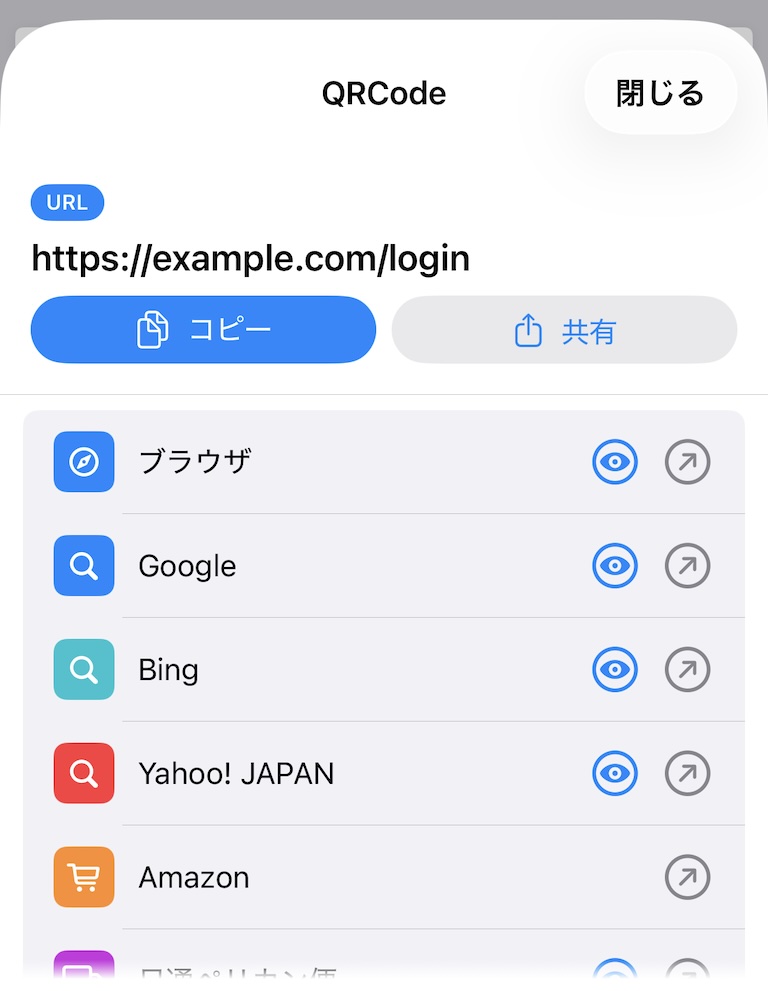 扫描结果详情
复制、分享和导出文件
点按历史记录中的结果即可复制,也可以通过邮件等应用分享。全部历史记录可导出为文本、CSV、Excel(.xlsx)或 PDF。要导入表格软件或业务工具用 CSV,要编辑和管理表格用 Excel,打印或留档则适合 PDF。
按工作方式调整设置
开启“启动时打开相机”,打开应用即可开始读取。读取时的提示音和振动也能切换,无论在安静还是嘈杂的地方,都不必一直盯着屏幕就能确认是否读取成功。
使用流程
- 打开应用,把相机对准条码
- 显示读取内容后,点按蓝色圆形按钮保存到历史记录
- 接着读取下一个条码
- 点按停止按钮结束读取,显示历史记录列表
- 点按结果即可复制,或点按“i”按钮打开详情进行搜索或分享
不需要的行可以横向滑动删除。
读取技巧与注意事项
- 请把条码横向放置读取。竖向、弯曲或倾斜的条码较难读取
- 受光线、大小和印刷状态影响,可能无法读取或读错。重要时请与印刷的数字核对
下载
Barcode Reader X 可在 App Store 下载。
相关指南: