 DIGITALNAUTS
Barcode Reader X는 상품 바코드, 택배 송장 바코드, QR 코드 등을 카메라로 읽는 iPhone·iPad 앱입니다. 읽은 결과는 기록에 저장해 두었다가 나중에 복사, 검색, 공유하거나 파일로 내보낼 수 있습니다. 하나씩 읽고 저장하는 동작을 이어서 반복할 수 있어, 재고 조사나 검품처럼 많은 바코드를 연달아 읽는 작업에도 쓸 수 있습니다.
이런 분께 맞습니다
- 바코드로 상품 이름이나 다른 매장의 가격을 알아보고 싶은 분
- 재고 조사나 입출고 검품에서 읽은 번호를 목록으로 만들고 싶은 분
- 송장 번호를 직접 입력하지 않고 배송 조회 페이지를 열고 싶은 분
- 책의 ISBN을 읽어 장서 목록을 만들고 싶은 분
- QR 코드의 링크를 열기 전에 어디로 연결되는지 확인하고 싶은 분
주요 기능
주요 1차원·2차원 코드 읽기
EAN-13, EAN-8, UPC, Code 128, ITF, Codabar, GS1 DataBar 같은 1차원 코드와 QR 코드, Data Matrix, PDF417 같은 2차원 코드를 읽습니다. 설정의 ‘스캔할 바코드 형식’에서 작업에 쓰는 형식만 켜 두면, 다른 형식으로 잘못 인식하는 경우를 줄일 수 있습니다.
읽은 결과를 기록에 저장
읽은 내용이 화면에 표시되고, 아래쪽의 파란 동그라미 버튼을 누르면 기록에 저장됩니다. 누르지 않으면 몇 초 뒤 표시가 사라지고 다시 읽기 시작합니다. 결과를 표시해 두는 시간과 다음 읽기까지 기다리는 시간은 설정에서 바꿀 수 있습니다.
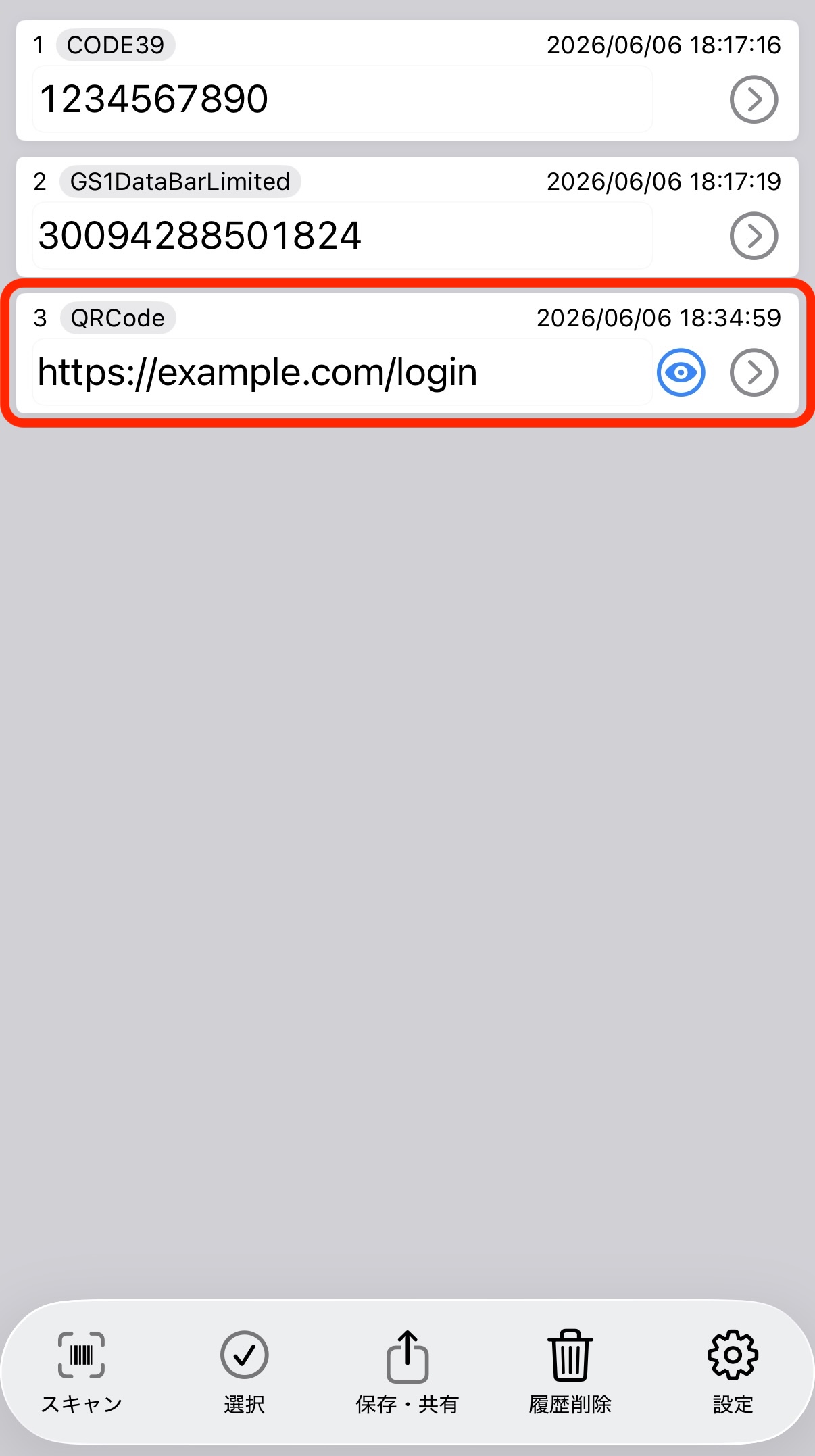 스캔 기록 목록
번호로 상품과 택배 조회
기록의 상세 화면에서 읽은 번호를 검색 서비스나 쇼핑 서비스로 넘겨 조회할 수 있습니다. 송장 번호라면 택배사의 배송 조회 페이지를 열 수 있습니다. 표시할 서비스와 택배사는 설정의 ‘외부 서비스’에 있는 ‘서비스 맞춤설정’에서 고릅니다. 자주 쓰는 사이트가 있다면 검색 URL을 ‘사용자 지정 URL’로 추가할 수 있습니다.
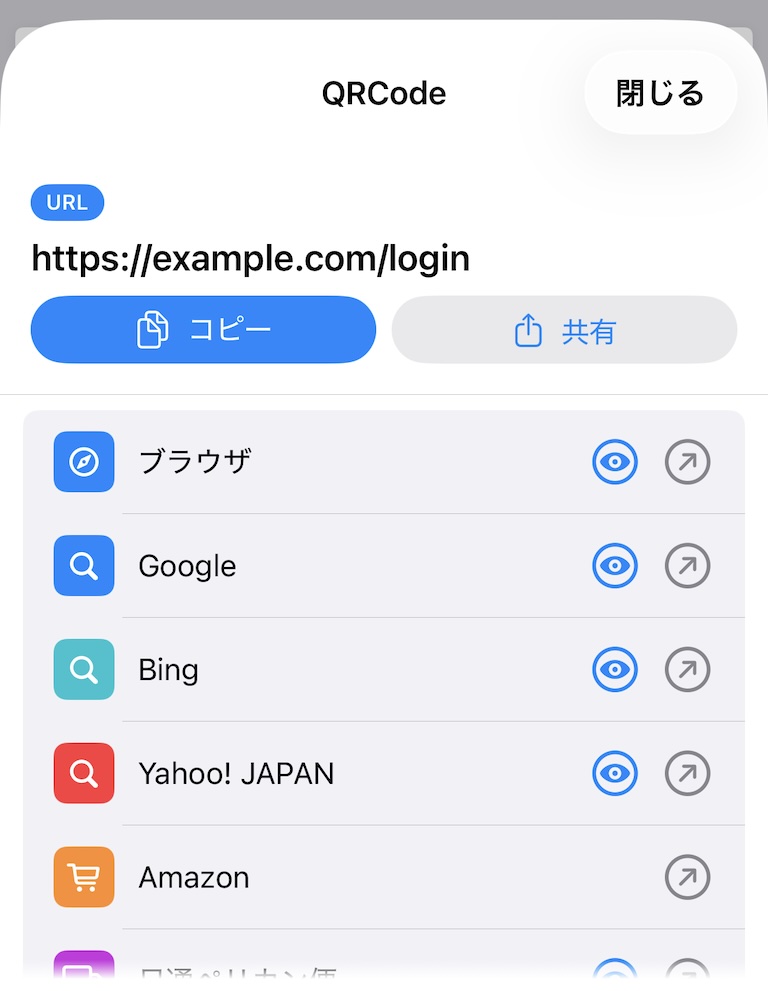 읽은 결과의 상세 화면
복사·공유·파일로 내보내기
기록의 결과를 탭하면 복사되고, 메일 등 다른 앱으로 공유할 수도 있습니다. 기록 전체는 텍스트, CSV, Excel(.xlsx), PDF로 내보낼 수 있습니다. 스프레드시트나 업무 도구로 가져오려면 CSV, 표를 편집해 관리하려면 Excel, 인쇄나 보관용으로는 PDF가 알맞습니다.
작업에 맞춘 설정
‘실행 시 카메라 열기’를 켜면 앱을 열자마자 읽기 시작할 수 있습니다. 읽을 때의 효과음과 진동도 바꿀 수 있어, 조용한 곳이든 시끄러운 곳이든 화면을 계속 보지 않고도 읽기 완료를 확인할 수 있습니다.
사용 방법
- 앱을 열고 카메라를 바코드에 비춥니다
- 읽은 내용이 표시되면 파란 동그라미 버튼으로 기록에 저장합니다
- 이어서 다음 바코드를 읽습니다
- 정지 버튼으로 읽기를 멈추고 기록 목록을 표시합니다
- 결과를 탭해 복사하거나, ‘i’ 버튼으로 상세 화면을 열어 검색하거나 공유합니다
필요 없는 행은 옆으로 밀어서 삭제할 수 있습니다.
읽기 요령과 주의 사항
- 바코드는 가로 방향으로 두고 읽습니다. 세로 방향이거나 휘어지거나 기울어진 바코드는 읽기 어렵습니다
- 밝기, 크기, 인쇄 상태에 따라 읽지 못하거나 잘못 읽을 수 있습니다. 중요한 경우에는 인쇄된 숫자와 비교해 봅니다
다운로드
Barcode Reader X는 App Store에서 다운로드할 수 있습니다.
관련 가이드: