 DIGITALNAUTS
在手机上复制的文字和图片,用完后也可能仍留在剪贴板里。为了登录而复制的密码、为了发给别人而复制的地址也是如此。如果不经意间粘贴到其他应用,可能会发给不该收到的人。复制并粘贴 清除(英文名 Erase Copy)会显示剪贴板里现在的内容,并一键清除。它有 iPhone、iPad 版和 Android 版。
适合这些人
- 经常复制粘贴密码或验证码的人
- 复制了工作信息后,还会使用个人聊天应用的人
- 想在粘贴前确认剪贴板里有什么的人
- 想养成清除复制内容习惯的人
主要功能
显示剪贴板内容
打开应用后,剪贴板中的文字或图片会显示在屏幕上。如果什么都没有,会显示“剪贴板为空。”
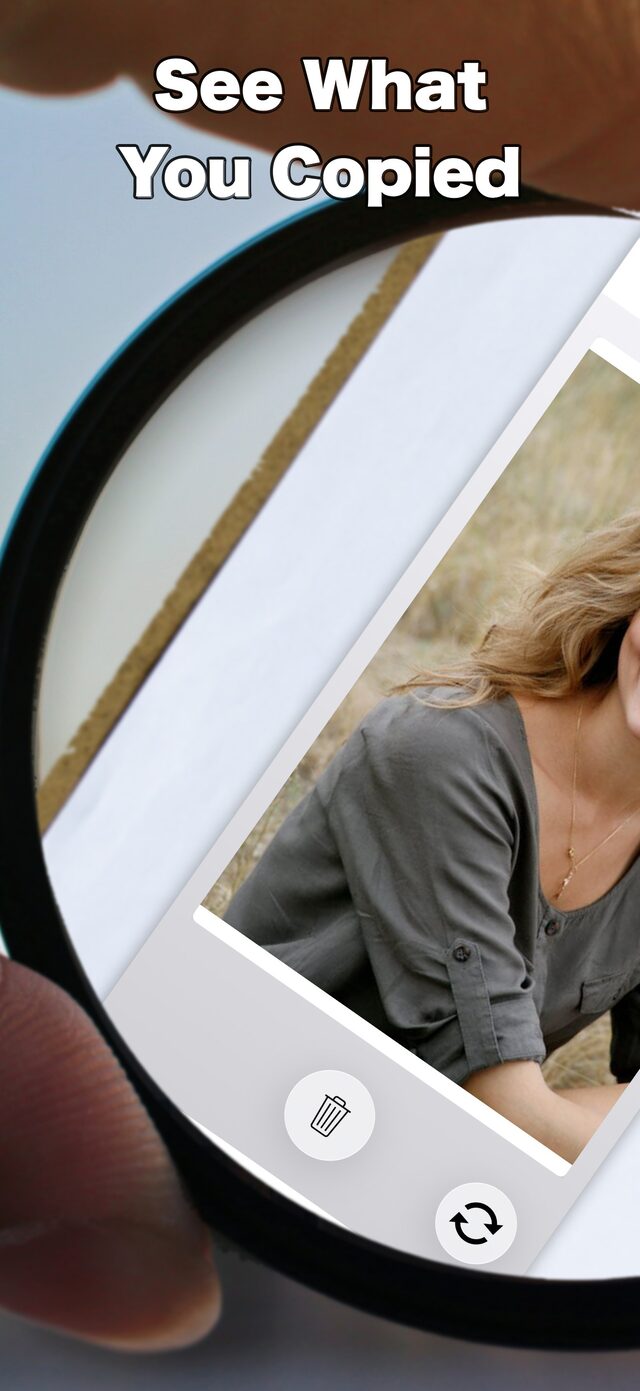 剪贴板中的图片
一键清除
点按垃圾桶按钮即可清空剪贴板。上次清除的时间可在设置中查看。
含有个人信息时发出警告
如果剪贴板中的文字含有看起来像电子邮件地址、电话号码或卡号的字符串,应用会显示“包含个人信息,建议清除”以及检测到的类型。Android 版还会检测 URL。
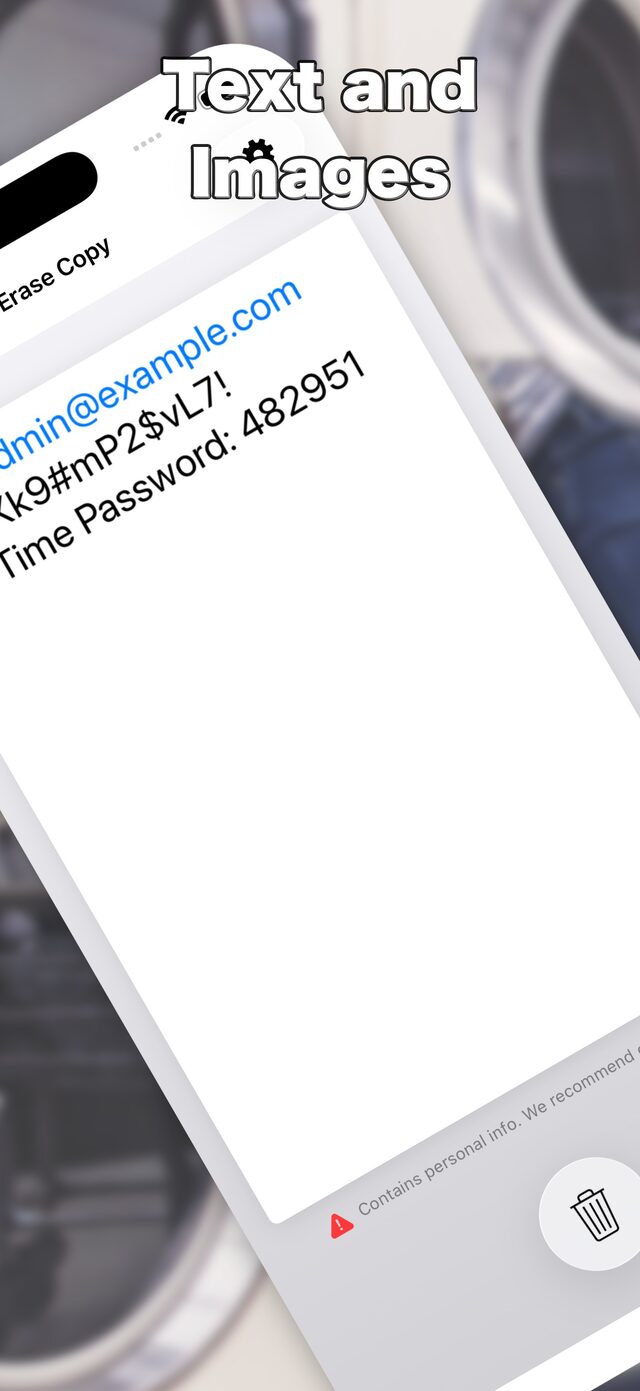 个人信息警告
打开应用期间检测变化
应用打开期间,可以检测剪贴板的变化。
防止忘记的提醒通知
通过“提醒”,应用会发送提醒你清空剪贴板的通知。间隔可在 5 分钟到 24 小时之间选择,也可以设置是否重复。Android 版的最短间隔为 15 分钟。
使用流程
- 打开应用,显示剪贴板内容
- 在 iPhone 上,如果出现粘贴确认,请允许粘贴
- 查看显示的内容和个人信息警告
- 如果不需要,用垃圾桶按钮清除
- 如有需要,在设置中选择“提醒”的间隔
例如,从备忘录复制密码登录后,打开应用确认密码是否显示,再用垃圾桶按钮清除。把地址粘贴到聊天后也一样。如果经常忘记,可以把“提醒”设为 30 分钟或 1 小时,借助通知来检查。
在 iPhone 上,每次都会出现询问是否从其他应用粘贴的对话框。在 iPhone 的“设置”应用中,把本应用的“从其他应用粘贴”设为允许,对话框就不会再出现。
使用前须知
- 显示内容和检测变化都在应用打开期间进行。应用关闭时,不会自动清空剪贴板
- 个人信息警告根据文字的格式判断。密码等没有固定格式的信息不会被检测
- 清除后,之前复制的内容就无法再粘贴
下载
复制并粘贴 清除可在 App Store 和 Google Play 下载。