 DIGITALNAUTS
Les textes et images copiés sur votre smartphone peuvent rester dans le presse-papiers après leur utilisation. C’est aussi le cas d’un mot de passe copié pour vous connecter ou d’une adresse copiée pour l’envoyer à quelqu’un. Si vous collez machinalement dans une autre app, ils peuvent arriver chez la mauvaise personne. Effacer la copie (en anglais : Erase Copy) affiche ce que contient le presse-papiers à l’instant et l’efface d’un seul geste. L’app existe pour iPhone, iPad et Android.
Pour qui
- Les personnes qui copient et collent souvent des mots de passe ou des codes de vérification
- Les personnes qui copient des informations professionnelles puis utilisent une messagerie personnelle
- Les personnes qui veulent vérifier le contenu du presse-papiers avant de coller
- Les personnes qui veulent prendre l’habitude d’effacer ce qu’elles copient
Principales fonctions
Affiche le contenu du presse-papiers
À l’ouverture de l’app, le texte ou l’image du presse-papiers s’affiche à l’écran. S’il n’y a rien, l’app indique « Le presse-papiers est vide. ».
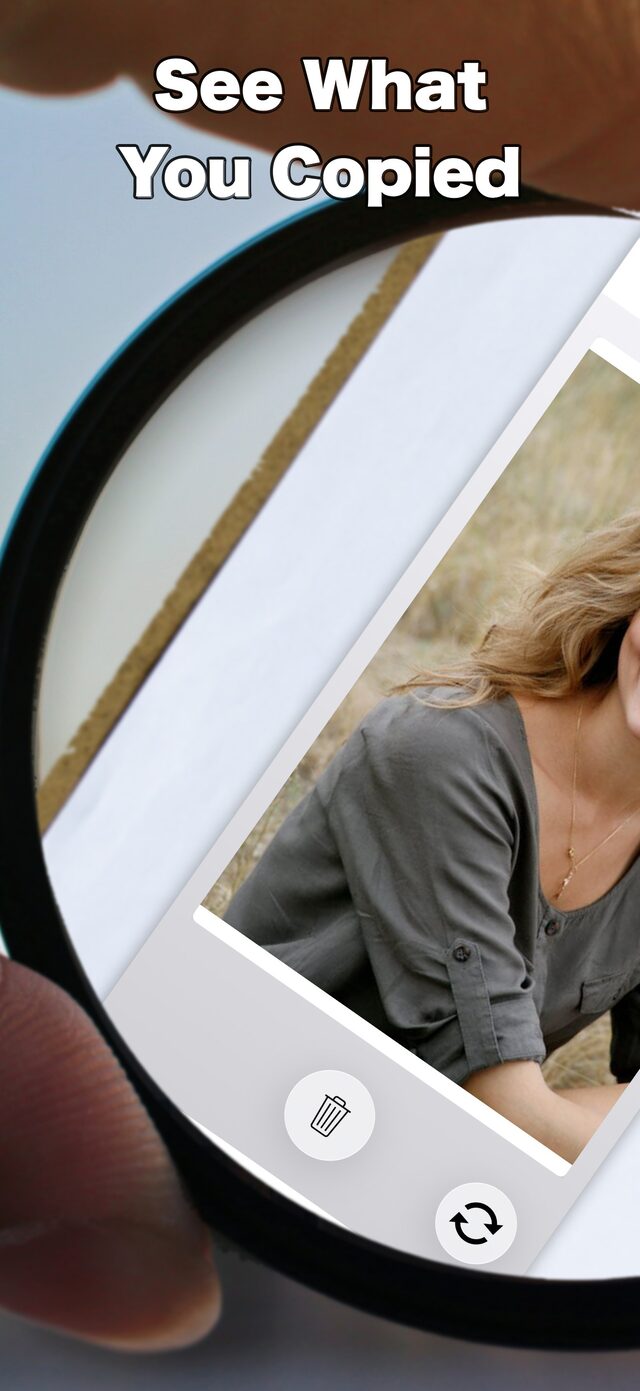 Une image dans le presse-papiers
S’efface d’un geste
Touchez le bouton corbeille pour vider le presse-papiers. Les réglages indiquent quand vous l’avez vidé pour la dernière fois.
Alerte en cas d’informations personnelles
Si le texte du presse-papiers contient quelque chose qui ressemble à une adresse e-mail, un numéro de téléphone ou un numéro de carte, l’app affiche « Contient des informations personnelles. Nous recommandons d’effacer » avec le type détecté. La version Android détecte aussi les URL.
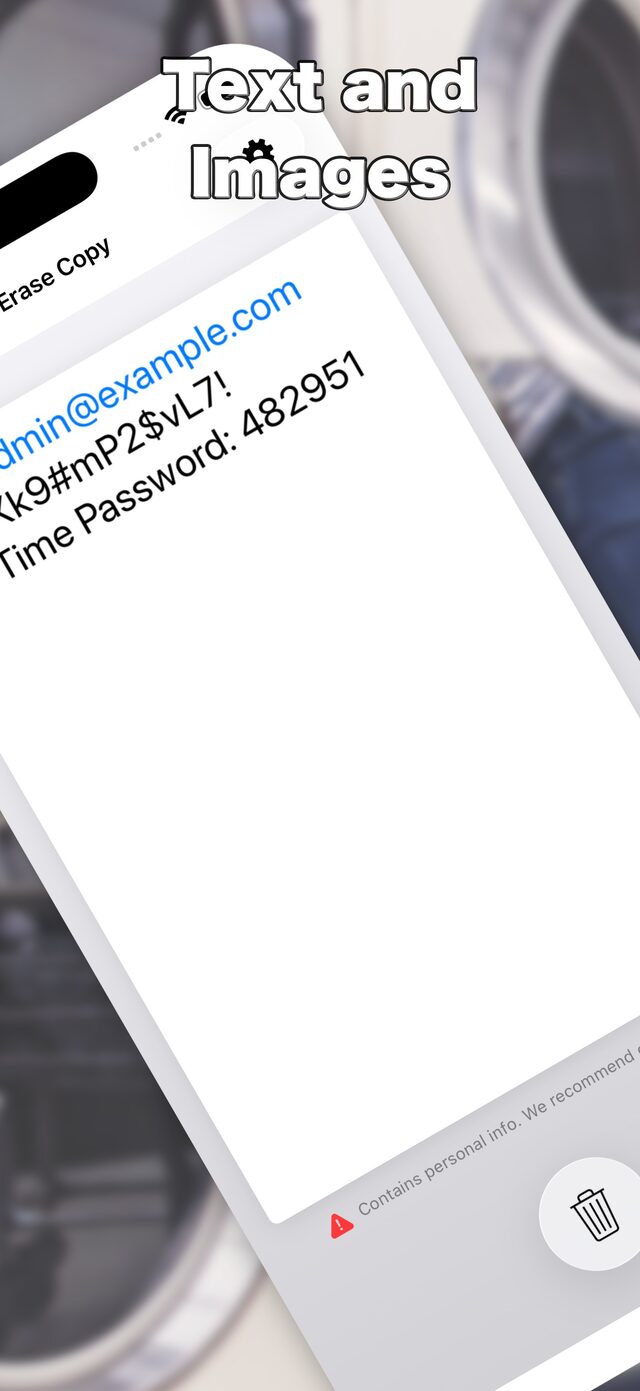 Alerte sur des informations personnelles
Détecte les changements tant que l’app est ouverte
Tant que l’app est ouverte, elle détecte les changements du presse-papiers.
Des rappels pour ne pas oublier
Avec « Rappel », l’app envoie des notifications qui vous rappellent de vider le presse-papiers. Vous choisissez un intervalle de 5 minutes à 24 heures et la répétition ou non. Sur Android, l’intervalle minimum est de 15 minutes.
Comment l’utiliser
- Ouvrez l’app pour afficher le contenu du presse-papiers
- Sur iPhone, si une confirmation de collage apparaît, autorisez le collage
- Vérifiez le contenu et une éventuelle alerte sur des informations personnelles
- Si vous n’en avez plus besoin, effacez-le avec le bouton corbeille
- Si vous le souhaitez, choisissez un intervalle de « Rappel » dans les réglages
Par exemple, après avoir copié un mot de passe depuis vos notes pour vous connecter, ouvrez l’app, vérifiez que le mot de passe s’affiche et effacez-le avec le bouton corbeille. Faites de même après avoir collé votre adresse dans une discussion. Si vous oubliez souvent, réglez « Rappel » sur 30 minutes ou 1 heure : la notification vous incitera à vérifier.
Sur iPhone, une boîte de dialogue sur le collage depuis d’autres apps apparaît à chaque fois. Dans l’app Réglages de l’iPhone, réglez « Coller depuis d’autres apps » de cette app sur autoriser : la boîte de dialogue n’apparaît plus.
Bon à savoir
- L’affichage du contenu et la détection des changements se font tant que l’app est ouverte. App fermée, elle ne vide pas le presse-papiers automatiquement
- L’alerte sur les informations personnelles repose sur la forme du texte. Les mots de passe et autres données sans format fixe ne sont pas détectés
- Après l’effacement, vous ne pouvez plus coller ce que vous aviez copié
Téléchargement
Effacer la copie se télécharge sur l’App Store et Google Play.