 DIGITALNAUTS
コピーしたテキストや画像は、使い終わったあともクリップボードに残っていることがあります。ログインのためにコピーしたパスワードや、人に送るためにコピーした住所も同じです。そのまま別のアプリで貼り付けると、意図しない相手に送ってしまうことがあります。コピペ クリアは、いまクリップボードに入っている内容を表示し、ワンタップで消去するアプリです。iPhone・iPad版とAndroid版があります。
こんな人に
- パスワードや認証コードをコピーして貼り付けることが多い人
- 仕事の情報をコピーしたあと、私用のメッセージアプリを使うことがある人
- クリップボードに何が入っているか、貼り付ける前に確かめたい人
- コピーしたものを消す習慣をつけたい人
主な機能
クリップボードの内容を表示
アプリを開くと、クリップボードに入っているテキストや画像が画面に表示されます。何も入っていなければ「空っぽです。」と表示されます。
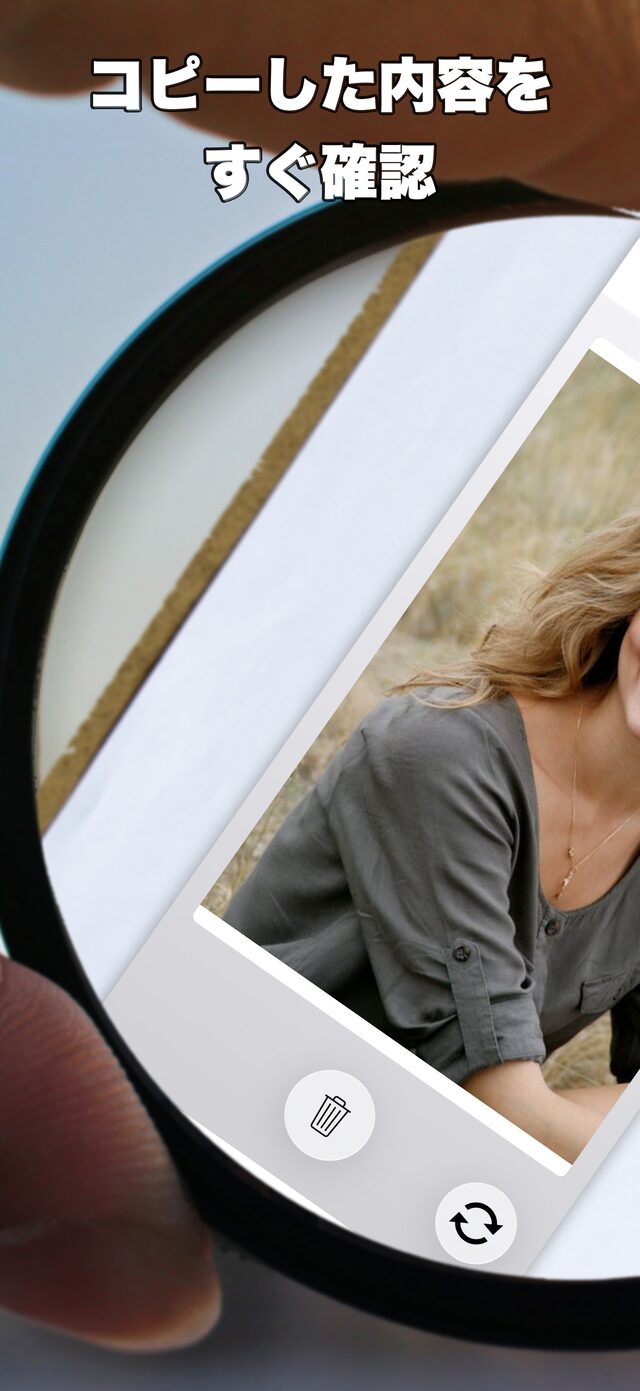 コピーした画像を表示した画面
ワンタップで消去
ゴミ箱のボタンを押すと、クリップボードの内容を消去します。最後に消した時刻は設定で確認できます。
個人情報が含まれていると警告
クリップボードのテキストに、メールアドレス、電話番号、カード番号のような文字列が含まれていると、「個人情報が含まれています。削除をおすすめします」と、見つかった種類が表示されます。Android版はURLも検知します。
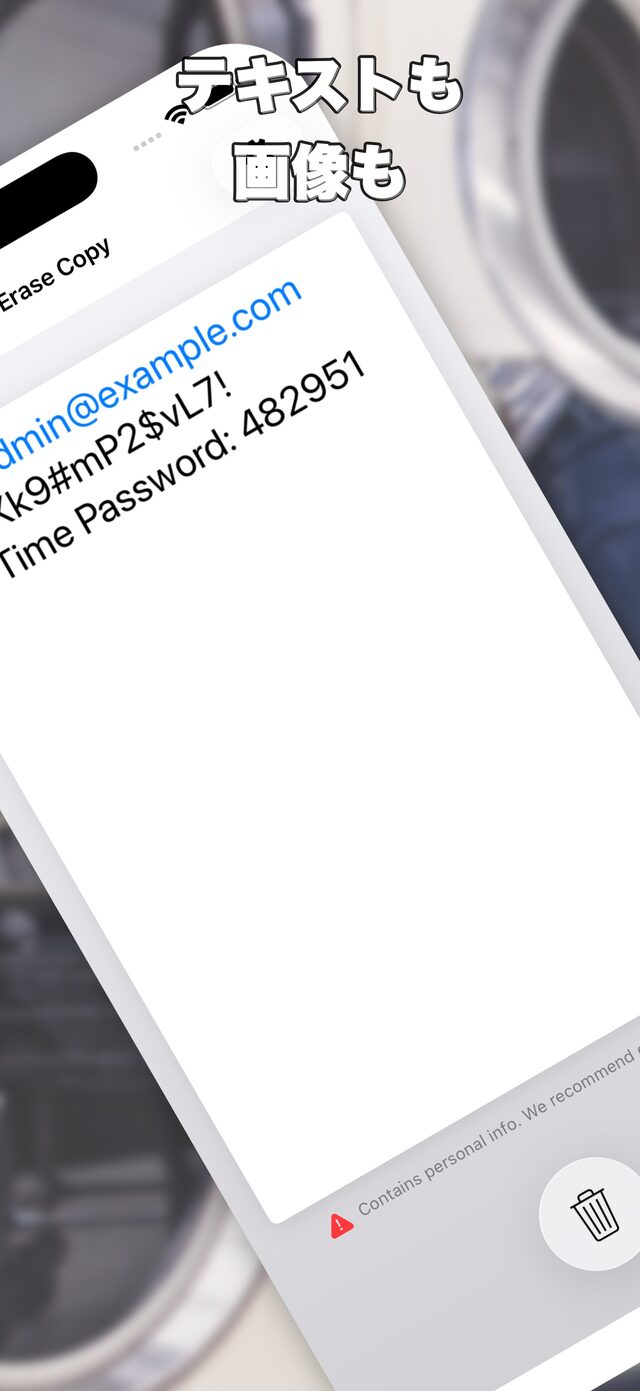 個人情報の警告が表示された画面
アプリを開いている間の変更検知
アプリを開いている間は、クリップボードの変更を検知できます。
消し忘れを防ぐリマインド通知
「リマインド通知」で、クリップボードの消去を促す通知を出せます。間隔は5分から24時間まで選べ、繰り返し通知するかも設定できます。Android版では、通知の間隔は最短15分です。
使い方の流れ
- アプリを開き、クリップボードの内容を表示する
- iPhoneで貼り付けの確認が出たら、「ペーストを許可」を選ぶ
- 表示された内容と、個人情報の警告を確認する
- 不要なら、ゴミ箱のボタンで消去する
- 必要に応じて、設定で「リマインド通知」の間隔を選ぶ
たとえば、メモに控えたパスワードをコピーしてログインしたあとは、コピペ クリアを開いてパスワードが表示されることを確かめ、ゴミ箱のボタンで消します。チャットに住所を貼り付けたあとも同じです。消し忘れが多いなら、「リマインド通知」を30分や1時間に設定しておくと、通知をきっかけに確認できます。
iPhoneでは、他のアプリからのペーストを確認するダイアログが毎回表示されます。iPhoneの「設定」アプリでコピペ クリアの「他のアプリからペースト」を「許可」にすると、このダイアログが出なくなります。
使う前に知っておきたいこと
- 内容の表示や変更の検知は、アプリを開いている間に行います。アプリを閉じている間にクリップボードを自動で消すことはありません
- 個人情報の警告は、文字列の形から判定します。パスワードのように決まった形がない情報は検知の対象外です
- 消去すると、それまでコピーしていた内容は貼り付けられなくなります
ダウンロード
App StoreとGoogle Playからダウンロードできます。