 DIGITALNAUTS
스마트폰에서 복사한 텍스트나 이미지는 사용을 마친 뒤에도 클립보드에 남아 있을 수 있습니다. 로그인하려고 복사한 비밀번호나, 누군가에게 보내려고 복사한 주소도 마찬가지입니다. 무심코 다른 앱에 붙여 넣으면 엉뚱한 상대에게 보내게 될 수 있습니다. Erase Copy는 지금 클립보드에 들어 있는 내용을 보여 주고, 한 번의 탭으로 지웁니다. iPhone·iPad용과 Android용이 있습니다.
이런 분께 맞습니다
- 비밀번호나 인증 코드를 복사해 붙여 넣는 일이 많은 분
- 업무 정보를 복사한 뒤 개인 메신저 앱을 쓰는 일이 있는 분
- 붙여 넣기 전에 클립보드에 무엇이 들어 있는지 확인하고 싶은 분
- 복사한 내용을 지우는 습관을 들이고 싶은 분
주요 기능
클립보드 내용 표시
앱을 열면 클립보드에 들어 있는 텍스트나 이미지가 화면에 표시됩니다. 아무것도 없으면 ‘클립 보드가 비어 있습니다.‘라고 표시됩니다.
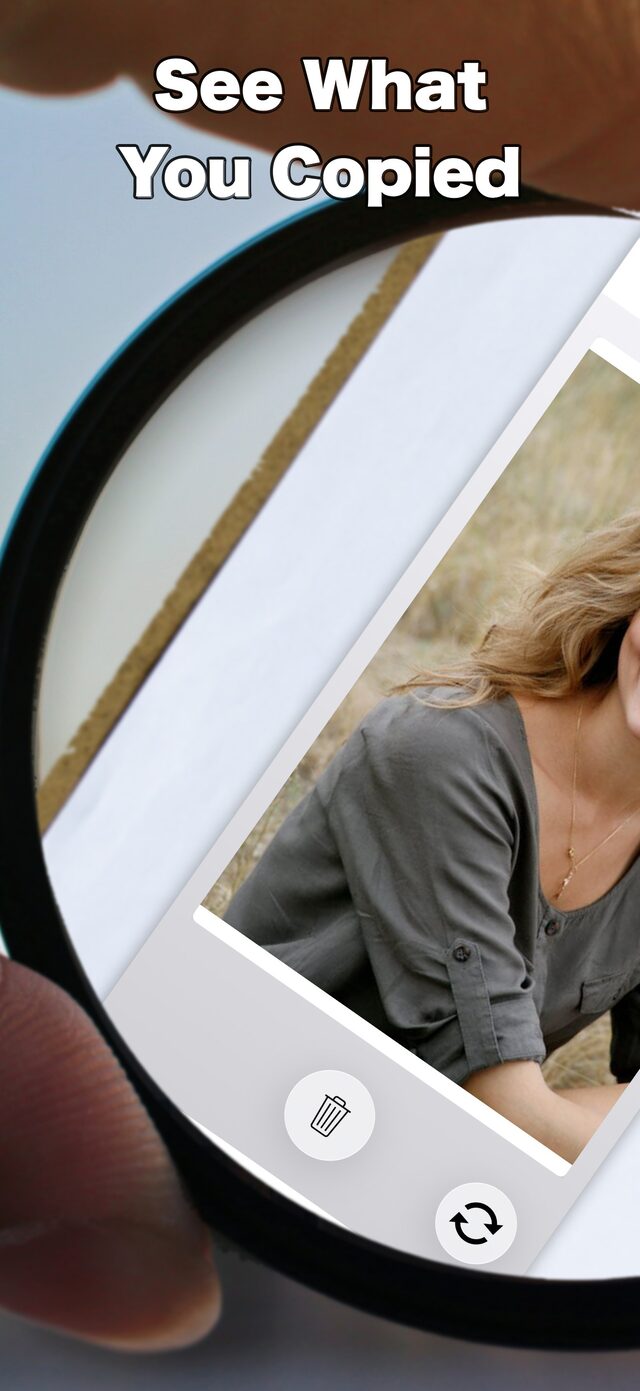 클립보드의 이미지를 표시한 화면
한 번의 탭으로 지우기
휴지통 버튼을 누르면 클립보드 내용을 지웁니다. 마지막으로 지운 시각은 설정에서 확인할 수 있습니다.
개인정보가 있으면 경고
클립보드의 텍스트에 이메일 주소, 전화번호, 카드 번호처럼 보이는 문자열이 있으면 ‘개인정보가 포함되어 있습니다. 삭제를 권장합니다’와 함께 찾은 종류가 표시됩니다. Android 버전은 URL도 감지합니다.
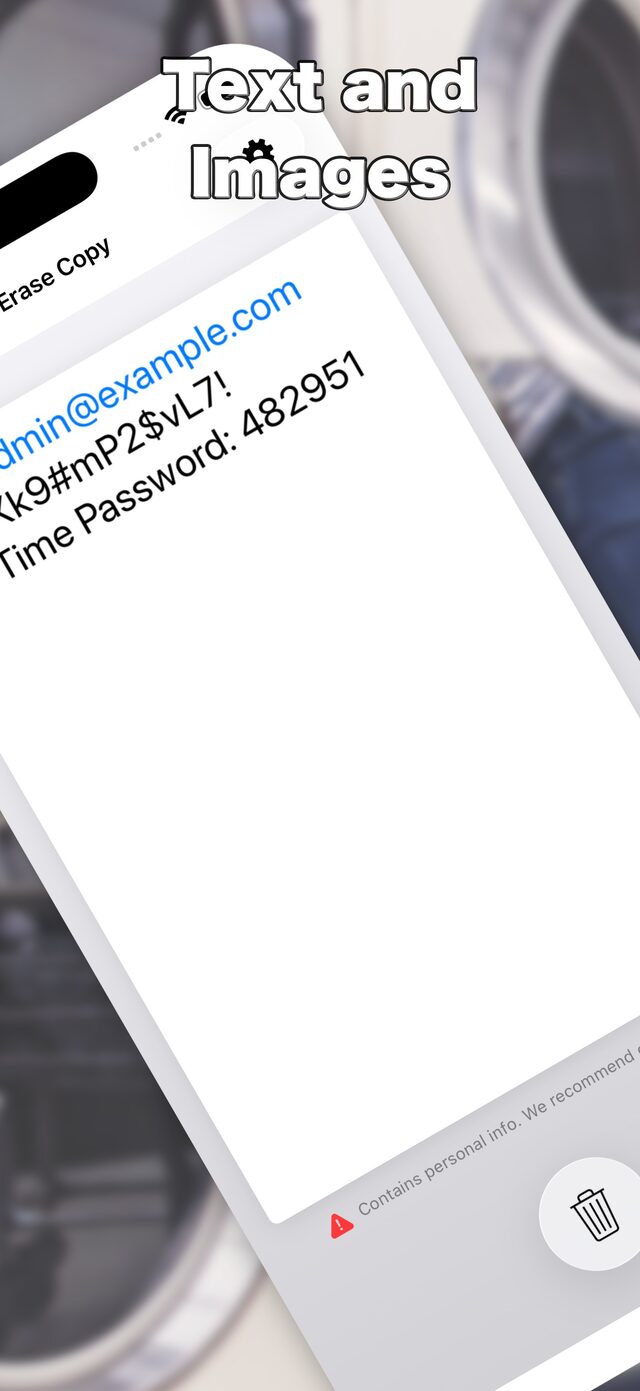 개인정보 경고가 표시된 화면
앱을 열어 둔 동안 변경 감지
앱을 열어 둔 동안 클립보드의 변경을 감지합니다.
깜빡하지 않게 알려 주는 알림
‘알림’ 설정으로 클립보드를 지우라고 알려 주는 알림을 받을 수 있습니다. 간격은 5분부터 24시간까지 고를 수 있고, 반복 여부도 정할 수 있습니다. Android 버전은 가장 짧은 간격이 15분입니다.
사용 방법
- 앱을 열어 클립보드 내용을 표시합니다
- iPhone에서 붙여넣기 확인이 나오면 붙여넣기를 허용합니다
- 표시된 내용과 개인정보 경고를 확인합니다
- 필요 없으면 휴지통 버튼으로 지웁니다
- 필요하면 설정에서 알림 간격을 고릅니다
예를 들어 메모에 적어 둔 비밀번호를 복사해 로그인한 뒤에는 Erase Copy를 열어 비밀번호가 표시되는지 확인하고 휴지통 버튼으로 지웁니다. 채팅에 주소를 붙여 넣은 뒤에도 마찬가지입니다. 자주 잊는다면 알림을 30분이나 1시간으로 설정해 두면, 알림을 계기로 확인할 수 있습니다.
iPhone에서는 다른 앱에서 붙여넣기를 확인하는 대화상자가 매번 나타납니다. iPhone의 설정 앱에서 이 앱의 ‘다른 앱에서 붙여넣기’를 허용으로 바꾸면 대화상자가 더 이상 나오지 않습니다.
사용 전에 알아 둘 점
- 내용 표시와 변경 감지는 앱을 열어 둔 동안 이루어집니다. 앱을 닫아 둔 동안 클립보드를 자동으로 지우지는 않습니다
- 개인정보 경고는 문자열의 형태로 판단합니다. 비밀번호처럼 정해진 형태가 없는 정보는 감지하지 않습니다
- 지우고 나면 그전에 복사한 내용은 붙여 넣을 수 없습니다
다운로드
Erase Copy는 App Store와 Google Play에서 다운로드할 수 있습니다.