 DIGITALNAUTS
Văn bản và hình ảnh bạn sao chép trên điện thoại có thể vẫn còn trong bộ nhớ tạm sau khi bạn đã dùng xong. Điều đó bao gồm cả mật khẩu bạn sao chép để đăng nhập, hay địa chỉ bạn sao chép để gửi cho ai đó. Nếu vô tình dán vào ứng dụng khác, thông tin có thể đến nhầm người. Erase Clipboard hiển thị những gì đang có trong bộ nhớ tạm và xóa chỉ với một lần chạm. Ứng dụng có bản cho iPhone, iPad và Android.
Phù hợp với ai
- Người thường sao chép và dán mật khẩu hay mã xác minh
- Người sao chép thông tin công việc rồi dùng ứng dụng nhắn tin cá nhân
- Người muốn kiểm tra bộ nhớ tạm có gì trước khi dán
- Người muốn tạo thói quen xóa những gì đã sao chép
Tính năng chính
Hiển thị nội dung bộ nhớ tạm
Khi mở ứng dụng, văn bản hoặc hình ảnh trong bộ nhớ tạm sẽ hiện trên màn hình. Nếu không có gì, ứng dụng hiển thị “Bộ nhớ tạm trống.”.
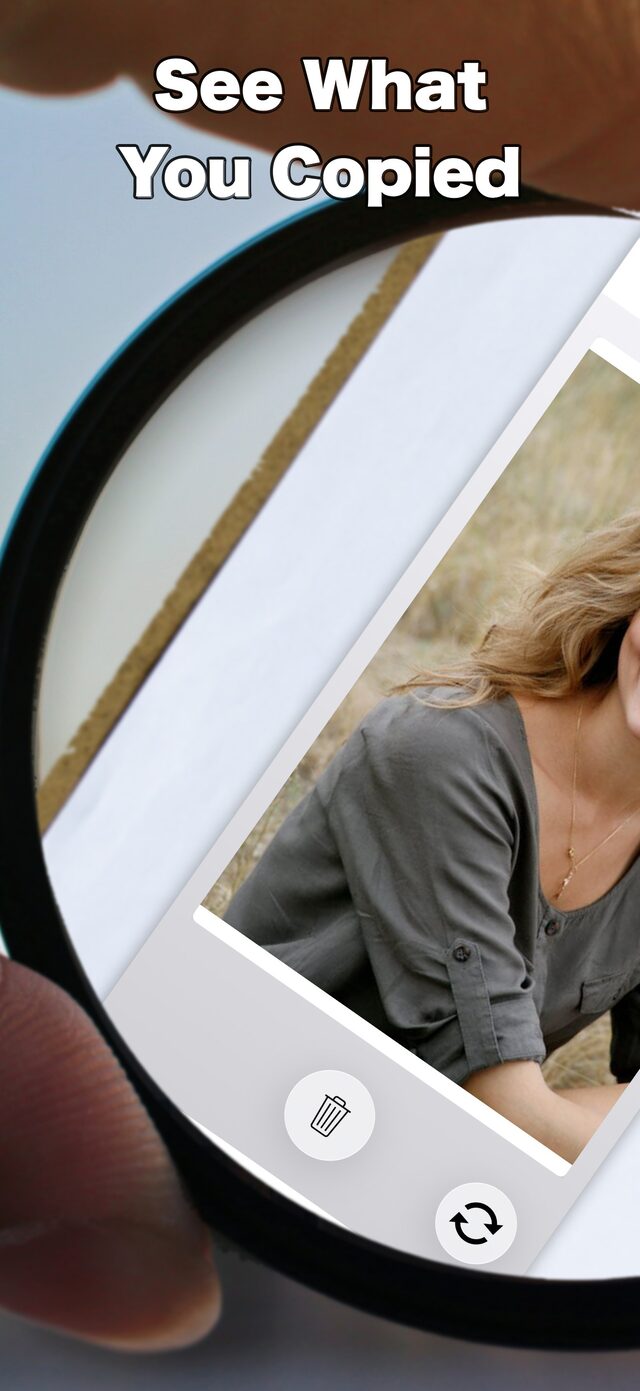 Hình ảnh trong bộ nhớ tạm
Xóa chỉ với một lần chạm
Chạm nút thùng rác để xóa bộ nhớ tạm. Bạn có thể xem thời điểm xóa gần nhất trong Cài đặt.
Cảnh báo khi có thông tin cá nhân
Nếu văn bản trong bộ nhớ tạm có chuỗi trông giống địa chỉ email, số điện thoại hoặc số thẻ, ứng dụng sẽ hiển thị “Chứa thông tin cá nhân. Chúng tôi khuyên nên xóa” kèm loại thông tin tìm thấy. Bản Android còn phát hiện cả URL.
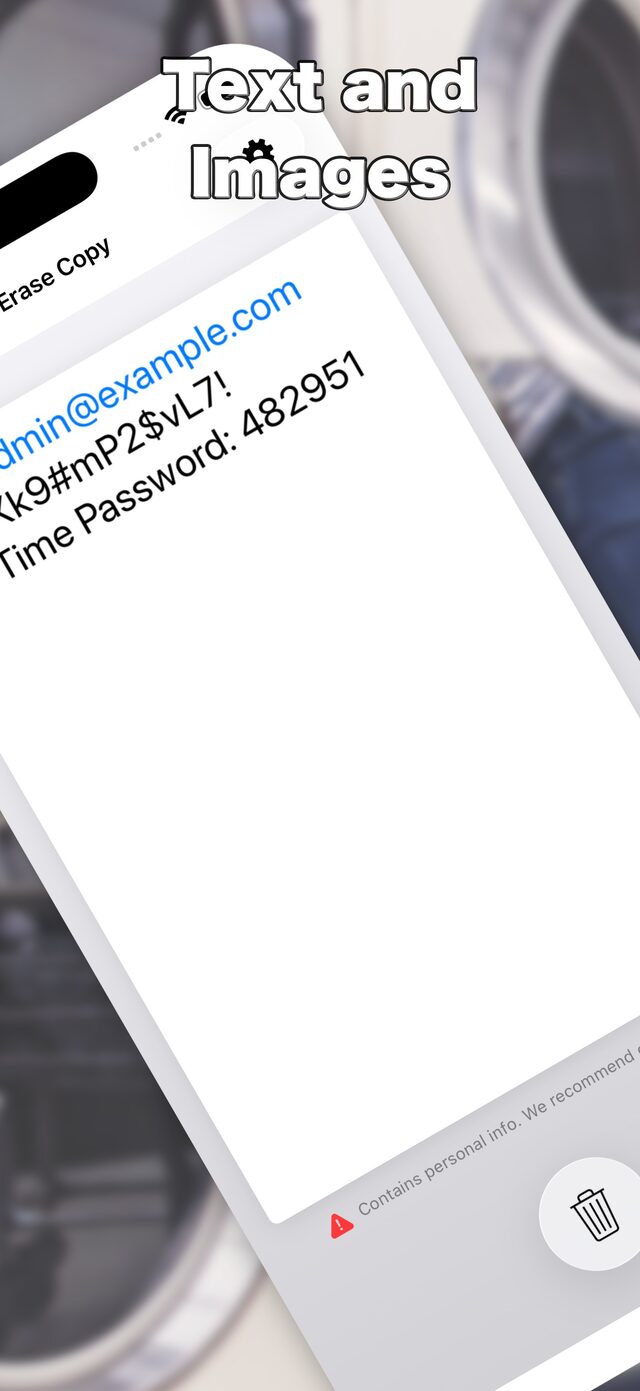 Cảnh báo thông tin cá nhân
Phát hiện thay đổi khi đang mở ứng dụng
Khi ứng dụng đang mở, ứng dụng phát hiện các thay đổi trong bộ nhớ tạm.
Nhắc nhở để không quên
Với “Nhắc nhở”, ứng dụng gửi thông báo nhắc bạn xóa bộ nhớ tạm. Bạn chọn được khoảng thời gian từ 5 phút đến 24 giờ và có lặp lại hay không. Trên Android, khoảng ngắn nhất là 15 phút.
Cách sử dụng
- Mở ứng dụng để hiển thị nội dung bộ nhớ tạm
- Trên iPhone, nếu xuất hiện hộp xác nhận dán, hãy cho phép dán
- Kiểm tra nội dung và cảnh báo thông tin cá nhân (nếu có)
- Nếu không cần nữa, xóa bằng nút thùng rác
- Nếu muốn, chọn khoảng thời gian “Nhắc nhở” trong Cài đặt
Ví dụ, sau khi sao chép mật khẩu từ ghi chú để đăng nhập, hãy mở ứng dụng, kiểm tra mật khẩu có hiện ra không rồi xóa bằng nút thùng rác. Làm tương tự sau khi dán địa chỉ vào cuộc trò chuyện. Nếu hay quên, hãy đặt “Nhắc nhở” là 30 phút hoặc 1 giờ để thông báo nhắc bạn kiểm tra.
Trên iPhone, mỗi lần đều xuất hiện hộp thoại hỏi về việc dán từ ứng dụng khác. Trong ứng dụng Cài đặt của iPhone, đặt “Dán từ Ứng dụng Khác” của ứng dụng này thành cho phép thì hộp thoại sẽ không xuất hiện nữa.
Cần biết
- Việc hiển thị nội dung và phát hiện thay đổi chỉ diễn ra khi ứng dụng đang mở. Khi đã đóng, ứng dụng không tự động xóa bộ nhớ tạm
- Cảnh báo thông tin cá nhân dựa trên hình thức của chuỗi văn bản. Mật khẩu và các thông tin không có mẫu cố định sẽ không được phát hiện
- Sau khi xóa, bạn không thể dán lại nội dung đã sao chép trước đó
Tải về
Erase Clipboard được tải trên App Store và Google Play.