 DIGITALNAUTS
在手機上複製的文字和圖片,用完後也可能仍留在剪貼簿裡。為了登入而複製的密碼、為了傳給別人而複製的地址也一樣。如果不小心貼到其他 App,可能會傳給不該收到的人。複製並貼上 清除(英文名 Erase Copy)會顯示剪貼簿裡目前的內容,並一鍵清除。提供 iPhone、iPad 版和 Android 版。
適合這些人
- 經常複製貼上密碼或驗證碼的人
- 複製工作資訊後,還會使用個人通訊 App 的人
- 想在貼上前確認剪貼簿裡有什麼的人
- 想養成清除複製內容習慣的人
主要功能
顯示剪貼簿內容
開啟 App 後,剪貼簿中的文字或圖片會顯示在畫面上。如果什麼都沒有,會顯示「剪貼簿為空。」
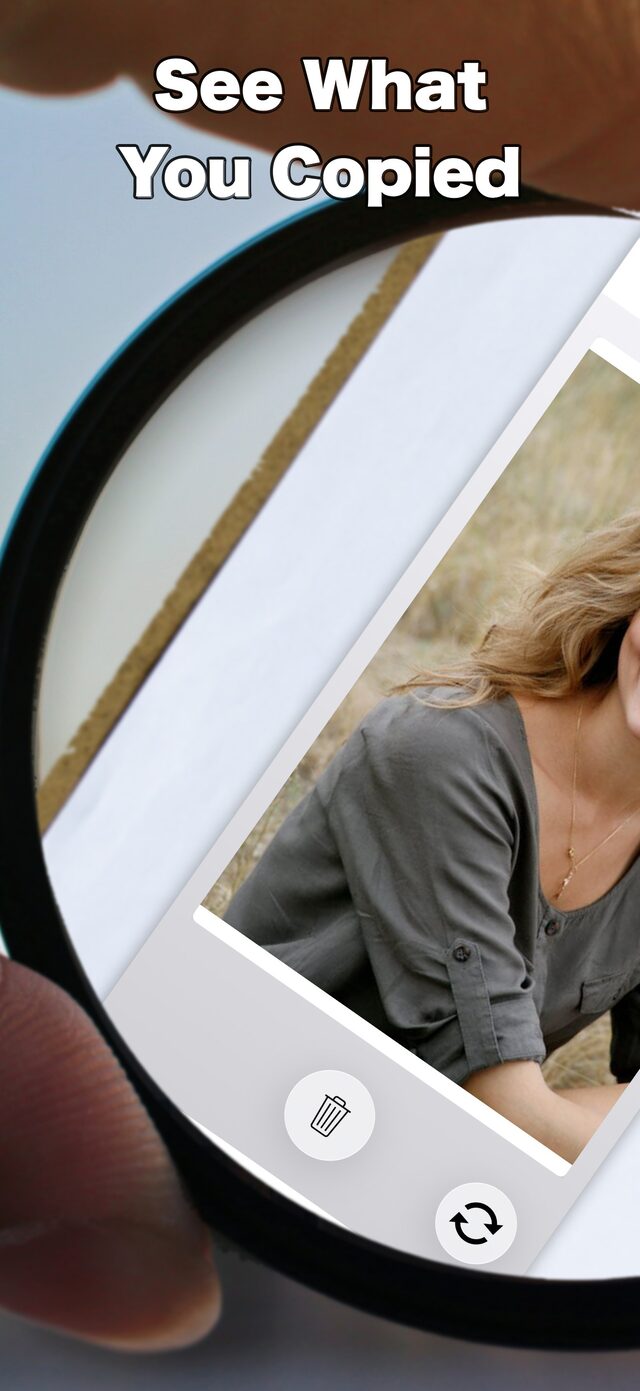 剪貼簿中的圖片
一鍵清除
點一下垃圾桶按鈕即可清空剪貼簿。上次清除的時間可以在設定中查看。
含有個人資訊時發出警告
如果剪貼簿中的文字含有看起來像電子郵件地址、電話號碼或卡號的字串,App 會顯示「包含個人資訊,建議清除」以及偵測到的類型。Android 版也會偵測 URL。
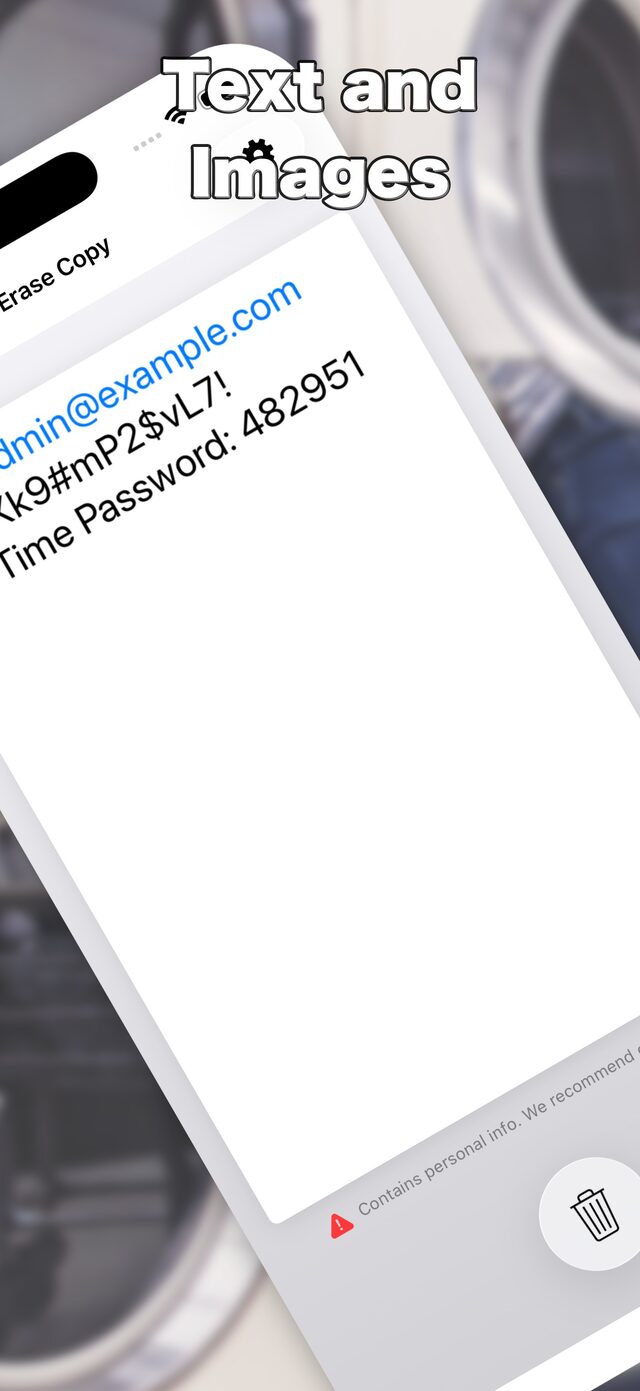 個人資訊警告
開啟 App 期間偵測變更
App 開啟期間,可以偵測剪貼簿的變更。
避免忘記的提醒通知
透過「提醒」,App 會傳送提醒你清空剪貼簿的通知。間隔可在 5 分鐘到 24 小時之間選擇,也能設定是否重複。Android 版的最短間隔為 15 分鐘。
使用流程
- 開啟 App,顯示剪貼簿內容
- 在 iPhone 上,如果出現貼上確認,請允許貼上
- 確認顯示的內容和個人資訊警告
- 如果不需要,用垃圾桶按鈕清除
- 如有需要,在設定中選擇「提醒」的間隔
例如從備忘錄複製密碼登入後,開啟 App 確認密碼是否顯示,再用垃圾桶按鈕清除。把地址貼到聊天後也一樣。如果常常忘記,可以把「提醒」設為 30 分鐘或 1 小時,藉由通知提醒自己確認。
在 iPhone 上,每次都會出現詢問是否從其他 App 貼上的對話框。在 iPhone 的「設定」App 中,把本 App 的「從其他應用程式貼上」設為允許,對話框就不會再出現。
使用前須知
- 顯示內容和偵測變更都在 App 開啟期間進行。App 關閉時,不會自動清空剪貼簿
- 個人資訊警告是根據文字的格式判斷。密碼等沒有固定格式的資訊不會被偵測
- 清除後,先前複製的內容就無法再貼上
下載
複製並貼上 清除可在 App Store 和 Google Play 下載。