 DIGITALNAUTS
Bạn quét cùng một nhãn hai lần và nhận được số chữ số khác nhau, hoặc mã được báo cáo dưới dạng định dạng khác. Những sai sót như vậy phổ biến với mã vạch kiểu thanh.
Định dạng bị nhầm lẫn
- Các định dạng gần gũi về cấu trúc như ITF và Interleaved 2 of 5
- Các mẫu thanh tương tự như Code 39 và Code 93
- Một mã ngắn so với một phần của mã dài hơn
Với mọi định dạng được bật, ứng dụng có nhiều ứng cử viên để lựa chọn. Tắt những cái bạn không bao giờ sử dụng sẽ để lại ít ứng cử viên hơn và kết quả ổn định hơn.
Cách thu hẹp các loại trong Barcode Reader X
- Mở “Cài đặt”
- Mở “Định dạng mã vạch cần quét”
- Nhấn “Bỏ chọn tất cả”
- Bật chỉ các định dạng bạn sử dụng
Màn hình cho biết có bao nhiêu định dạng được chọn. Không có gì có thể được quét khi không có cái nào được chọn.
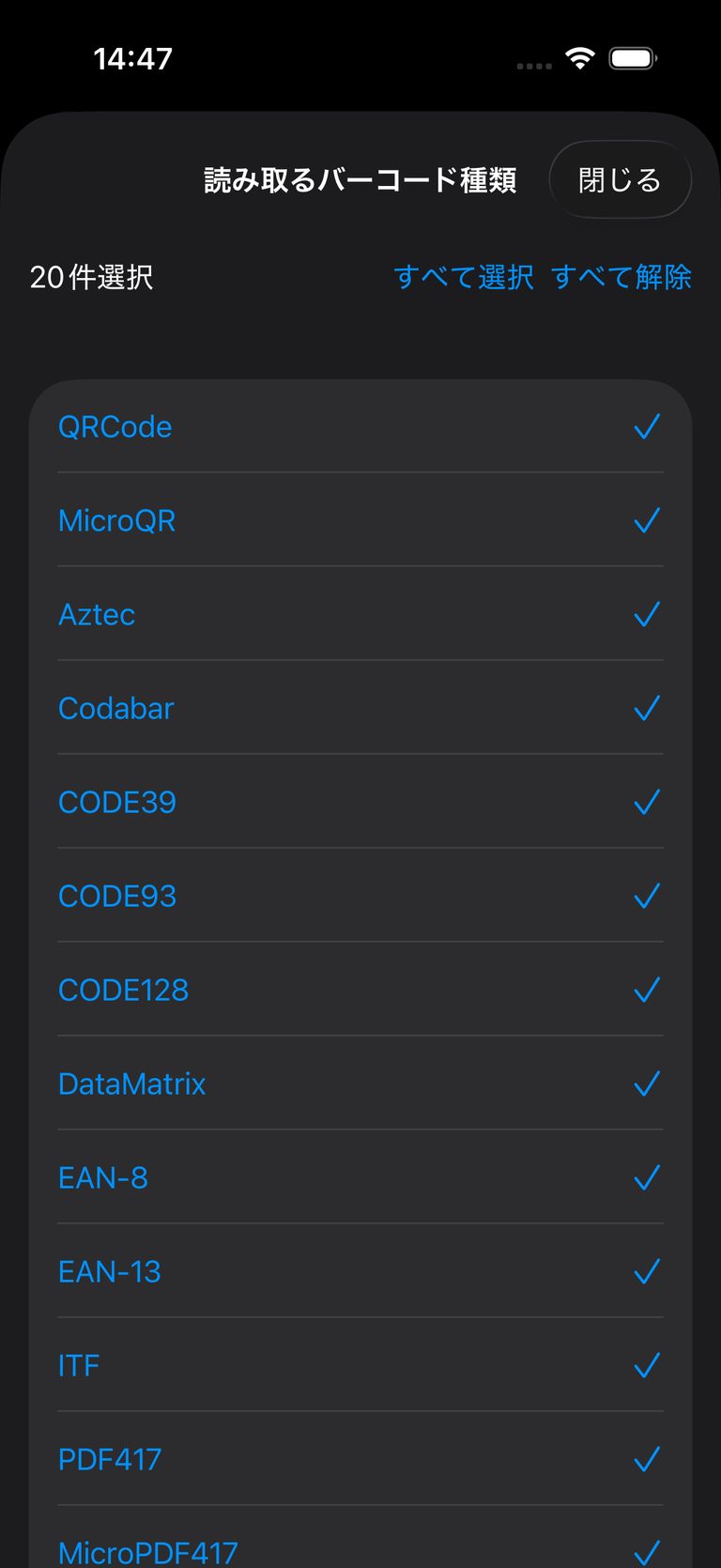 Chọn loại mã vạch để phát hiện
Cài đặt được đề xuất theo mục đích sử dụng
| Mục đích | Định dạng cần bật |
|---|---|
| Kiểm tra sản phẩm bán lẻ | EAN-13, EAN-8, UPC-A, UPC-E |
| Quản lý sách | EAN-13 |
| Nhãn logistics | Code 128, ITF, Gia đình GS1 DataBar |
| Chỉ mã QR | Mã QR |
Xác nhận định dạng trong kết quả
Chi tiết kết quả quét hiển thị định dạng được phát hiện, vì vậy bạn có thể xác nhận rằng một mã không được đọc dưới dạng thứ gì đó không mong đợi.
Ghi chú
- GS1-128 được công nhận là Code 128
- Thu hẹp danh sách giảm sai sót nhưng không loại bỏ chúng. Xác minh các số quan trọng bằng mắt
Tìm hiểu thêm về Barcode Reader X
Hướng dẫn liên quan: