 DIGITALNAUTS
Sie scannen das gleiche Etikett zweimal und erhalten eine unterschiedliche Ziffernanzahl, oder der Code wird als anderes Format gemeldet. Solche Fehllesungen sind bei strichartigen Barcodes häufig.
Formate, die verwechselt werden
- Strukturell ähnliche Formate wie ITF und Interleaved 2 of 5
- Ähnliche Balkenmuster wie Code 39 und Code 93
- Ein kurzer Code versus Teil eines längeren
Mit jedem aktivierten Format hat die App viele Kandidaten zur Auswahl. Das Deaktivieren der Formate, die Sie nie verwenden, lässt weniger Kandidaten und stabilere Ergebnisse.
So begrenzen Sie die Typen in Barcode Reader X
- Einstellungen öffnen
- Zu scannende Barcodeformate öffnen
- “Alle abwählen” tippen
- Nur die benötigten Formate aktivieren
Der Bildschirm zeigt, wie viele Formate ausgewählt sind. Es können keine Barcodes gescannt werden, während keine ausgewählt sind.
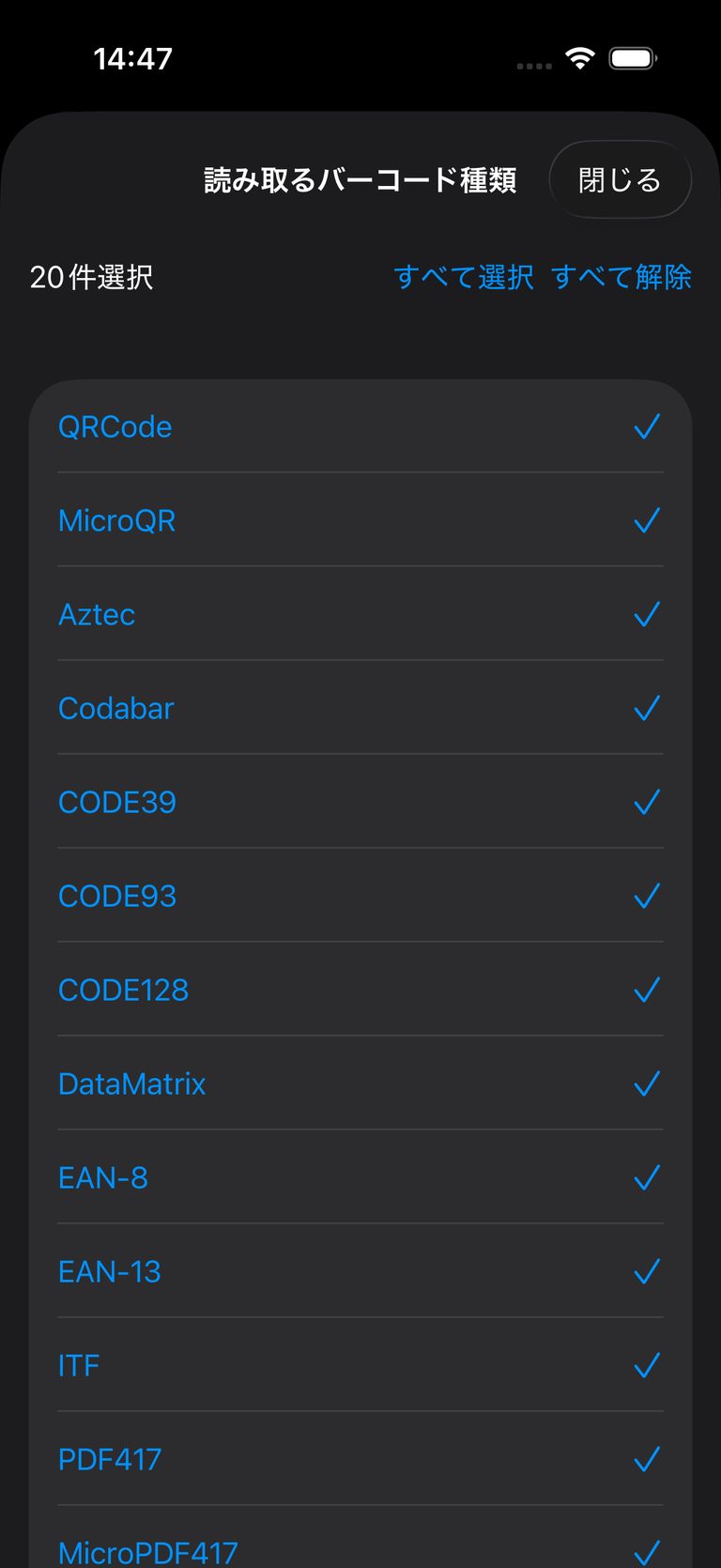 Auswahl der zu erkennenden Barcodetypen
Empfohlene Einstellungen nach Verwendung
| Verwendung | Zu aktivierende Formate |
|---|---|
| Überprüfung von Einzelhandelsprodukten | EAN-13, EAN-8, UPC-A, UPC-E |
| Bücherverwaltung | EAN-13 |
| Logistiketiketten | Code 128, ITF, GS1 DataBar-Familie |
| Nur QR-Codes | QR-Code |
Format im Ergebnis bestätigen
Die Scan-Ergebnis-Details zeigen das erkannte Format, damit Sie bestätigen können, dass ein Code nicht als etwas Unerwartetes gelesen wurde.
Hinweise
- GS1-128 wird als Code 128 erkannt
- Das Begrenzen der Liste reduziert Fehllesungen, beseitigt sie aber nicht. Überprüfen Sie wichtige Nummern mit dem Auge
Verwandte Anleitungen: