 DIGITALNAUTS
您掃描同一標籤兩次卻得到不同的位數,或代碼被報告為其他格式。這樣的誤讀在棒形條碼中很常見。
容易混淆的格式
- 結構相似的格式,例如 ITF 和交錯 2 of 5
- 類似的條紋圖案,例如 Code 39 和 Code 93
- 短代碼與較長代碼的一部分
啟用每種格式時,應用程式有許多候選選項可供選擇。關閉從不使用的格式會留下更少的候選選項和更穩定的結果。
如何在 Barcode Reader X 中縮小類型
- 開啟設定
- 開啟條碼類型畫面
- 點擊「取消全選」
- 只啟用您使用的格式
畫面顯示選擇了多少種格式。未選擇任何格式時無法掃描任何內容。
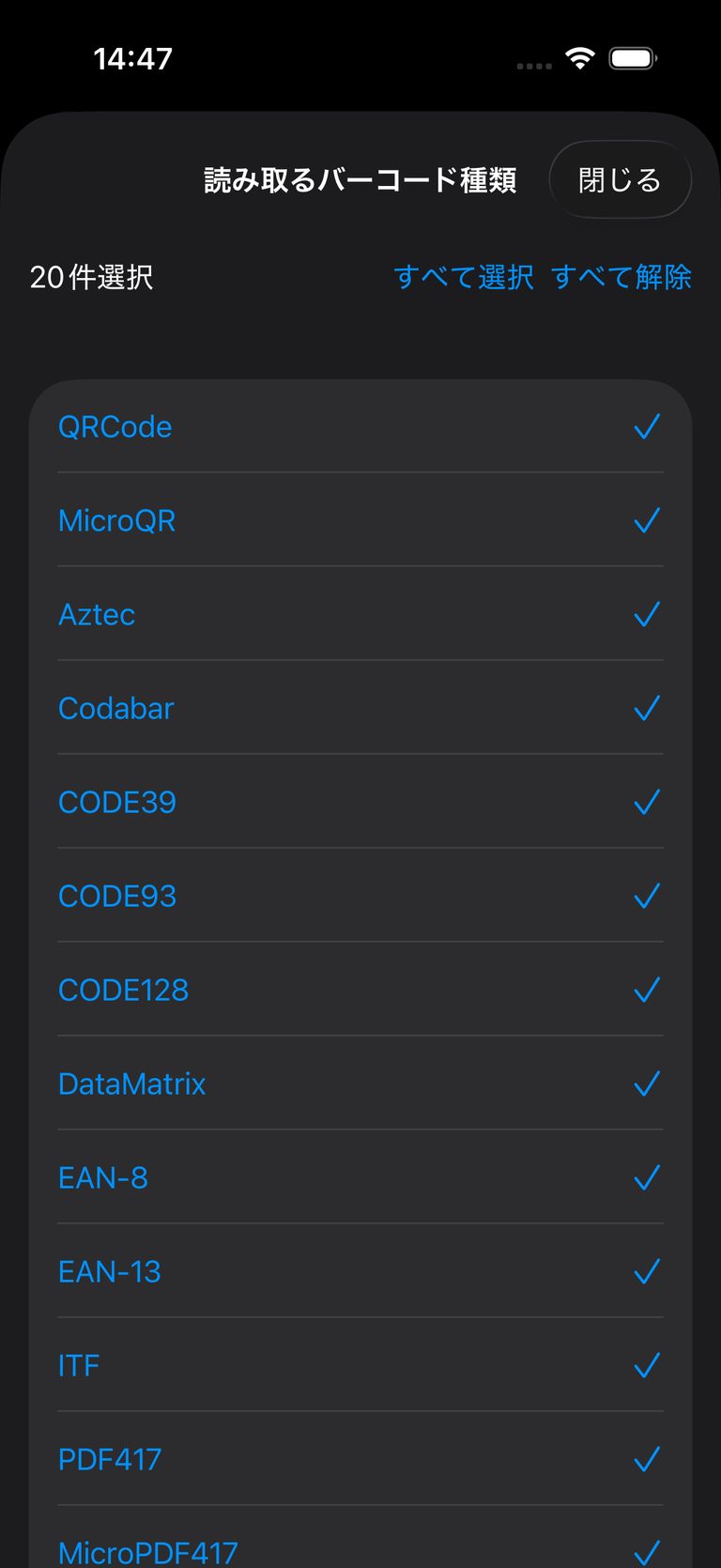 選擇要偵測的條碼類型
按用途建議的設定
| 用途 | 要啟用的格式 |
|---|---|
| 零售產品檢查 | EAN-13、EAN-8、UPC-A、UPC-E |
| 書籍管理 | EAN-13 |
| 物流標籤 | Code 128、ITF、GS1 DataBar 系列 |
| 僅 QR code | QR Code |
在結果中確認格式
掃描結果詳情顯示偵測到的格式,因此您可以確認代碼未被讀取為意外格式。
注意事項
- 縮小列表可以減少誤讀,但不能完全消除。用眼睛驗證重要數字
- GS1-128 被識別為 Code 128
相關指南: