 DIGITALNAUTS
Digitaliza o mesmo rótulo duas vezes e obtém uma contagem de dígitos diferente, ou o código é relatado como outro formato. Erros de leitura como este são comuns com códigos de barras estilo barra.
Formatos Que Se Confundem
- Formatos estruturalmente próximos como ITF e Entrelaçado 2 de 5
- Padrões de barra semelhantes como Código 39 e Código 93
- Um código curto versus parte de um mais longo
Com cada formato ativado, a app tem muitos candidatos à escolha. Desativar os que nunca usa deixa menos candidatos e resultados mais estáveis.
Como Restringir os Tipos no Barcode Reader X
- Abra Definições
- Abra o ecrã de formatos de código de barras
- Toque em “Desselecionar tudo”
- Ative apenas os formatos que utiliza
O ecrã mostra quantos formatos estão selecionados. Nada pode ser digitalizado enquanto nenhum estiver selecionado.
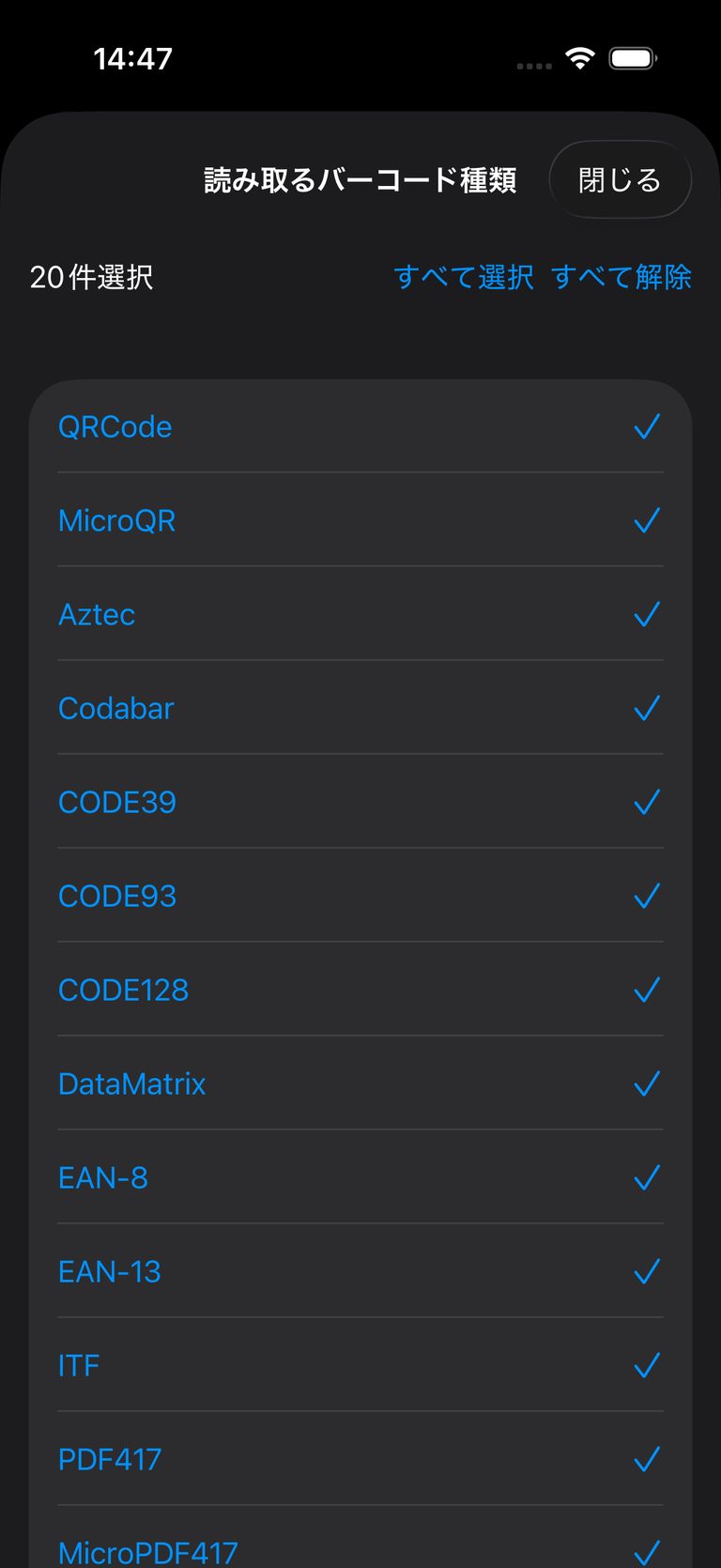 Seleção de tipos de código de barras a detectar
Definições Sugeridas por Utilização
| Utilização | Formatos a ativar |
|---|---|
| Verificações de produto de retalho | EAN-13, EAN-8, UPC-A, UPC-E |
| Gestão de livros | EAN-13 |
| Etiquetas de logística | Código 128, ITF, família Barra de Dados GS1 |
| Apenas códigos QR | Código QR |
Confirme o Formato no Resultado
Os detalhes do resultado de digitalização mostram o formato detectado, para que possa confirmar que um código não foi lido como algo inesperado.
Notas
- GS1-128 é reconhecido como Código 128
- Restringir a lista reduz erros de leitura mas não os elimina. Verifique números importantes visualmente
Saiba mais sobre Barcode Reader X
Guias relacionados: