 DIGITALNAUTS
快递单号很长,手工输入容易出错。扫描标签上的条码可以直接将编号传递给快递公司的追踪页面。
何时有用
- 需要多次输入同一快递单号
- 同时追踪多个包裹
- 想以后查看哪个包是哪个
使用 Barcode Reader X 扫描单号
使用 iPhone 应用 Barcode Reader X,扫描的编号保存在历史中,可以在快递公司追踪页面上打开。
- 扫描快递单上的条码
- 点击蓝色圆形按钮将结果保存到历史
- 点击列表中的信息按钮打开详情
- 选择一个快递公司打开其追踪页面
选择你使用的快递公司
详情屏幕上显示的快递公司可以在”设置”中更改。
- 打开”设置”
- 打开”外部服务”下的”自定义服务”
- 在”快递公司”下启用你使用的快递公司
默认情况下,快递公司按你的地区和语言选择。你可以随时使用”重置为地区默认值”返回。
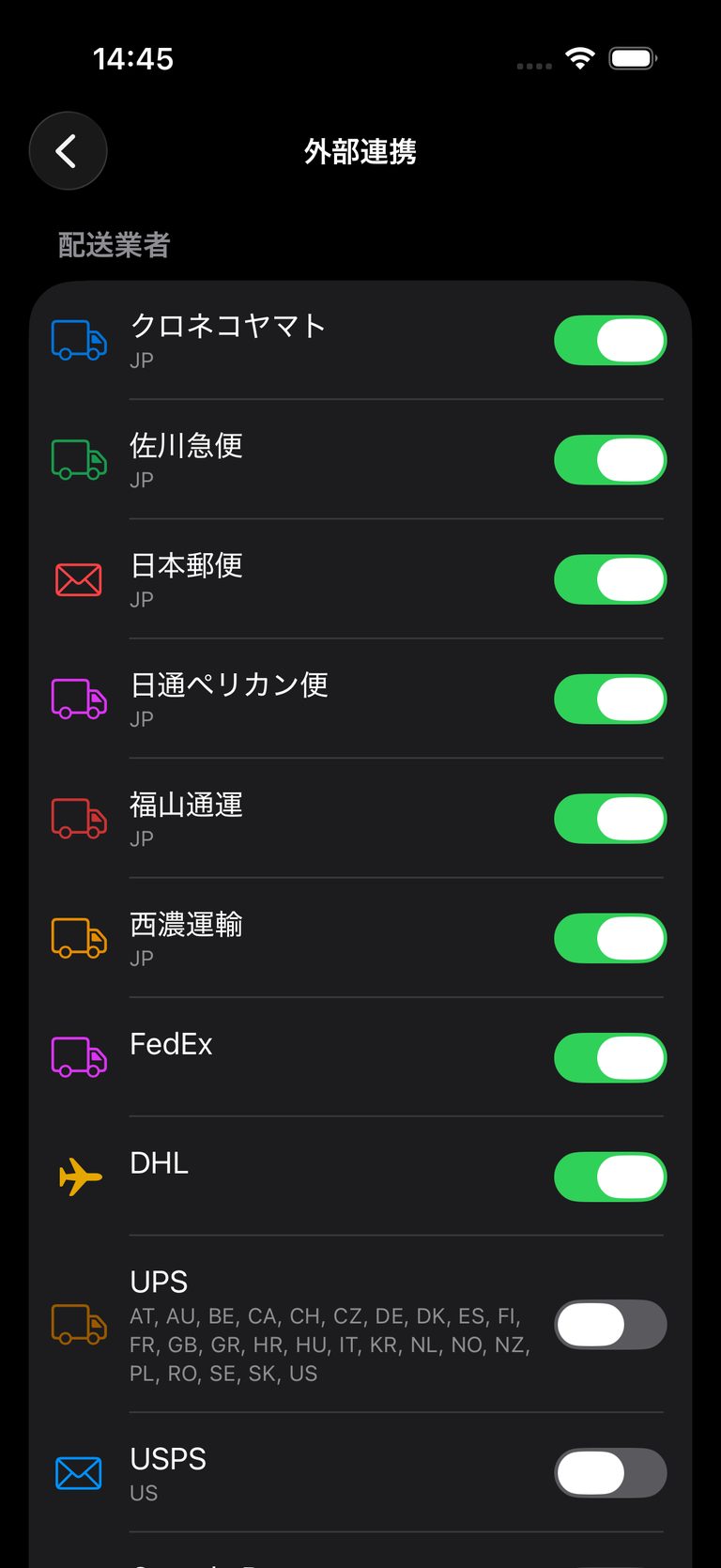 快递公司设置
在历史中保留编号
因为扫描保存在历史中,等待快递时可以随意重新打开同一编号。如果有很多,可以导出为 CSV 或 Excel。
备注
- 标签条码可能包含快递单号以外的信息
- 始终在快递公司自己的页面上确认配送状态
- 共享或截屏真实快递单号时要小心
相关指南: