 DIGITALNAUTS
追蹤編號很長,手動輸入容易出錯。掃描標籤上的條碼會將編號直接傳送到快遞商的追蹤頁面。
何時這對您有幫助
- 您一遍又一遍地輸入相同的追蹤編號
- 您正在跟蹤多個包裹
- 您想稍後查詢哪個包裹是哪個
如何使用 Barcode Reader X 掃描追蹤編號
使用 iPhone 應用程式 Barcode Reader X,掃描的編號會儲存在記錄中,可以在快遞商追蹤頁面上開啟。
- 掃描運輸標籤上的條碼
- 點擊藍色圓形按鈕將結果儲存到記錄
- 點擊清單中的資訊按鈕以打開詳細資訊
- 選擇快遞商以開啟其追蹤頁面
選擇您使用的快遞商
詳細資訊畫面上顯示的快遞商可在設定中更改。
- 開啟設定
- 在外部服務下開啟「自訂服務」
- 在快遞公司下啟用您使用的快遞商
預設情況下,快遞商被選擇以符合您的地區和語言。您可以隨時使用「重設為地區預設值」返回。
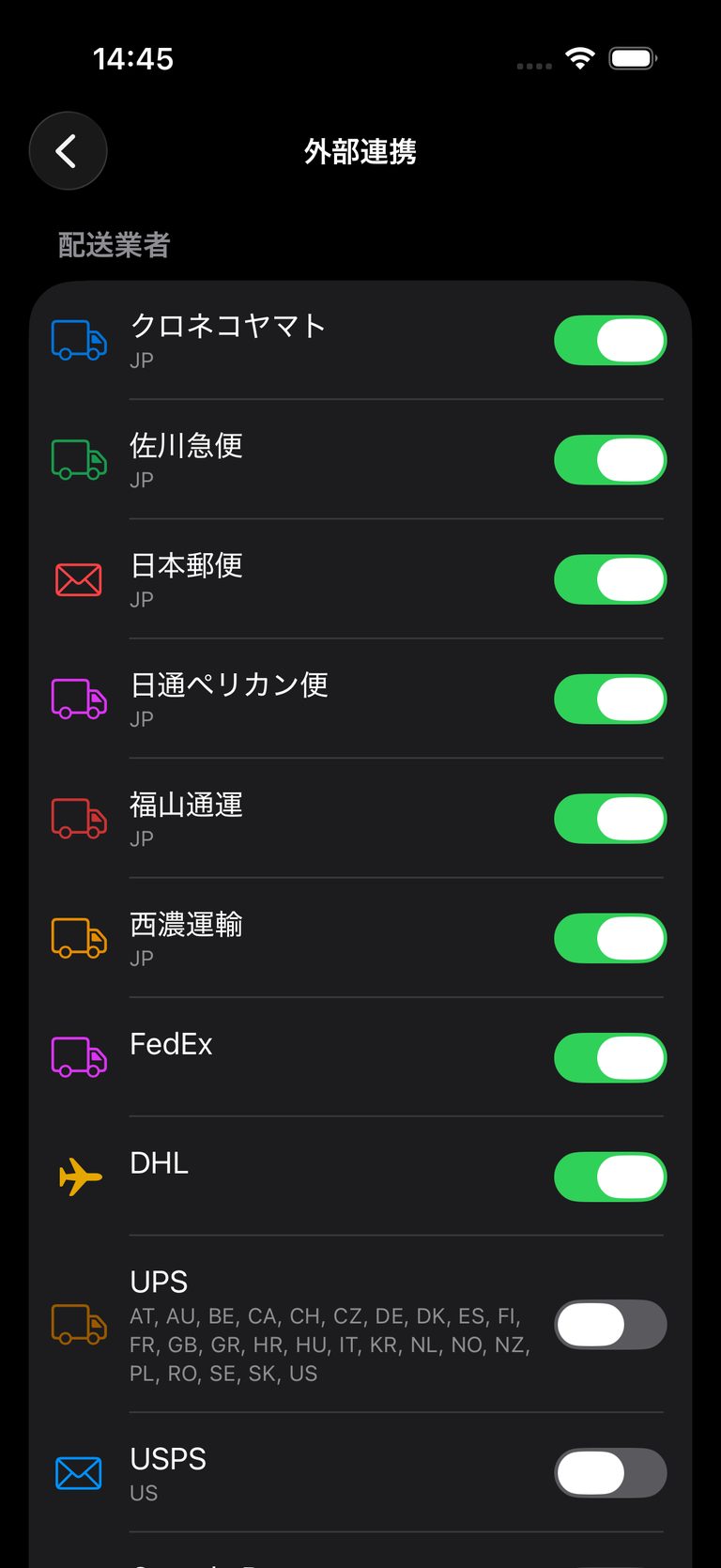 快遞商設定
快遞商設定
將編號保留在記錄中
由於掃描保留在記錄中,您可以在等待送貨時根據需要重新開啟相同編號。如果您有許多編號,可以將清單匯出為 CSV 或 Excel。
注意事項
- 標籤條碼可能包含追蹤編號以外的資訊
- 始終確認快遞商自身頁面上的送貨狀態
- 分享或截圖真實追蹤編號時要小心
相關指南: