 DIGITALNAUTS
Mã vận đơn dài, và gõ chúng bằng tay dẫn đến nhầm lẫn. Quét mã vạch trên nhãn đưa số thẳng đến trang theo dõi của nhà vận chuyển.
Khi điều này giúp ích
- Bạn gõ cùng một mã vận đơn lặp đi lặp lại
- Bạn đang theo dõi nhiều gói cùng một lúc
- Bạn muốn tìm kiếm gói nào là gì sau này
Cách quét mã vận đơn bằng Barcode Reader X
Với ứng dụng iPhone Barcode Reader X, các số được quét được lưu trong lịch sử của bạn và có thể được mở trên trang theo dõi người vận chuyển.
- Quét mã vạch trên nhãn gửi
- Nhấn nút tròn xanh để lưu kết quả vào lịch sử
- Nhấn nút thông tin trong danh sách để mở chi tiết
- Chọn một nhà vận chuyển để mở trang theo dõi của nó
Chọn nhà vận chuyển bạn sử dụng
Các nhà vận chuyển được hiển thị trên màn hình chi tiết có thể được thay đổi trong “Cài đặt”.
- Mở “Cài đặt”
- Mở “Tùy chỉnh dịch vụ” dưới “Dịch vụ bên ngoài”
- Bật các nhà vận chuyển bạn sử dụng dưới “Đơn vị giao hàng”
Theo mặc định, các nhà vận chuyển được chọn để khớp với khu vực và ngôn ngữ của bạn. Bạn luôn có thể quay lại với “Đặt lại về mặc định của khu vực”.
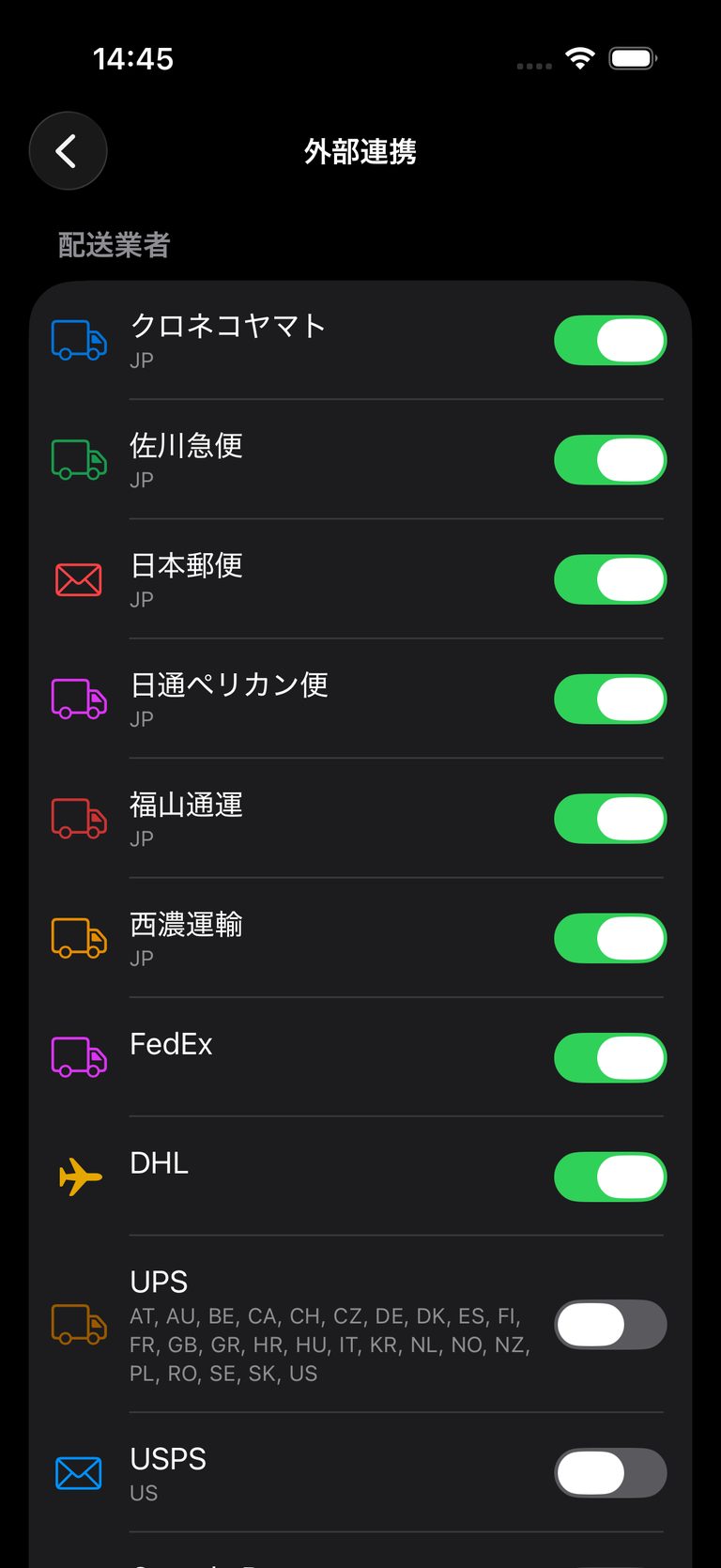 Cài đặt nhà vận chuyển
Giữ các số trong lịch sử
Vì các lần quét vẫn ở trong lịch sử của bạn, bạn có thể mở lại cùng một số bao nhiêu lần bạn cần trong khi đợi giao hàng. Nếu bạn có nhiều, hãy xuất danh sách dưới dạng CSV hoặc Excel.
Ghi chú
- Mã vạch nhãn có thể chứa thông tin khác ngoài mã vận đơn
- Luôn xác nhận trạng thái giao hàng trên trang của nhà vận chuyển
- Cần cẩn thận với các mã vận đơn thực tế khi chia sẻ hoặc chụp ảnh màn hình
Tìm hiểu thêm về Barcode Reader X
Hướng dẫn liên quan: