 DIGITALNAUTS
หมายเลขติดตามยาว และพิมพ์ด้วยตนเองง่ายที่จะเกิดข้อผิดพลาด การสแกนบาร์โค้ดบนป้ายจะส่งหมายเลขตรงไปยังหน้าติดตามผู้ให้บริการ
เมื่อนี่ช่วยได้
- คุณพิมพ์หมายเลขติดตามเดียวกันซ้ำแล้วซ้ำอีก
- คุณติดตามพัสดุหลายรายการพร้อมกัน
- คุณต้องการค้นหาว่าแพ็คเกจใดเป็นแพ็คเกจใด ในภายหลัง
วิธีสแกนหมายเลขติดตามด้วย Barcode Reader X
ด้วยแอป iPhone Barcode Reader X ตัวเลขที่สแกนจะถูกเก็บไว้ในประวัติของคุณและสามารถเปิดในหน้าติดตามผู้ให้บริการ
- สแกนบาร์โค้ดบนป้ายการจัดส่ง
- แตะปุ่มวงกลมสีน้ำเงินเพื่อบันทึกผลลัพธ์ไปยังประวัติ
- แตะปุ่มข้อมูลในรายการเพื่อเปิดรายละเอียด
- เลือกผู้ให้บริการเพื่อเปิดหน้าติดตาม
เลือกผู้ให้บริการที่คุณใช้
ผู้ให้บริการที่แสดงบนหน้าจอรายละเอียดสามารถเปลี่ยนแปลงในการตั้งค่า
- เปิดการตั้งค่า
- เปิด “ปรับแต่งบริการ” ภายใต้บริการภายนอก
- เปิดผู้ให้บริการที่คุณใช้ภายใต้บริษัทขนส่ง
ตามค่าเริ่มต้น ผู้ให้บริการถูกเลือกให้ตรงกับภูมิภาคและภาษาของคุณ คุณสามารถกลับไปที่ “รีเซ็ตเป็นค่าเริ่มต้นของภูมิภาค” ได้เสมอ
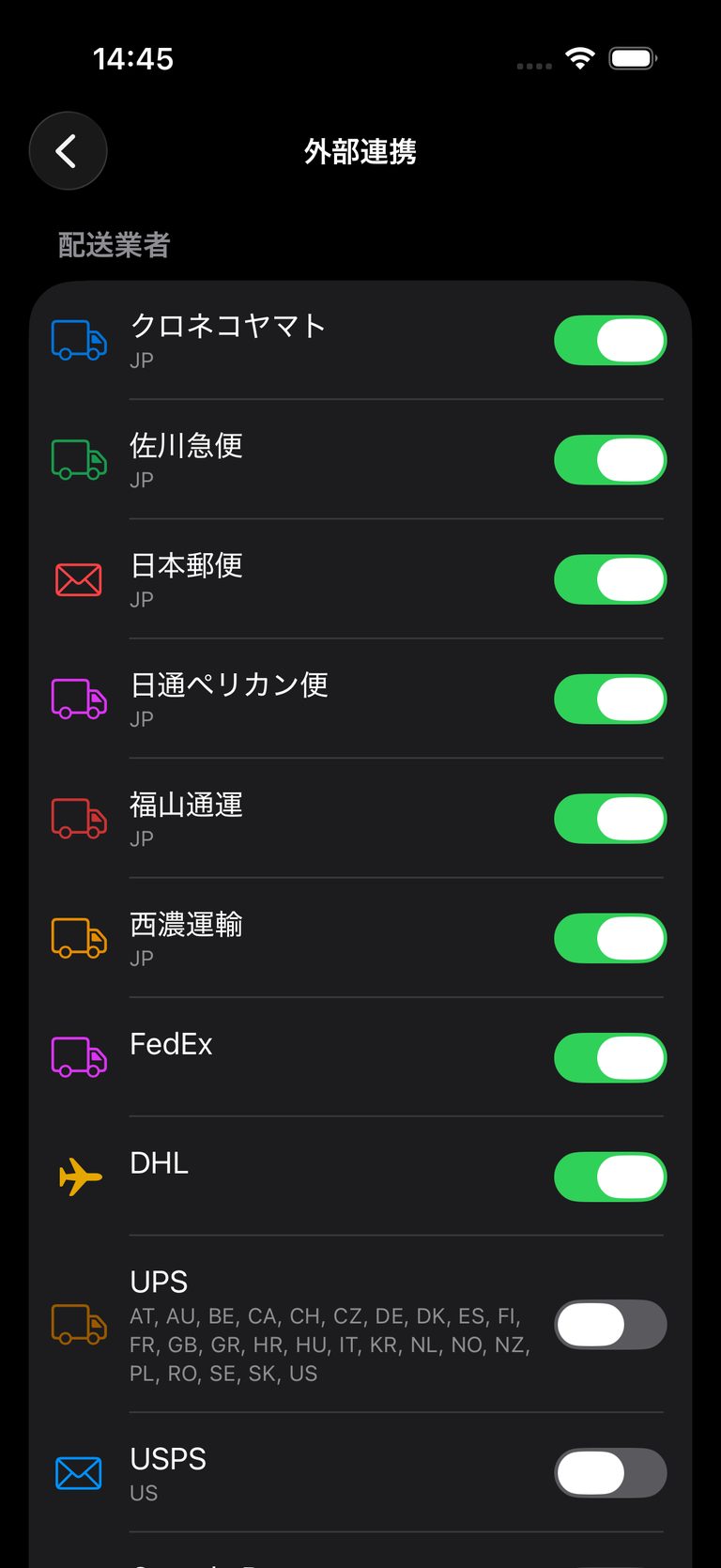 การตั้งค่าผู้ให้บริการ
เก็บตัวเลขไว้ในประวัติ
เนื่องจากการสแกนยังคงอยู่ในประวัติของคุณ คุณสามารถเปิดหมายเลขเดียวกันได้บ่อยเท่าที่คุณต้องการในขณะที่คุณรอการจัดส่ง ถ้าคุณมีจำนวนมาก ให้ส่งออกรายการเป็น CSV หรือ Excel
หมายเหตุ
- บาร์โค้ดป้ายอาจประกอบด้วยข้อมูลอื่นนอกจากหมายเลขติดตาม
- ตรวจสอบสถานะการจัดส่งเสมอบนหน้าของผู้ให้บริการเอง
- ระวังหมายเลขติดตามจริงเมื่อแชร์หรือถ่ายภาพหน้าจอ
ดูข้อมูลเพิ่มเติมเกี่ยวกับ Barcode Reader X
คู่มือที่เกี่ยวข้อง: