 DIGITALNAUTS
Quando ripeti lo stesso compito decine di volte, pochi secondi per scansione si sommano. Regolare le impostazioni in base al lavoro significa meno interruzioni.
Inizia a scansionare non appena l’app si apre
Attiva “Apri la fotocamera all’avvio” e la fotocamera e in esecuzione nel momento in cui apri l’app. E perfetto per giorni pieni di scansioni.
Disattivalo se preferisci che la fotocamera non si avvii subito.
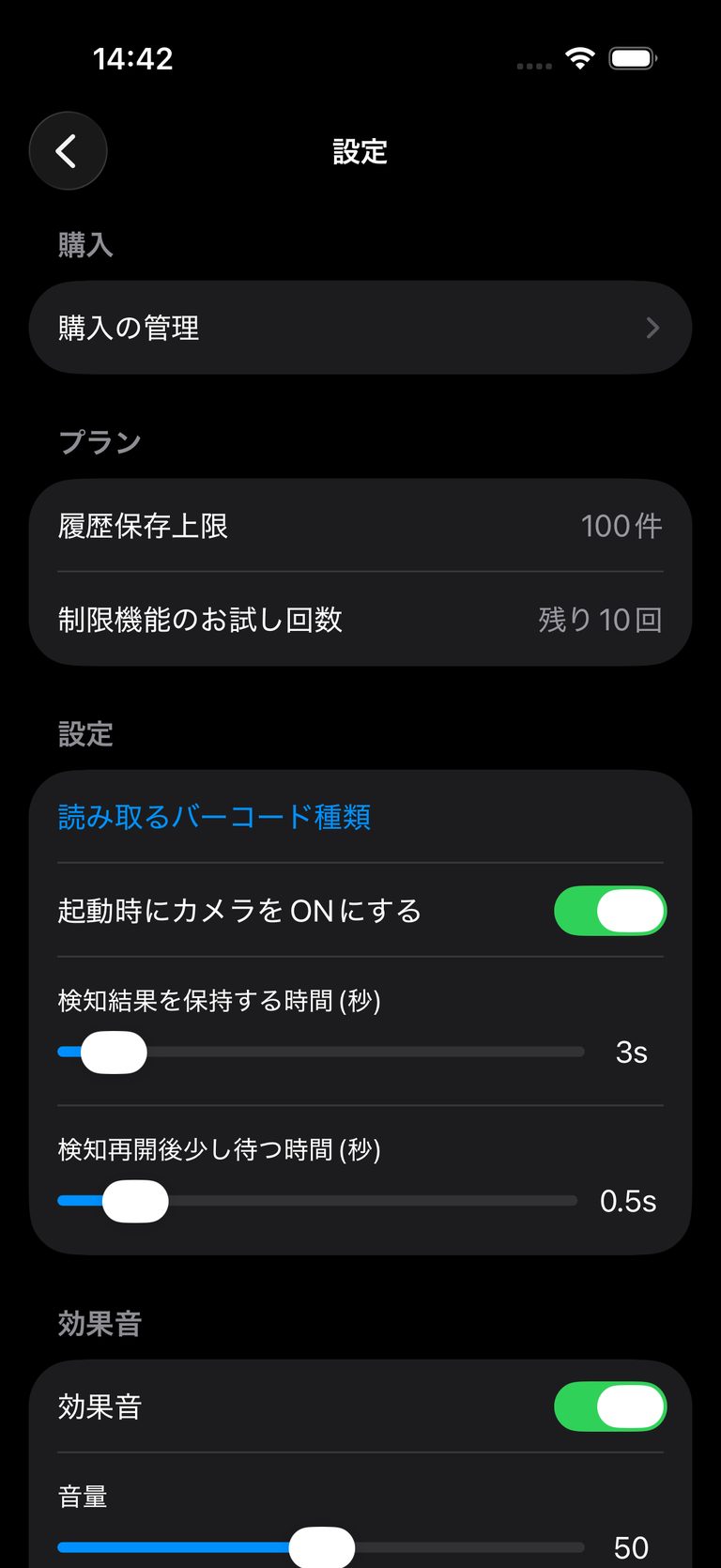 Schermata Impostazioni (piano e comportamento di scansione)
Conferma ogni scansione con suono o vibrazione
Non devi guardare lo schermo per sapere che una scansione e riuscita.
| Impostazione | Usa |
|---|---|
| Effetti sonori | Conferma una scansione in un luogo tranquillo |
| Volume | Adatta al rumore intorno a te |
| Vibrazione | Usa dove il suono non e consentito |
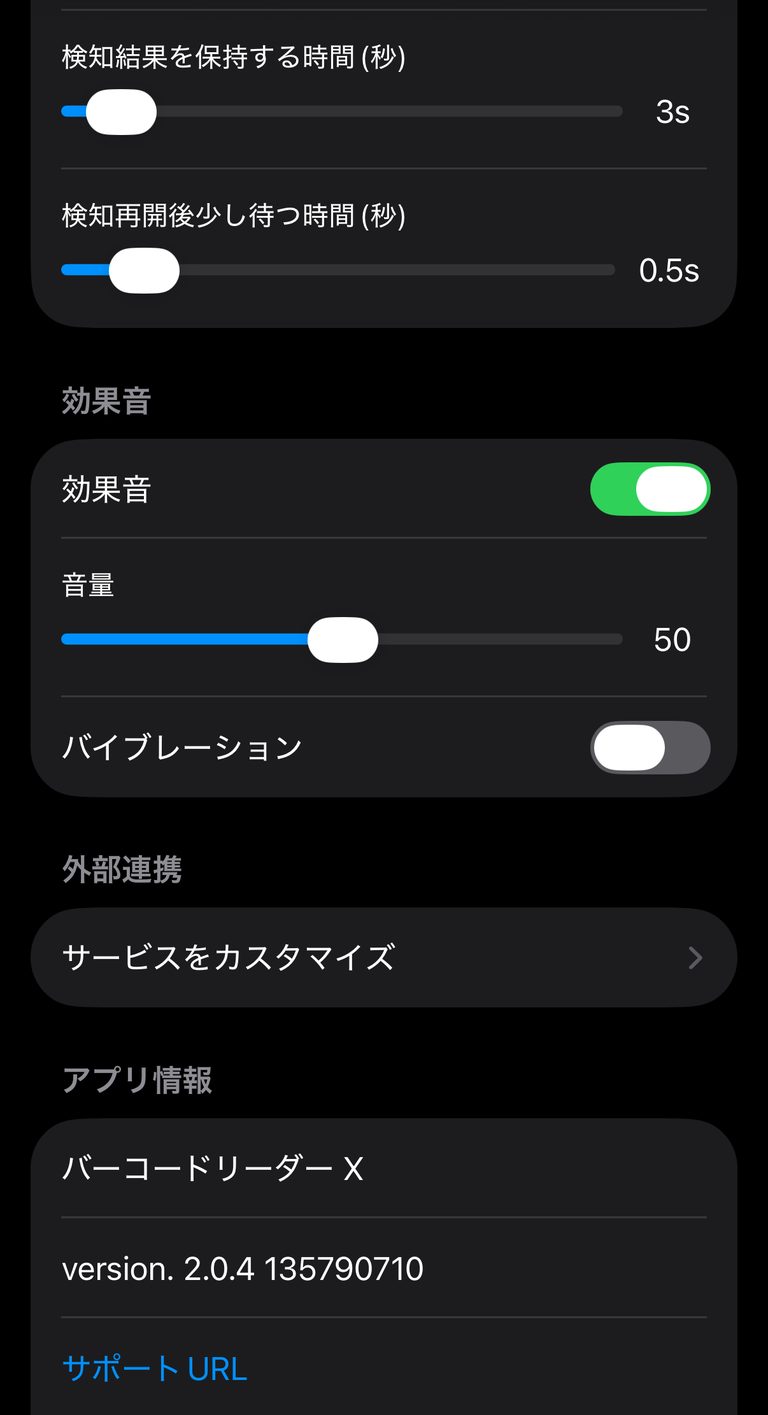 Impostazioni audio
Regola il ritmo della scansione continua
| Impostazione | Cosa fa |
|---|---|
| Durata visualizzazione risultato (sec) | Quanto tempo il risultato rimane sullo schermo |
| Ritardo tra le letture (sec) | La pausa prima che inizi la prossima scansione |
Se lo stesso codice viene scansionato due volte, aumenta l’attesa. Se vuoi muoverti rapidamente attraverso molti articoli, accorcialo.
Riduci i tipi di codice a barre
Abilita solo i formati utilizzati nel tuo lavoro. Gli errori di lettura diminuiscono e la scansione diventa piu stabile.
Esporta quando il lavoro e finito
Le scansioni rimangono nella tua cronologia. Al termine, esportale come CSV, Excel o PDF per i tuoi registri.
Note
- La versione gratuita limita quanti record vengono archiviati
- Il limite e mostrato sotto Piano in Impostazioni
Scopri di piu su Barcode Reader X
Guide correlate: