 DIGITALNAUTS
重複執行同一項工作數十次時,每次掃描幾秒就會加起來。調整設定以符合工作需求,可以減少中斷。
應用程式開啟時立即開始掃描
啟用「啟動時開啟相機」,應用程式開啟的瞬間相機就會開始運行。適合掃描工作繁忙的日子。
當您不想立即啟動相機時,請保持關閉。
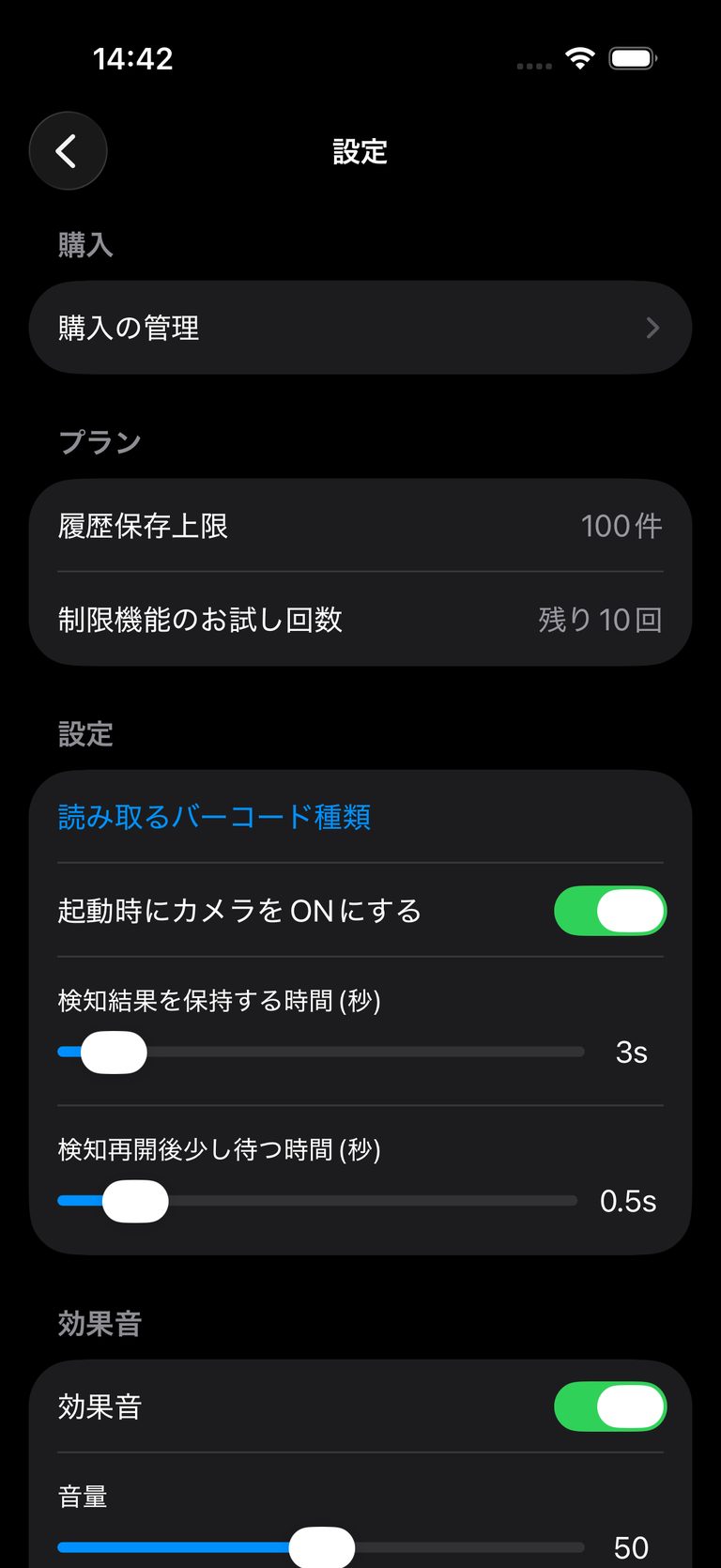 設定畫面(計畫和掃描行為)
透過音效或震動確認每次掃描
您不必看著螢幕即可知道掃描是否成功。
| 設定 | 用途 |
|---|---|
| 音效 | 在安靜的地方確認掃描 |
| 音量 | 與周圍的噪音相匹配 |
| 震動 | 不允許播放聲音的地方使用 |
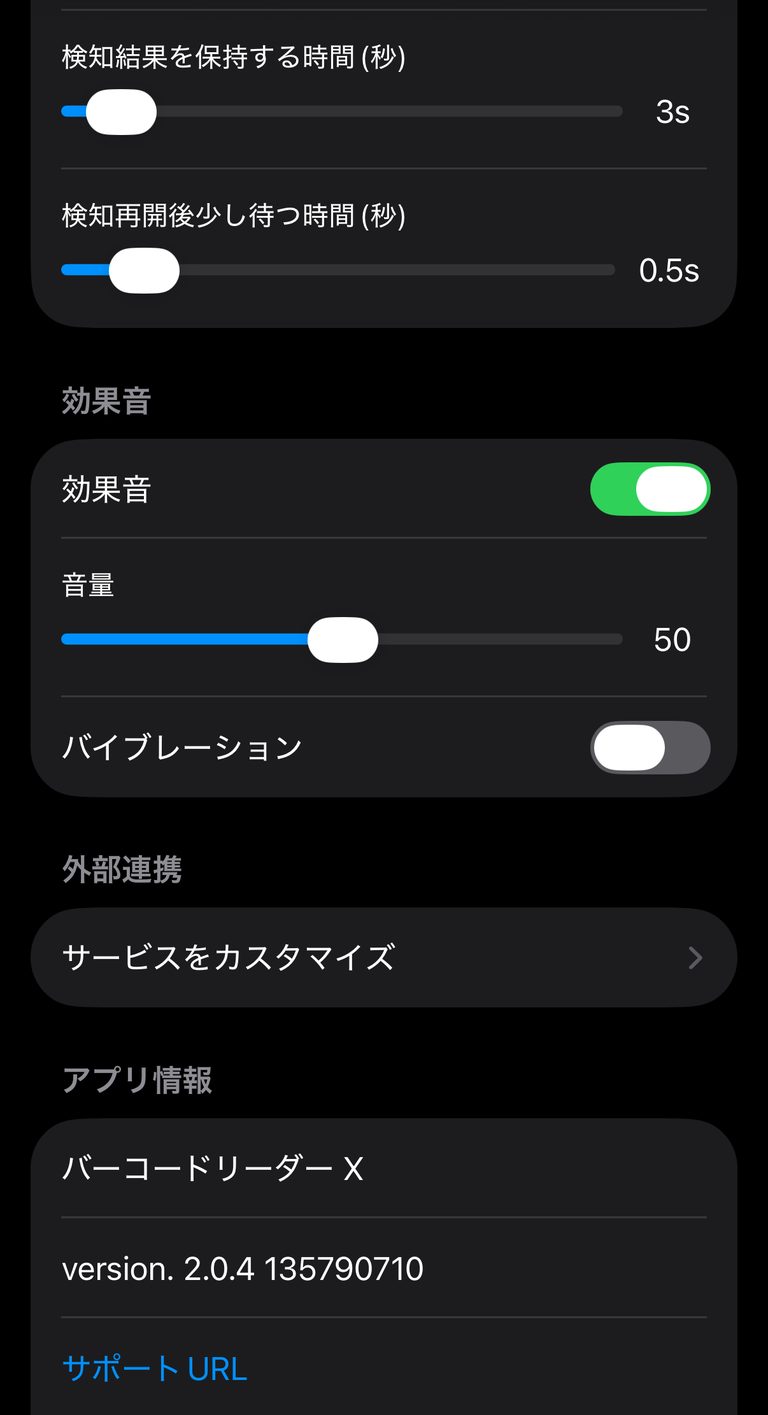 音效設定
音效設定
調整連續掃描的步調
| 設定 | 功能 |
|---|---|
| 結果顯示時間(秒) | 結果在螢幕上停留多久 |
| 重新掃描延遲(秒) | 下一次掃描開始前的暫停 |
如果同一代碼持續被掃描兩次,請增加等待時間。如果您想快速處理許多項目,請縮短等待時間。
縮小條碼類型
只啟用工作中使用的格式。誤讀會減少,掃描會變得更穩定。
工作完成時匯出
掃描結果保留在您的記錄中。完成後,將其匯出為 CSV、Excel 或 PDF 以保留記錄。
注意事項
- 免費版本限制了儲存的記錄數量
- 限制顯示在設定的計畫下方
相關指南: