 DIGITALNAUTS
Wenn Sie die gleiche Aufgabe dutzende Male wiederholen, addieren sich wenige Sekunden pro Scan. Das Abstimmen der Einstellungen auf die Arbeit bedeutet weniger Unterbrechungen.
Scannen starten, sobald die App geöffnet ist
Aktivieren Sie “Kamera beim Start öffnen” und die Kamera läuft sofort, wenn Sie die App öffnen. Das ist ideal für Tage voller Scans.
Deaktivieren Sie dies, wenn die Kamera nicht sofort starten soll.
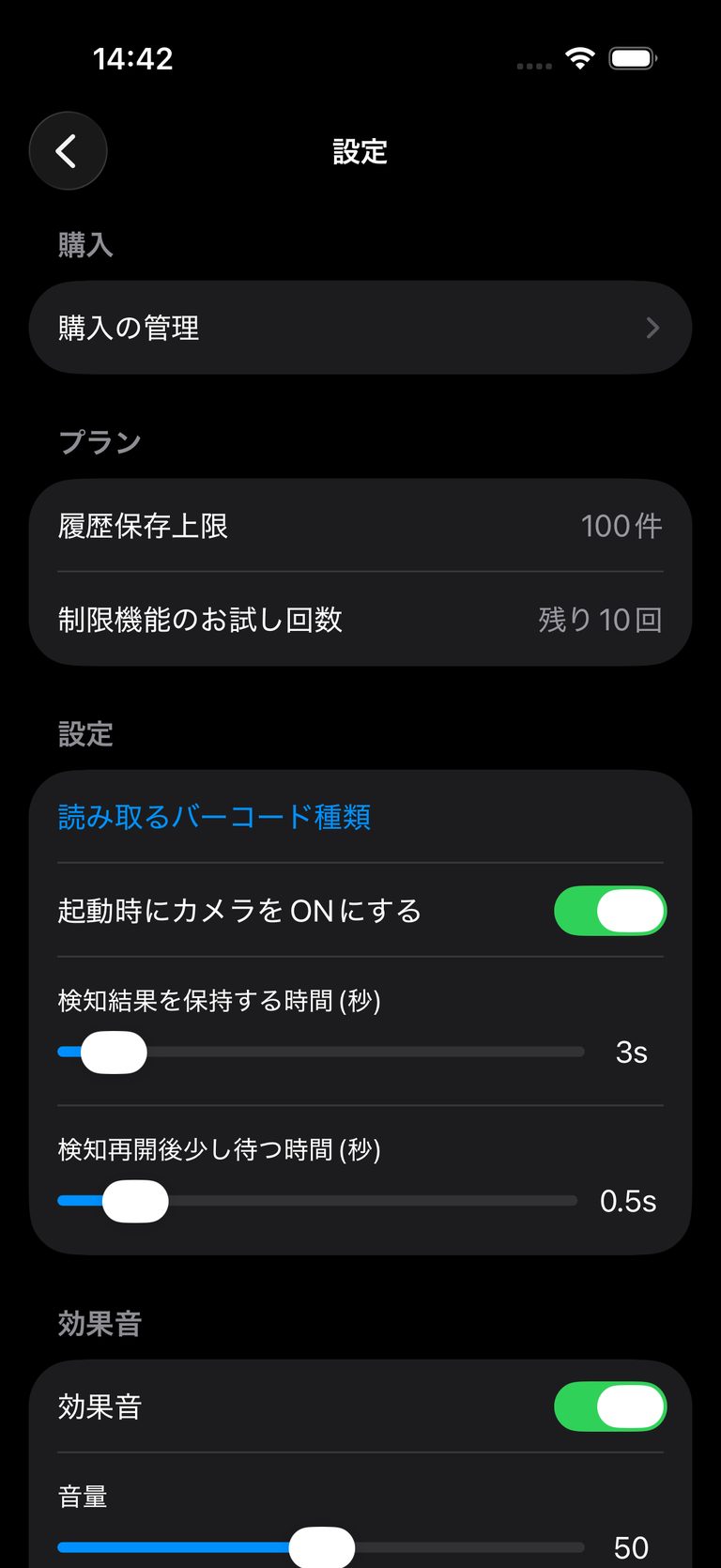 Einstellungsbildschirm (Plan und Scan-Verhalten)
Jeden Scan mit Sound oder Vibration bestätigen
Sie müssen den Bildschirm nicht beobachten, um zu wissen, dass ein Scan erfolgreich war.
| Einstellung | Verwendung |
|---|---|
| Soundeffekte | Scan an ruhigen Orten bestätigen |
| Lautstärke | An die Umgebungslautstärke anpassen |
| Vibration | An Orten verwenden, wo Sound nicht erlaubt ist |
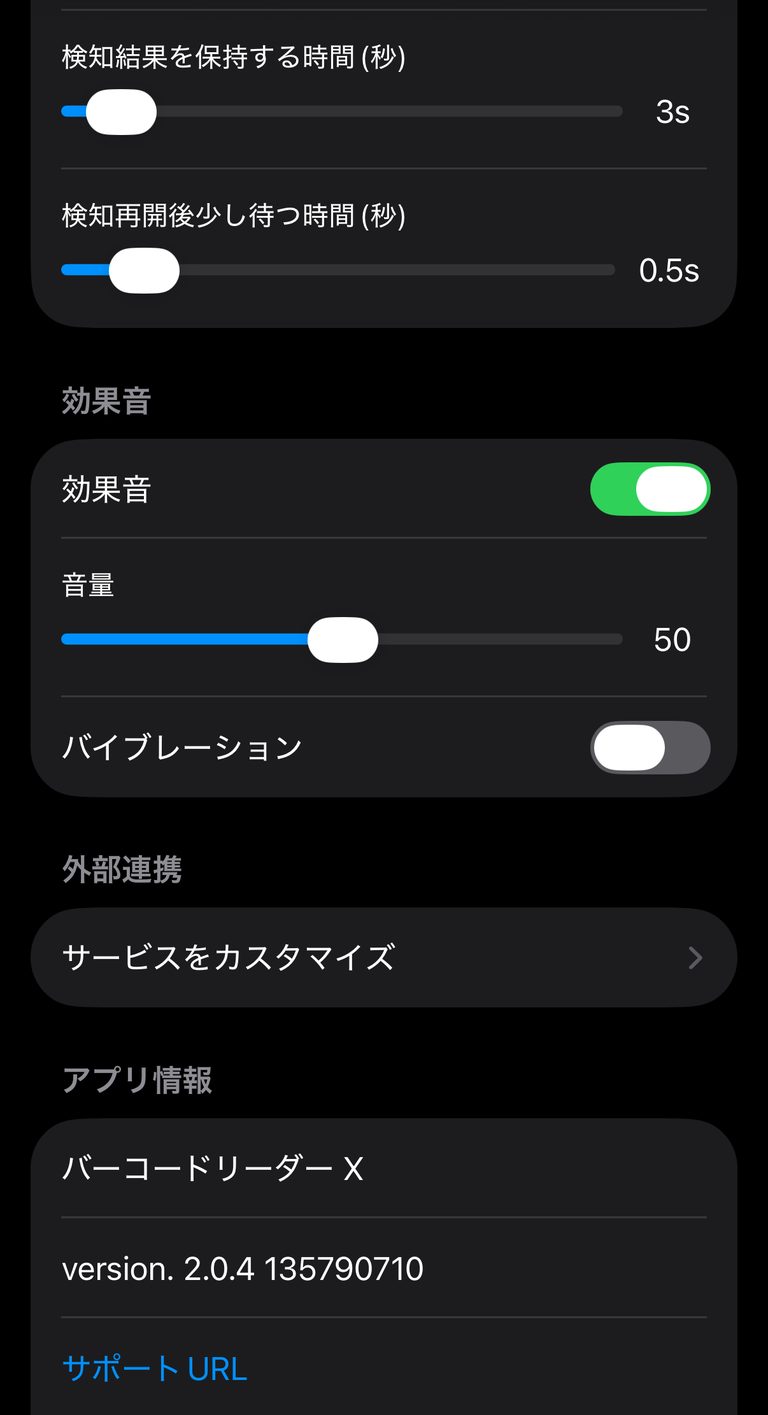 Sound-Einstellungen
Tempo des kontinuierlichen Scannens anpassen
| Einstellung | Wirkung |
|---|---|
| Anzeigedauer des Ergebnisses (Sek.) | Wie lange das Ergebnis angezeigt wird |
| Verzögerung beim erneuten Scan (Sek.) | Pause vor dem nächsten Scan |
Wenn der gleiche Code zweimal gescannt wird, erhöhen Sie die Verzögerung. Wenn Sie schnell durch viele Artikel gehen möchten, verkürzen Sie sie.
Barcodetypen begrenzen
Aktivieren Sie nur die in Ihrer Arbeit verwendeten Formate. Fehllesungen sinken und das Scannen wird stabiler.
Nach der Arbeit exportieren
Scans bleiben in Ihrem Verlauf. Wenn Sie fertig sind, exportieren Sie sie als CSV, Excel oder PDF für Ihre Unterlagen.
Hinweise
- Die kostenlose Version begrenzt die Anzahl der gespeicherten Datensätze
- Das Limit wird unter “Einstellungen” im Plan-Bereich angezeigt
Verwandte Anleitungen: