 DIGITALNAUTS
Máy tính Compact là ứng dụng máy tính giữ lại trên màn hình, dưới dạng lịch sử, các công thức bạn nhập và kết quả của chúng. Bên dưới lịch sử có thể tự động hiển thị tổng, thuế, giá trị trung bình và nhiều thông tin khác. Bạn có thể xem lại các phép tính trước và xuất kết quả ra tệp, nên ứng dụng phù hợp khi cần xử lý nhiều phép tính cùng lúc, như tổng tiền mua sắm, báo giá hay chi phí. Ứng dụng có bản cho iPhone, iPad và Android.
Phù hợp với ai
- Người hay quên mình đã cộng những gì khi dùng máy tính thông thường
- Người cần tổng của nhiều mức giá hoặc số tiền đã gồm thuế khi mua sắm hay làm báo giá
- Người muốn chuyển kết quả sang bảng tính hoặc ghi chú
- Người thường dùng điện thoại màn hình lớn bằng một tay
Tính năng chính
Công thức và lịch sử luôn trên màn hình
Công thức, kể cả có ngoặc và căn bậc hai, hiện trong lịch sử đúng như bạn đã nhập. Chạm vào một kết quả trong lịch sử để dùng số đó cho phép tính tiếp theo. Vuốt một dòng sang trái để sửa hoặc xóa.
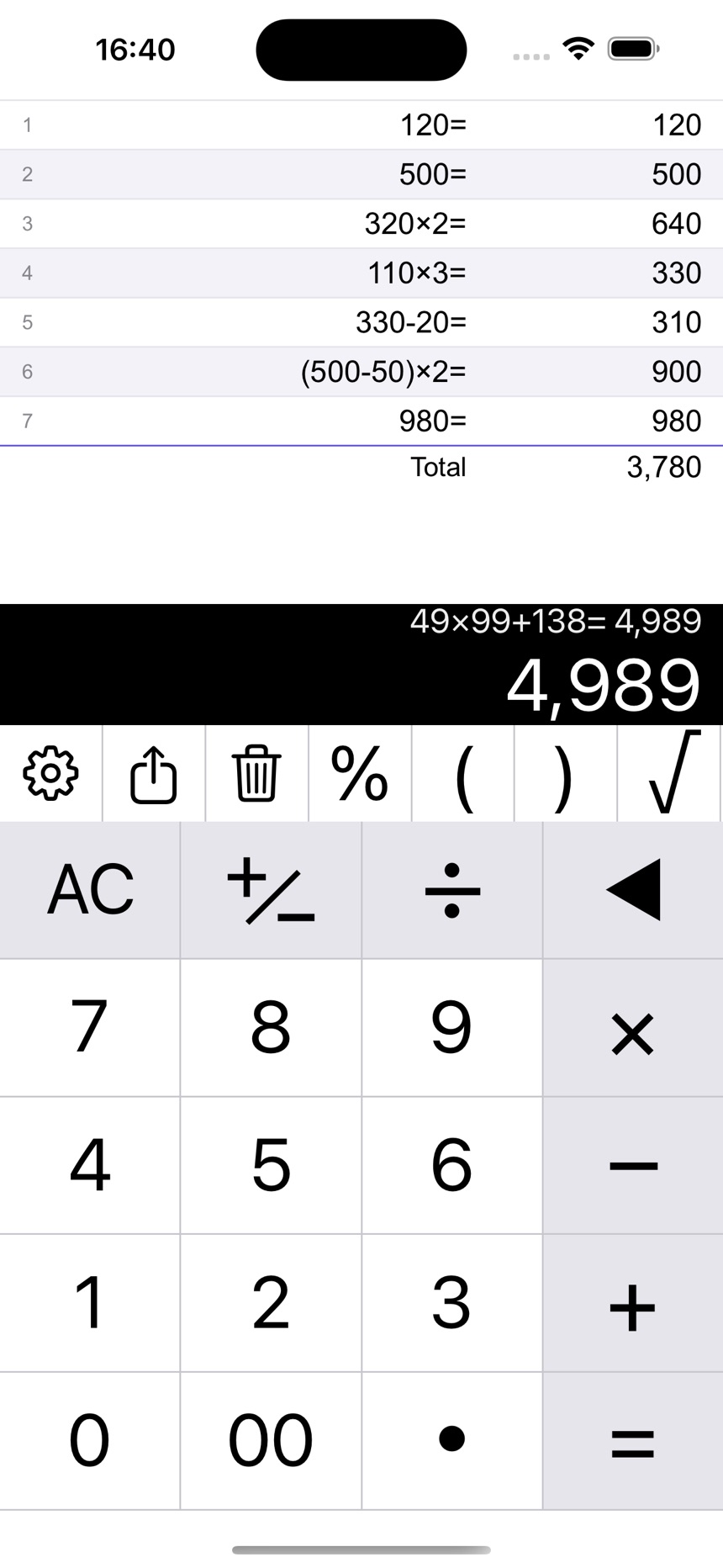 Công thức và kết quả nằm trong lịch sử, tổng hiện bên dưới
Tự hiển thị tổng và thuế
Trong “Hiển thị Tổng” ở Cài đặt, chọn nội dung hiện bên dưới lịch sử. “Tổng” hiển thị tổng của lịch sử, “Không bao gồm Thuế” hiển thị tổng phụ, thuế và tổng, còn “Bao gồm Thuế” hiển thị tổng, phần thuế đã gồm và số tiền trước thuế. Thuế suất có thể đổi trong Cài đặt. Khi sửa hoặc xóa một dòng, tổng được tính lại.
Trung bình, lớn nhất, nhỏ nhất và số phép tính
Các mục bạn bật trong “Thống kê” sẽ hiện cùng với tổng. Bạn cũng chọn được số chữ số thập phân và cách làm tròn: làm tròn xuống, làm tròn lên hoặc làm tròn gần nhất.
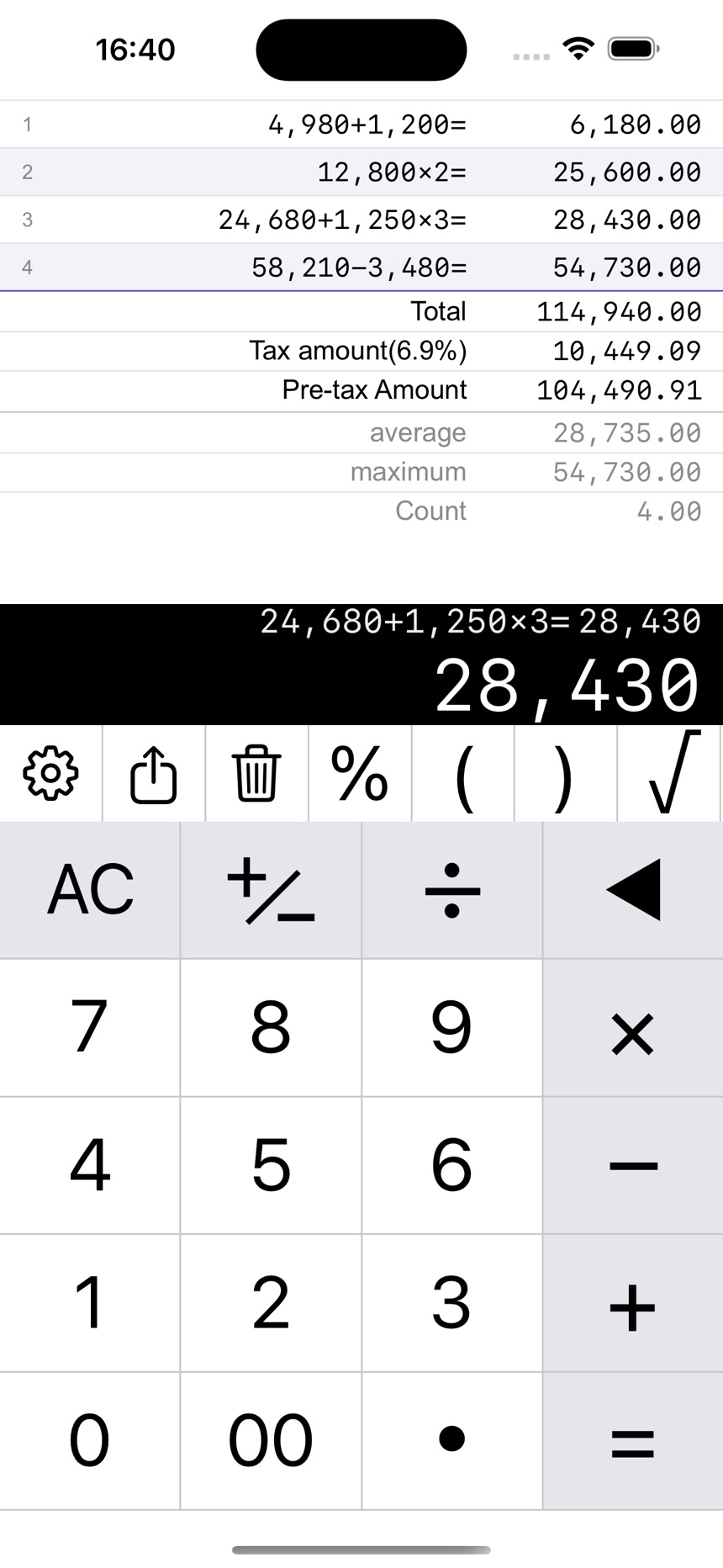 Hiển thị cùng lúc tổng, trung bình, giá trị lớn nhất và số phép tính
Xuất kết quả
Từ “Chia sẻ” trên thanh công cụ, bạn có thể xuất lịch sử dưới dạng văn bản thuần, CSV, Excel (.xlsx), Markdown, JSON hoặc PDF. Chọn CSV hay Excel để làm tiếp trong bảng tính, hoặc PDF để gửi ngay cho người khác.
Bố trí nút dễ bấm bằng một tay và đổi giao diện
Với “Điều chỉnh vị trí”, bạn có thể dời toàn bộ vùng nút lên, xuống, sang trái hoặc phải và đổi chiều cao. Nếu dùng tay phải, dời nút sang phải sẽ giúp ngón cái dễ chạm tới. Còn có kiểu bố trí đảo trái phải giữa số và phép toán. Bạn chọn được 3 kiểu nút, 12 bộ màu và đổi cỡ chữ. Bật căn chỉnh số thập phân để dấu thập phân thẳng hàng theo chiều dọc.
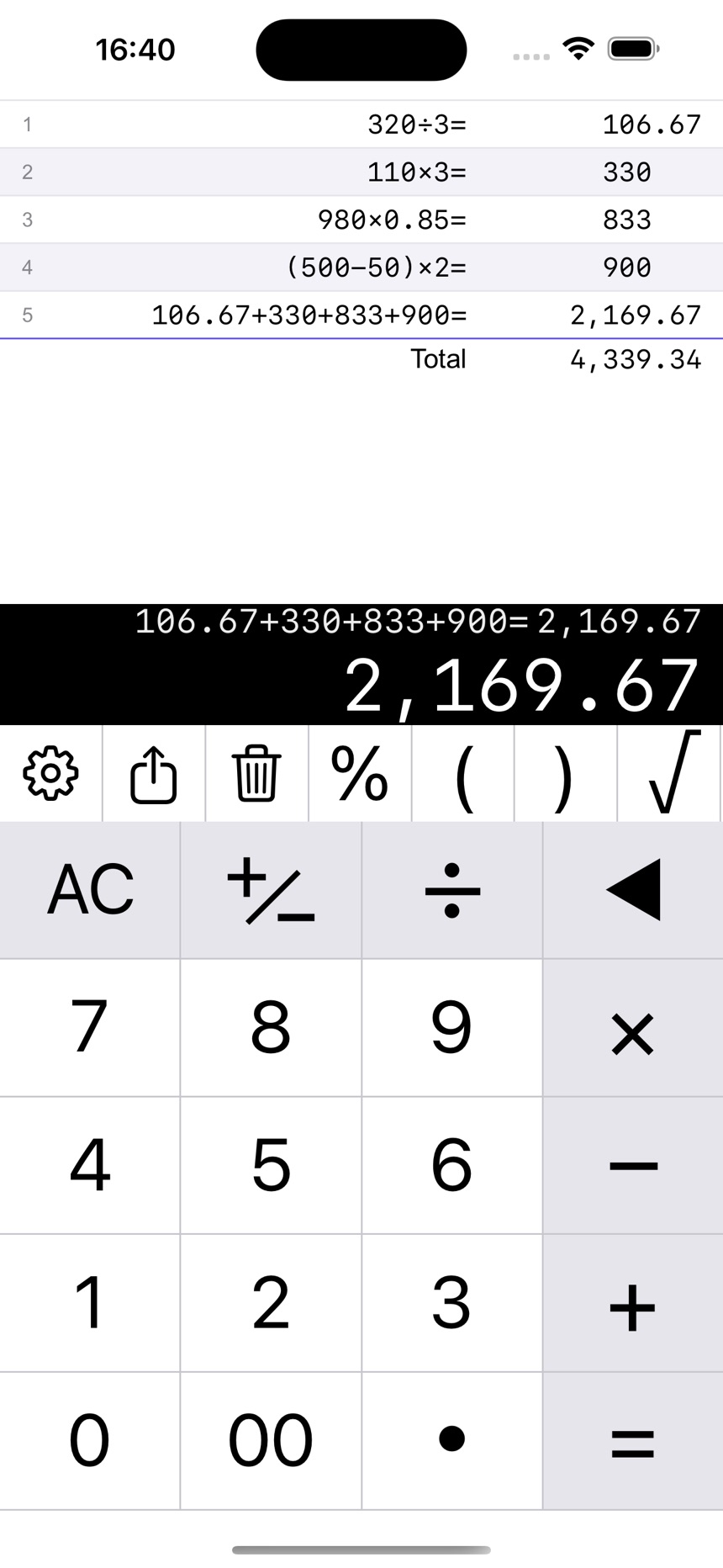 Các nút được dời sang phải
Cách sử dụng
- Nhập công thức và tính
- Công thức và kết quả được giữ trong lịch sử
- Chạm nút bánh răng trên thanh công cụ để mở Cài đặt, rồi chọn tùy chọn trong “Hiển thị Tổng” và “Thống kê”
- Nếu cần, dùng “Điều chỉnh vị trí” hoặc giao diện để nút dễ bấm và dễ đọc hơn
- Chạm “Chia sẻ” trên thanh công cụ, chọn định dạng và xuất lịch sử
Ví dụ, khi mua các món giá 12,80, 9,80 và 4,50, hãy tính từng giá để giữ trong lịch sử. Nếu “Hiển thị Tổng” đặt là “Tổng”, 27,10 sẽ hiện bên dưới lịch sử. Nếu đặt là “Không bao gồm Thuế”, thuế và tổng đã gồm thuế cũng hiện ra. Nếu quyết định không mua một món, vuốt dòng đó sang trái và xóa, tổng sẽ được tính lại.
Khi xóa lịch sử, tổng và thống kê cũng thay đổi.
Tải về
Máy tính Compact được tải trên App Store và Google Play.
Hướng dẫn liên quan: