 DIGITALNAUTS
Rechner Compact ist eine Taschenrechner-App, die eingegebene Formeln und ihre Ergebnisse als Verlauf auf dem Bildschirm behält. Unter dem Verlauf können Summe, Steuer, Durchschnitt und mehr automatisch angezeigt werden. Sie können frühere Berechnungen nachsehen und die Ergebnisse als Datei exportieren. Damit eignet sich die App für Situationen, in denen mehrere Berechnungen zusammengehören, etwa Einkaufssummen, Kostenvoranschläge oder Spesen. Es gibt sie für iPhone, iPad und Android.
Für wen die App gedacht ist
- Für alle, die bei einem normalen Taschenrechner den Überblick verlieren, was sie schon addiert haben
- Für alle, die beim Einkaufen oder für Angebote die Summe mehrerer Preise oder den Betrag mit Steuer brauchen
- Für alle, die Ergebnisse in eine Tabelle oder Notiz übernehmen möchten
- Für alle, die ein großes Smartphone oft mit einer Hand bedienen
Die wichtigsten Funktionen
Formeln und Verlauf bleiben sichtbar
Formeln, auch mit Klammern und Quadratwurzeln, erscheinen so im Verlauf, wie Sie sie eingegeben haben. Tippen Sie auf ein Ergebnis im Verlauf, um diese Zahl in der nächsten Berechnung zu verwenden. Wischen Sie eine Zeile nach links, um sie zu bearbeiten oder zu löschen.
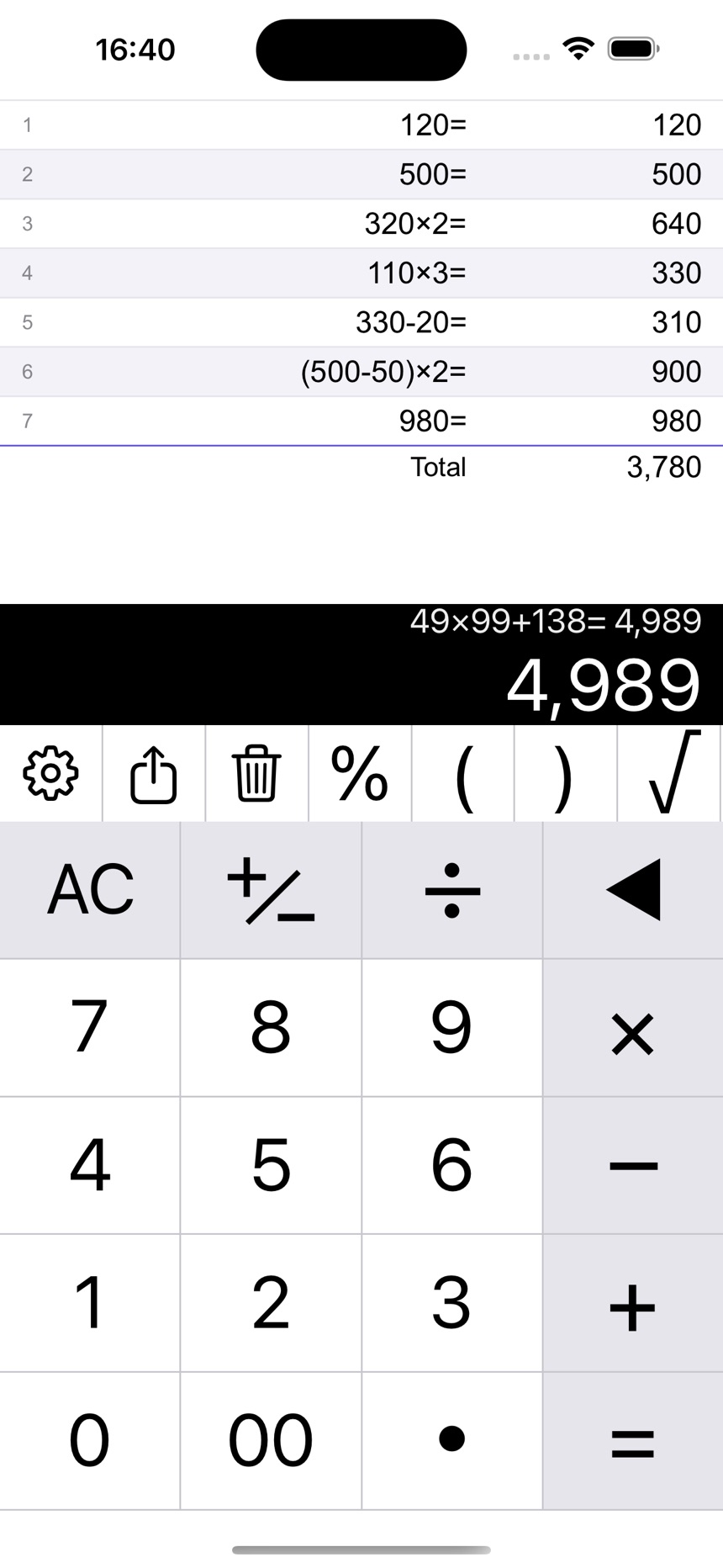 Formeln und Ergebnisse bleiben im Verlauf, darunter steht die Summe
Summe und Steuer automatisch
Unter „Gesamtanzeige“ in den Einstellungen wählen Sie, was unter dem Verlauf erscheint. „Summe“ zeigt die Summe des Verlaufs, „Exkl. MwSt“ Nettobetrag, Steuer und Gesamtsumme, „Inkl. MwSt“ die Gesamtsumme mit enthaltener Steuer und den Betrag ohne Steuer. Den Steuersatz ändern Sie in den Einstellungen. Wenn Sie eine Zeile bearbeiten oder löschen, wird die Summe neu berechnet.
Durchschnitt, Maximum, Minimum und Anzahl
Die Werte, die Sie unter „Statistik“ einschalten, erscheinen zusammen mit der Summe. Außerdem wählen Sie die Anzahl der Nachkommastellen und die Rundung: abrunden, aufrunden oder kaufmännisch runden.
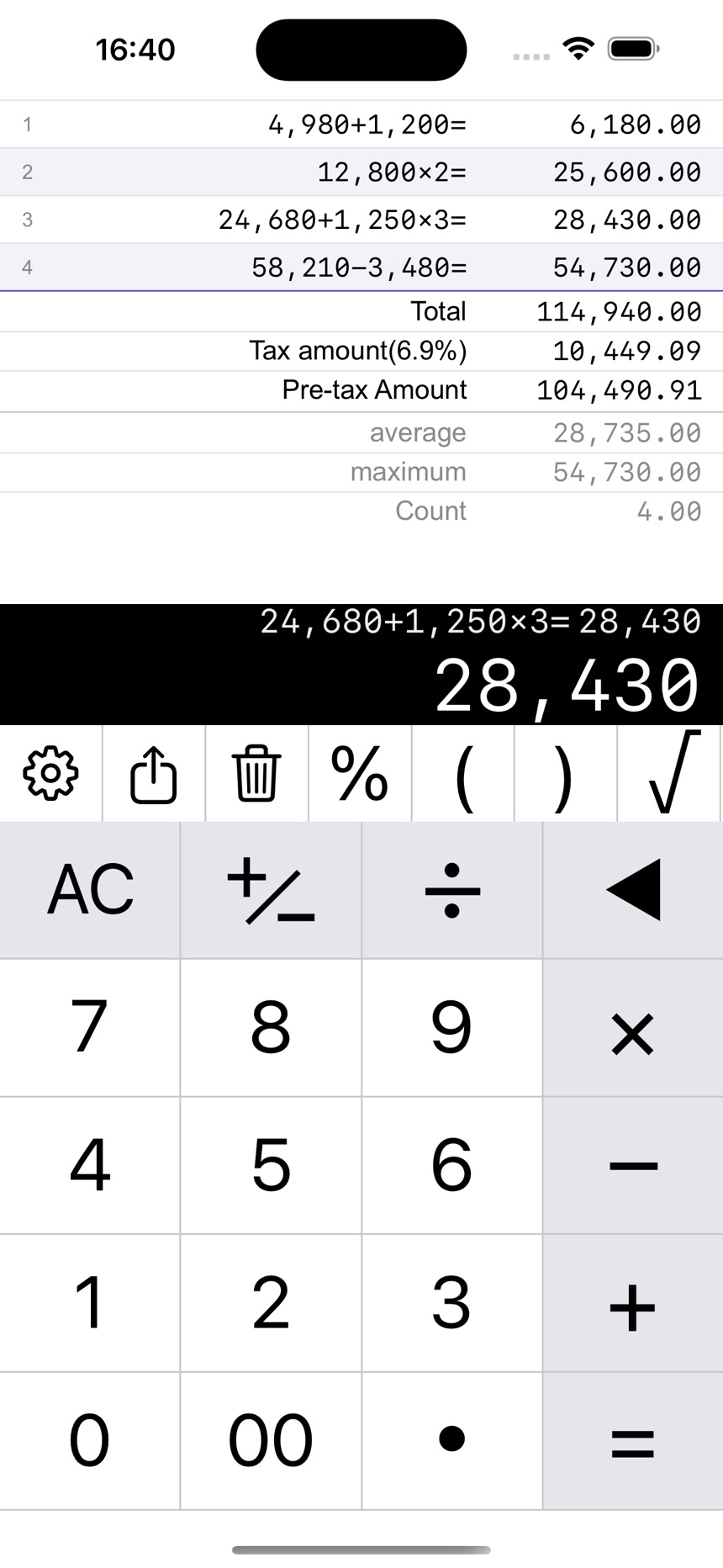 Summe, Durchschnitt, Maximum und Anzahl zusammen angezeigt
Ergebnisse exportieren
Über „Teilen“ in der Symbolleiste exportieren Sie den Verlauf als reinen Text, CSV, Excel (.xlsx), Markdown, JSON oder PDF. Für die Weiterarbeit in einer Tabelle eignen sich CSV oder Excel, zum direkten Weitergeben PDF.
Tastenanordnung für eine Hand und eigenes Aussehen
Mit „Position anpassen“ unter „Tastenfeld“ verschieben Sie den ganzen Tastenbereich nach oben, unten, links oder rechts und ändern seine Höhe. Wenn Sie die rechte Hand benutzen, liegen die Tasten nach rechts verschoben in Reichweite des Daumens. Es gibt auch eine Anordnung, die Ziffern und Rechenzeichen spiegelt. Sie wählen aus 3 Tastenformen und 12 Farbschemata und können die Schriftgröße ändern. Mit „Dezimalstellen ausrichten“ stehen die Dezimalpunkte untereinander.
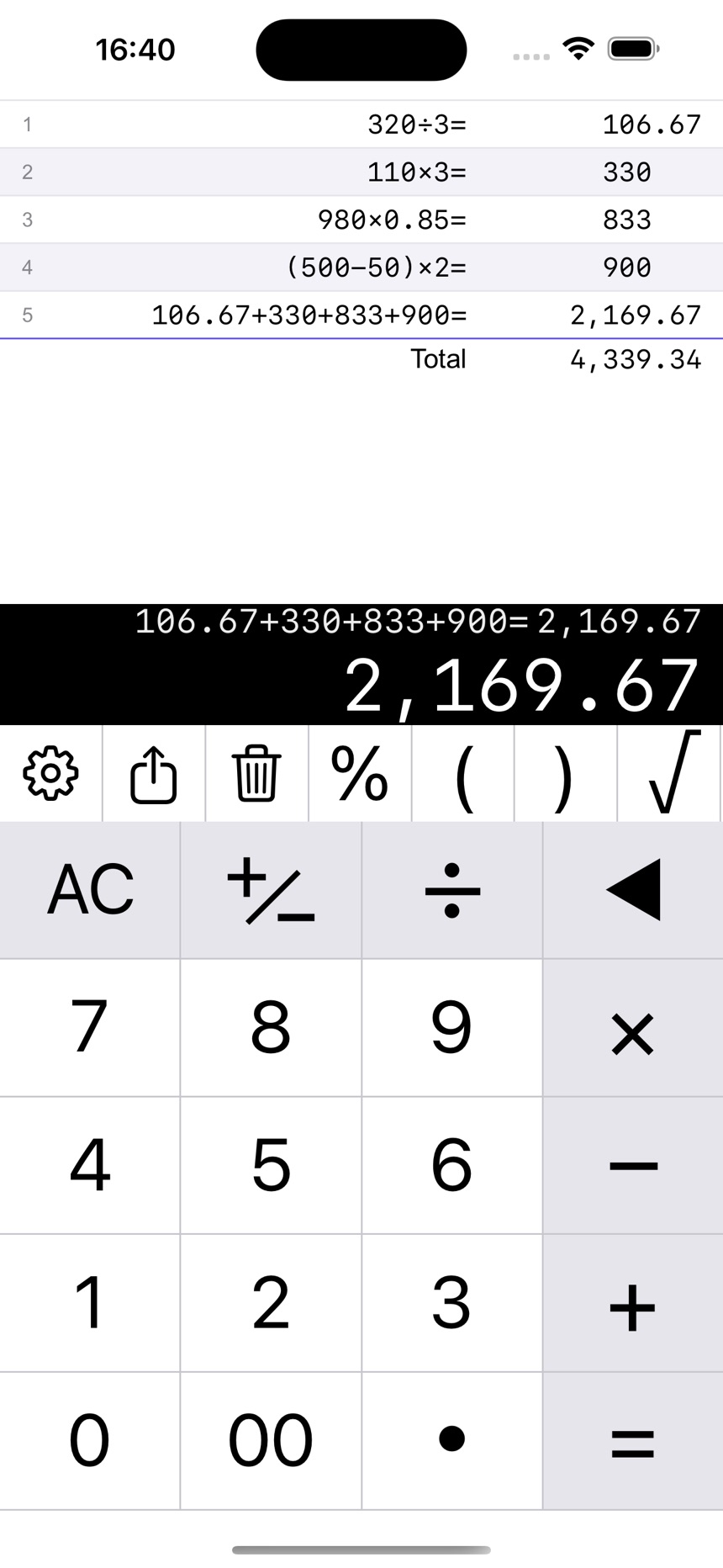 Nach rechts verschobene Tasten
So verwenden Sie die App
- Geben Sie eine Formel ein und berechnen Sie sie
- Formel und Ergebnis bleiben im Verlauf
- Öffnen Sie mit dem Zahnradsymbol in der Symbolleiste die Einstellungen und wählen Sie unter „Gesamtanzeige“ und „Statistik“ die gewünschten Optionen
- Passen Sie bei Bedarf mit „Position anpassen“ unter „Tastenfeld“ oder mit dem Design Reichweite und Lesbarkeit an
- Tippen Sie in der Symbolleiste auf „Teilen“, wählen Sie ein Format und exportieren Sie den Verlauf
Beispiel: Sie legen beim Einkaufen Artikel zu 12,80, 9,80 und 4,50 in den Korb. Berechnen Sie jeden Preis, damit er im Verlauf steht. Ist „Gesamtanzeige“ auf „Summe“ gestellt, erscheint unter dem Verlauf 27,10. Bei „Exkl. MwSt“ werden zusätzlich Steuer und Gesamtsumme angezeigt. Entscheiden Sie sich gegen einen Artikel, wischen Sie dessen Zeile nach links und löschen Sie sie, dann wird die Summe neu berechnet.
Wenn Sie den Verlauf löschen, ändern sich Summe und Statistik.
Download
Rechner Compact können Sie im App Store und bei Google Play laden.
Verwandte Anleitungen: