 DIGITALNAUTS
計算機 Cは、入力した式と計算結果が履歴として画面に残る電卓アプリです。履歴の下には合計や消費税、平均値などを自動で表示できます。前の計算を見返したり、結果をファイルに書き出したりできるので、買い物の合計、見積もり、経費の計算のように、いくつもの計算をまとめて扱う場面に向いています。iPhone・iPad版とAndroid版があります。
こんな人に
- 普通の電卓で、いま何を足したのか分からなくなることがある人
- 買い物や見積もりで、複数の金額の合計や税込金額を出したい人
- 計算した結果を、表計算アプリやメモに移したい人
- 大きな画面のスマートフォンを、片手で操作することが多い人
主な機能
式と履歴が画面に残る
括弧や平方根を含む式が、そのまま履歴に並びます。履歴の結果をタップすると、その数値を次の計算に使えます。履歴を左にスワイプすると、その行を編集・削除できます。
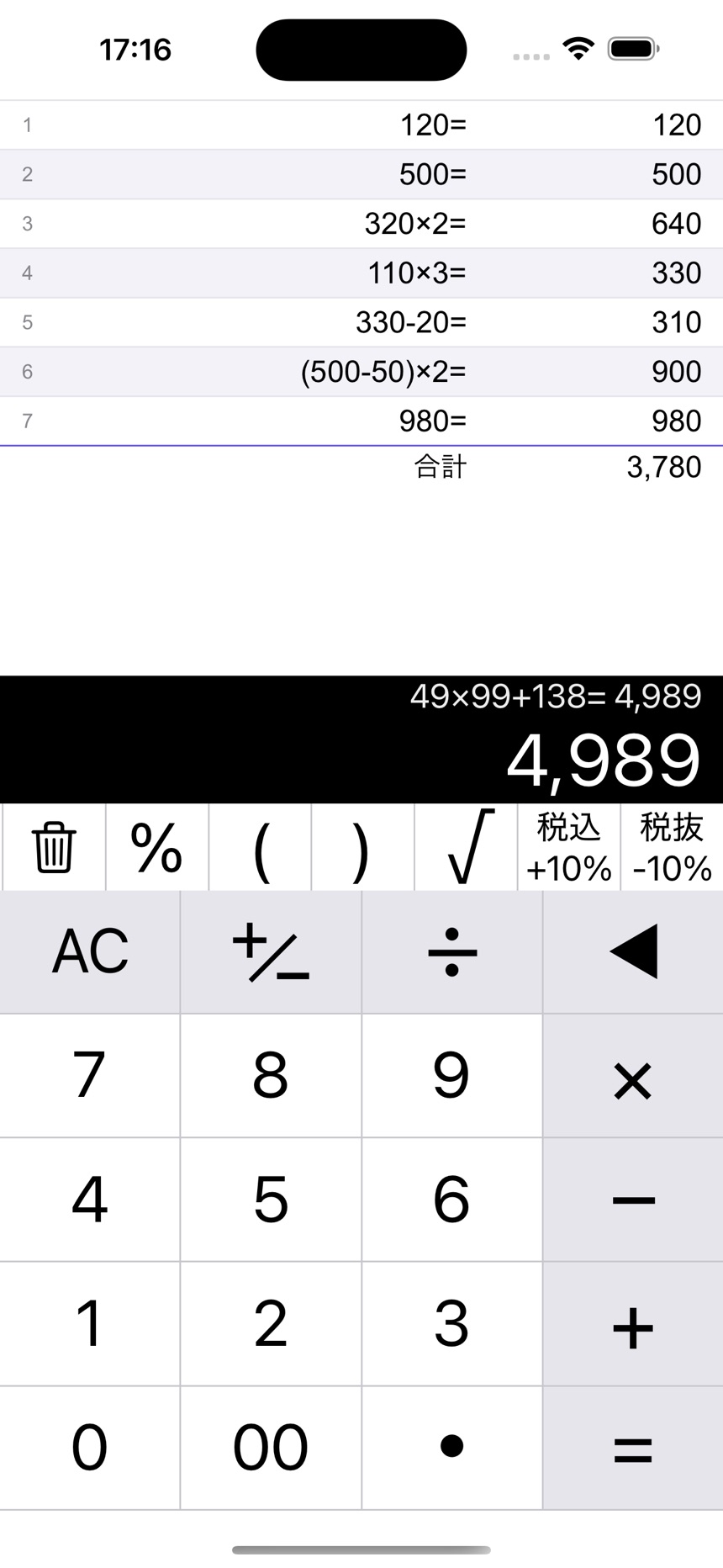 式と結果が履歴に残り、下に合計が表示されます
合計と消費税を自動で表示
設定の「合計表示」で、履歴の下に出す内容を選びます。「合計」は履歴の合計、「外税」は小計・税額・税込合計、「内税」は合計・含まれる税額・税抜金額です。税率は設定で変えられます。履歴を編集・削除すると、合計も計算し直されます。
平均値・最大値・最小値・件数
「統計表示」でオンにした項目が、合計と一緒に表示されます。小数の桁数と端数処理(切り捨て、切り上げ、四捨五入)も選べます。
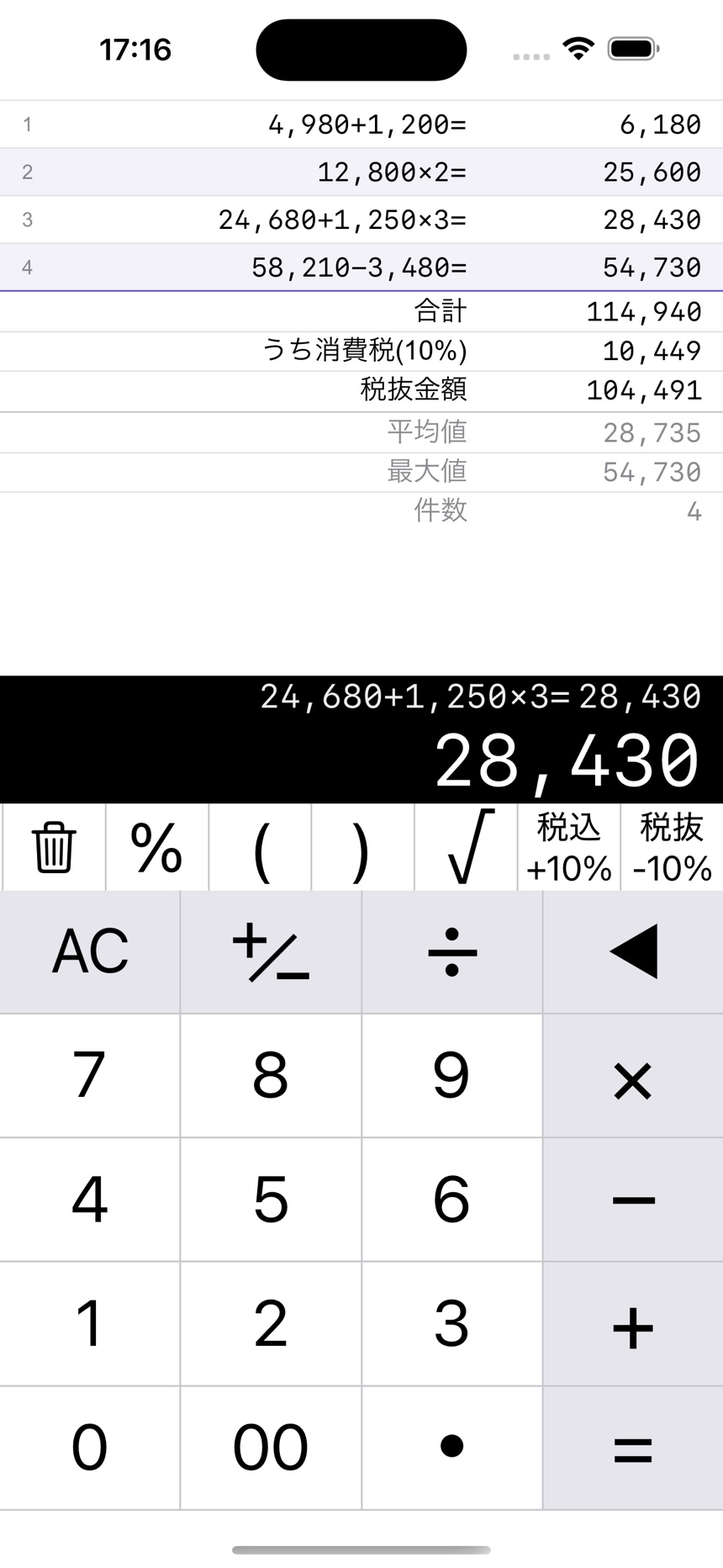 合計、平均値、最大値、件数を表示した例
計算結果を書き出す
ツールバーの「共有」から、履歴をプレーンテキスト、CSV、Excel(.xlsx)、Markdown、JSON、PDFで書き出せます。表計算アプリで続きを作業するならCSVやExcel、そのまま人に渡すならPDFを選びます。
片手で押しやすいボタン配置と見た目の変更
「ボタン位置」の「位置調整」で、ボタン全体を上下左右に寄せたり、ボタン領域の高さを変えたりできます。右手で使うなら右寄せにすると、親指が届きやすくなります。数字と演算子の並びを左右反転する配置もあります。ボタンの形は3種類、配色は12色から選べ、文字サイズも変えられます。「小数桁揃え」をオンにすると小数点の位置が縦にそろい、「履歴の行番号表示」をオンにすると何件目の計算かが分かります。
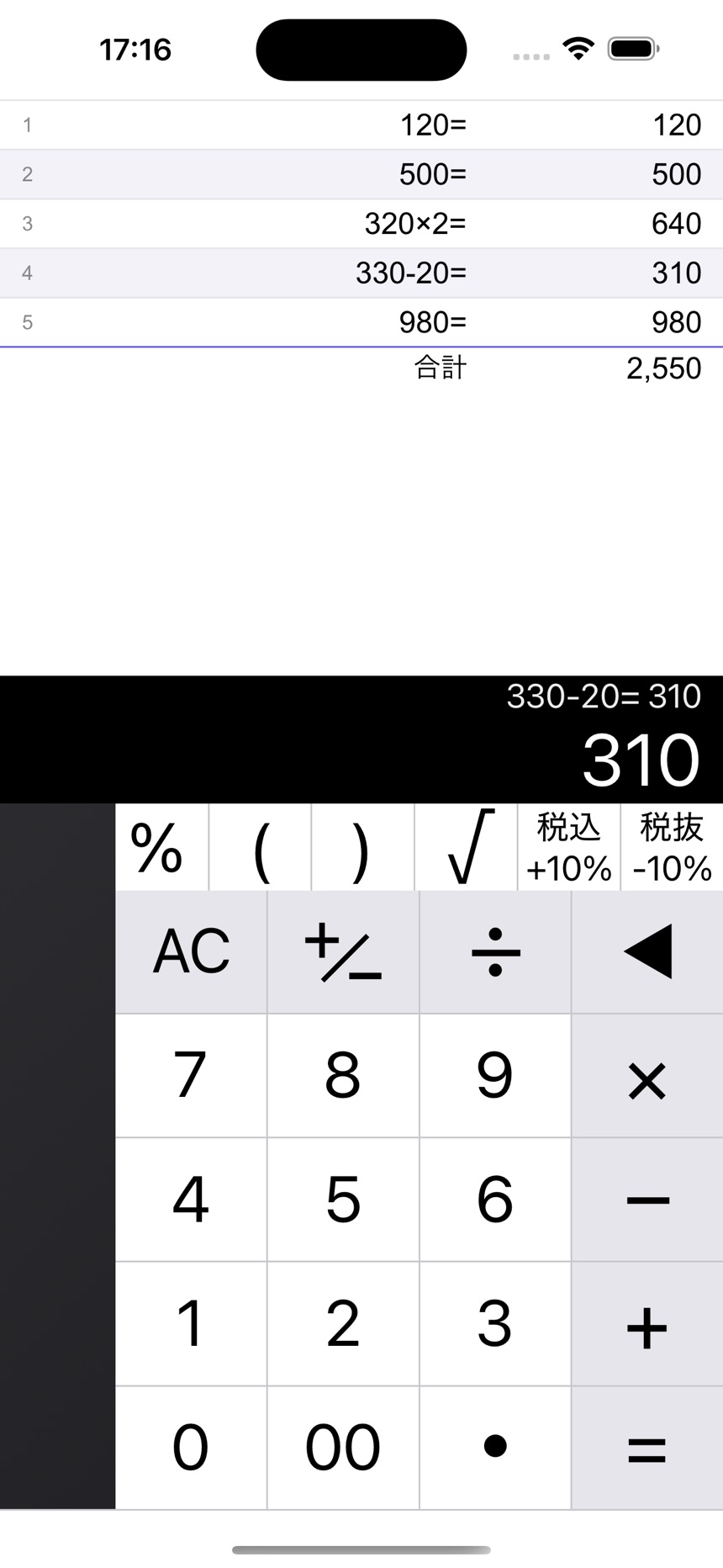 ボタンを右に寄せた配置
使い方の流れ
- 式を入力して計算する
- 計算した式と結果が履歴に残る
- ツールバーの歯車ボタンで設定を開き、「合計表示」と「統計表示」を選ぶ
- 必要なら「ボタン位置」の「位置調整」やテーマで、押しやすさと見た目を整える
- ツールバーの「共有」から形式を選び、履歴を書き出す
たとえば買い物で1,280円、980円、450円の商品を選んだら、それぞれの金額を計算して履歴に残します。「合計表示」を「合計」にしていれば、履歴の下に2,710円と表示されます。「外税」にしていれば、税額と税込合計も一緒に出ます。あとで1つ買うのをやめたときは、その行を左にスワイプして削除すれば、合計が計算し直されます。
履歴を消すと、合計や統計も変わります。
ダウンロード
App StoreとGoogle Playからダウンロードできます。
関連記事: