 DIGITALNAUTS
계산기 Compact는 입력한 식과 계산 결과를 기록으로 화면에 남기는 계산기 앱입니다. 기록 아래에는 합계, 세금, 평균값 등을 자동으로 표시할 수 있습니다. 이전 계산을 다시 보거나 결과를 파일로 내보낼 수 있어, 장보기 합계, 견적, 경비 계산처럼 여러 계산을 함께 다룰 때 알맞습니다. iPhone·iPad용과 Android용이 있습니다.
이런 분께 맞습니다
- 일반 계산기로 무엇을 더했는지 헷갈릴 때가 있는 분
- 장을 보거나 견적을 낼 때 여러 금액의 합계나 세금 포함 금액이 필요한 분
- 계산 결과를 스프레드시트나 메모로 옮기고 싶은 분
- 큰 스마트폰을 한 손으로 쓰는 일이 많은 분
주요 기능
식과 기록이 화면에 남습니다
괄호나 제곱근이 들어간 식도 입력한 그대로 기록에 나열됩니다. 기록의 결과를 탭하면 그 숫자를 다음 계산에 쓸 수 있습니다. 기록을 왼쪽으로 밀면 그 행을 편집하거나 삭제할 수 있습니다.
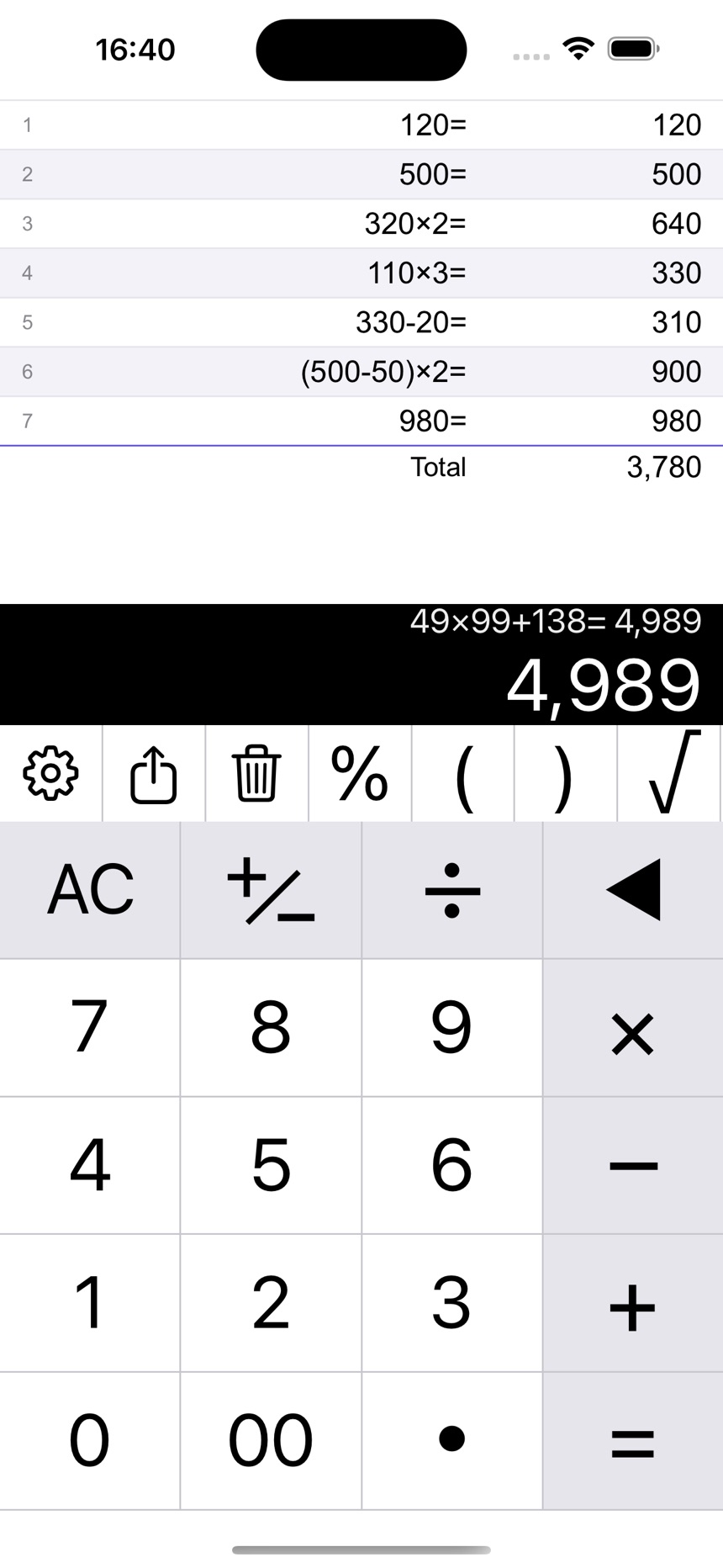 식과 결과가 기록에 남고, 아래에 합계가 표시됩니다
합계와 세금을 자동 표시
설정의 ‘합계 표시’에서 기록 아래에 표시할 내용을 고릅니다. ‘합계’는 기록의 합계, ‘외세’는 소계·세금·합계, ‘내세’는 합계·포함된 세금·세금 제외 금액을 보여 줍니다. 세율은 설정에서 바꿀 수 있습니다. 기록을 편집하거나 삭제하면 합계도 다시 계산됩니다.
평균값·최댓값·최솟값·건수
‘통계’에서 켠 항목이 합계와 함께 표시됩니다. 소수 자릿수와 끝수 처리(내림, 올림, 반올림)도 고를 수 있습니다.
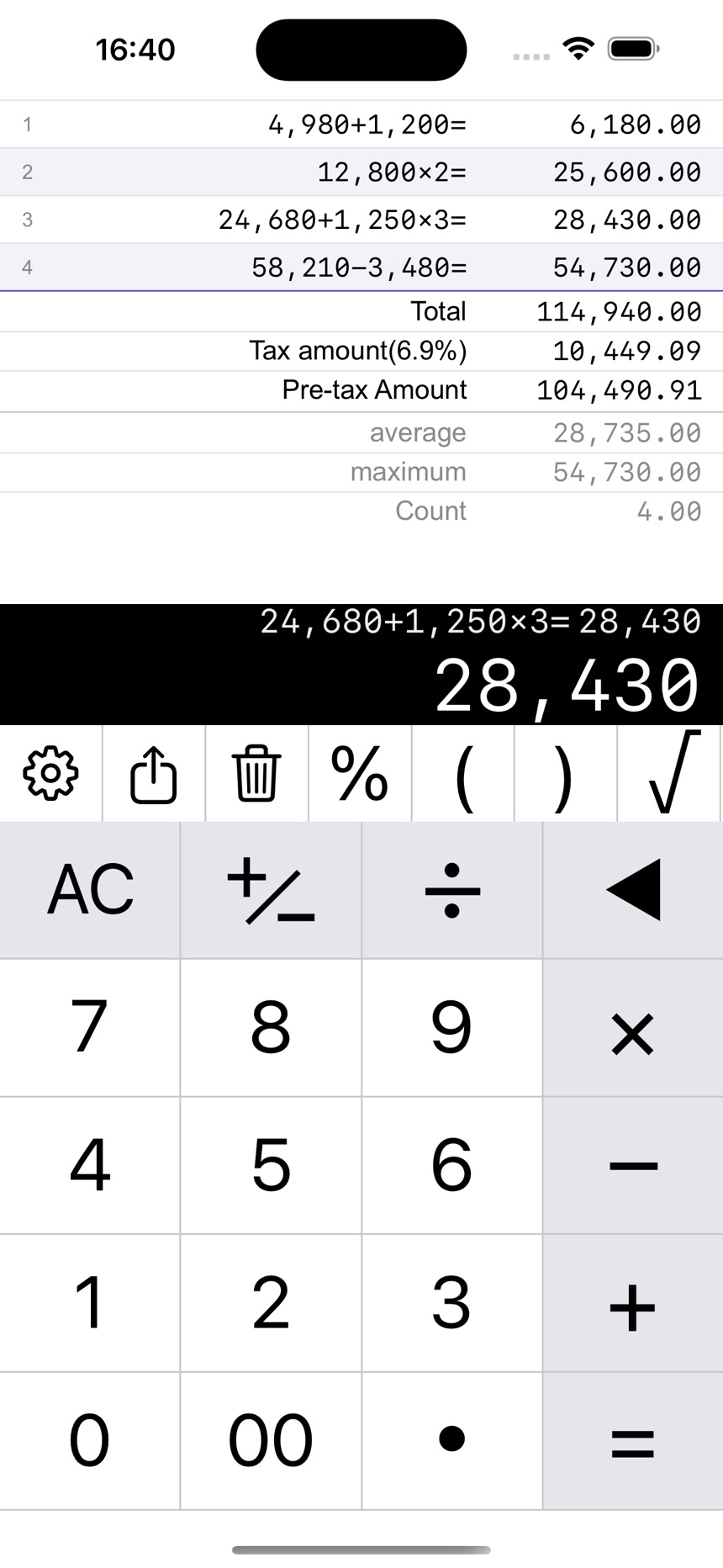 합계, 평균값, 최댓값, 건수를 표시한 예
계산 결과 내보내기
도구 모음의 ‘공유’에서 기록을 일반 텍스트, CSV, Excel(.xlsx), Markdown, JSON, PDF로 내보낼 수 있습니다. 스프레드시트에서 이어서 작업하려면 CSV나 Excel, 그대로 다른 사람에게 건네려면 PDF를 고릅니다.
한 손으로 누르기 쉬운 버튼 배치와 디자인 변경
‘버튼 위치’의 ‘위치 조정’으로 버튼 전체를 위아래 좌우로 옮기거나 버튼 영역의 높이를 바꿀 수 있습니다. 오른손으로 쓴다면 오른쪽으로 옮기면 엄지가 닿기 쉬워집니다. 숫자와 연산자 배열을 좌우로 뒤집는 배치도 있습니다. 버튼 모양은 3가지, 색 구성은 12가지에서 고를 수 있고, 글자 크기도 바꿀 수 있습니다. ‘소수점 자리 정렬’을 켜면 소수점 위치가 세로로 맞춰집니다.
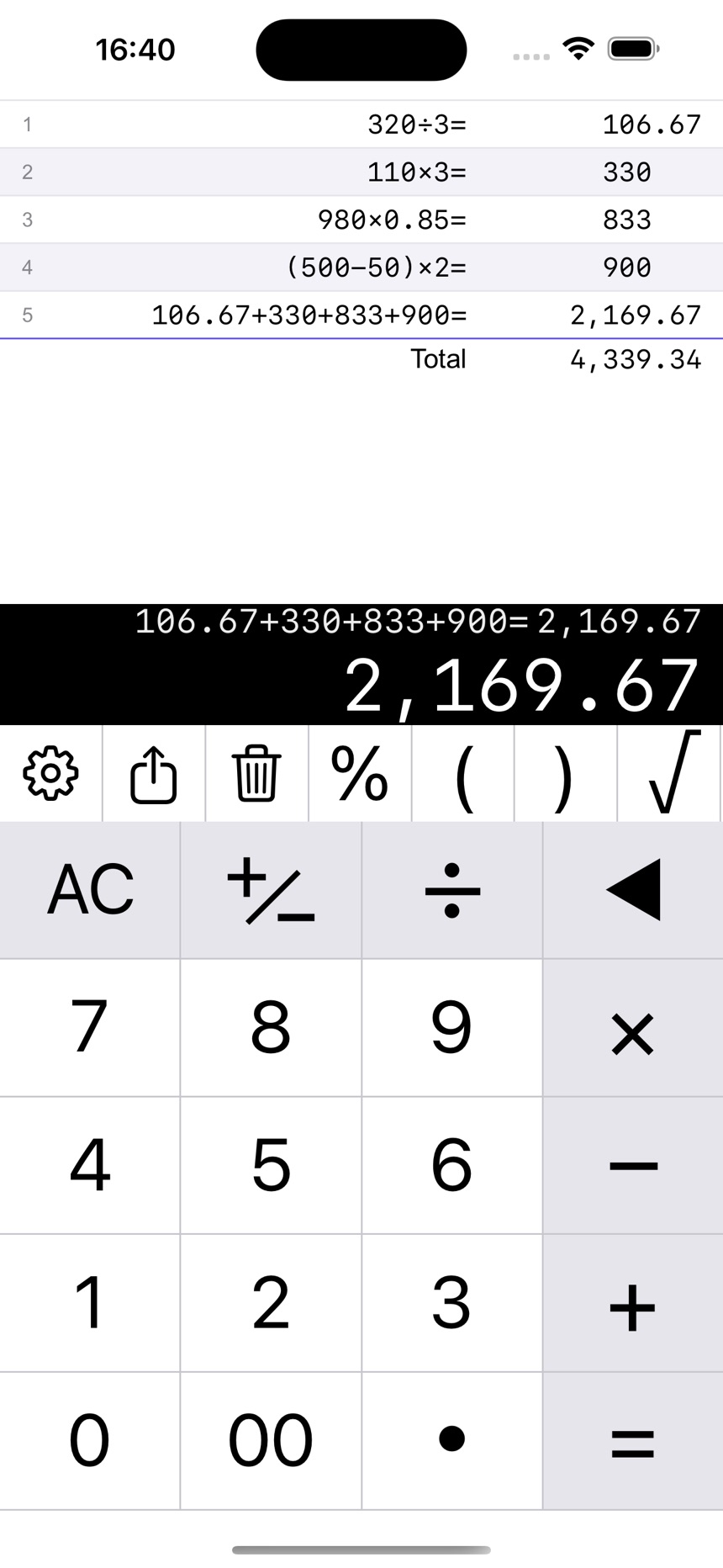 버튼을 오른쪽으로 옮긴 배치
사용 방법
- 식을 입력하고 계산합니다
- 계산한 식과 결과가 기록에 남습니다
- 도구 모음의 톱니바퀴 버튼으로 설정을 열고 ‘합계 표시’와 ‘통계’를 고릅니다
- 필요하면 ‘버튼 위치’의 ‘위치 조정’이나 테마로 누르기 쉽고 보기 좋게 맞춥니다
- 도구 모음의 ‘공유’에서 형식을 골라 기록을 내보냅니다
예를 들어 장을 보면서 12.80, 9.80, 4.50짜리 상품을 골랐다면, 각 금액을 계산해 기록에 남깁니다. ‘합계 표시’를 ‘합계’로 해 두면 기록 아래에 27.10이 표시됩니다. ‘외세’로 해 두면 세금과 세금 포함 합계도 함께 나옵니다. 나중에 하나를 사지 않기로 했다면 그 행을 왼쪽으로 밀어 삭제하면 합계가 다시 계산됩니다.
기록을 지우면 합계와 통계도 바뀝니다.
다운로드
계산기 Compact는 App Store와 Google Play에서 다운로드할 수 있습니다.
관련 가이드: