 DIGITALNAUTS
Khi thiết kế tờ rơi, slide, trang web hay màn hình ứng dụng, có những cặp màu chữ và màu nền khiến chữ khó đọc. Mỗi người cũng nhìn màu hơi khác nhau, nên một cặp màu bạn đọc dễ có thể khó phân biệt với người khác. Color Suggest là ứng dụng cho iPhone và iPad, đề xuất các phối màu dễ đọc và cho phép kiểm tra tỷ lệ tương phản cùng cách hiển thị với các kiểu thị giác màu khác nhau, cả bằng con số lẫn trên màn hình. Ứng dụng còn có bộ chọn màu để tra giá trị màu và mẫu màu liệt kê các màu chuẩn của iOS.
Phù hợp với ai
- Người muốn chọn màu chữ và màu nền dễ đọc cho tài liệu hay trang web
- Người muốn kiểm tra phối màu có dễ phân biệt với người nhìn màu khác mình không
- Người muốn tra giá trị HEX hoặc RGB và sao chép để dùng
- Người phát triển ứng dụng iPhone muốn kiểm tra giá trị các màu chuẩn của iOS
Tính năng chính
Tự tạo phối màu dễ đọc
Mở “Palette Generator”, các cặp màu chữ và màu nền sẽ hiện ra. Nút ở giữa menu phía dưới dùng để đổi sang các cặp khác. Mỗi cặp hiển thị tỷ lệ tương phản và có đạt mức AA (từ 4,5:1) hay AAA (từ 7:1) của WCAG, tiêu chuẩn quốc tế về khả năng tiếp cận web, hay không. Bạn cũng có thể sắp xếp từ dễ đọc đến khó đọc hoặc ngược lại.
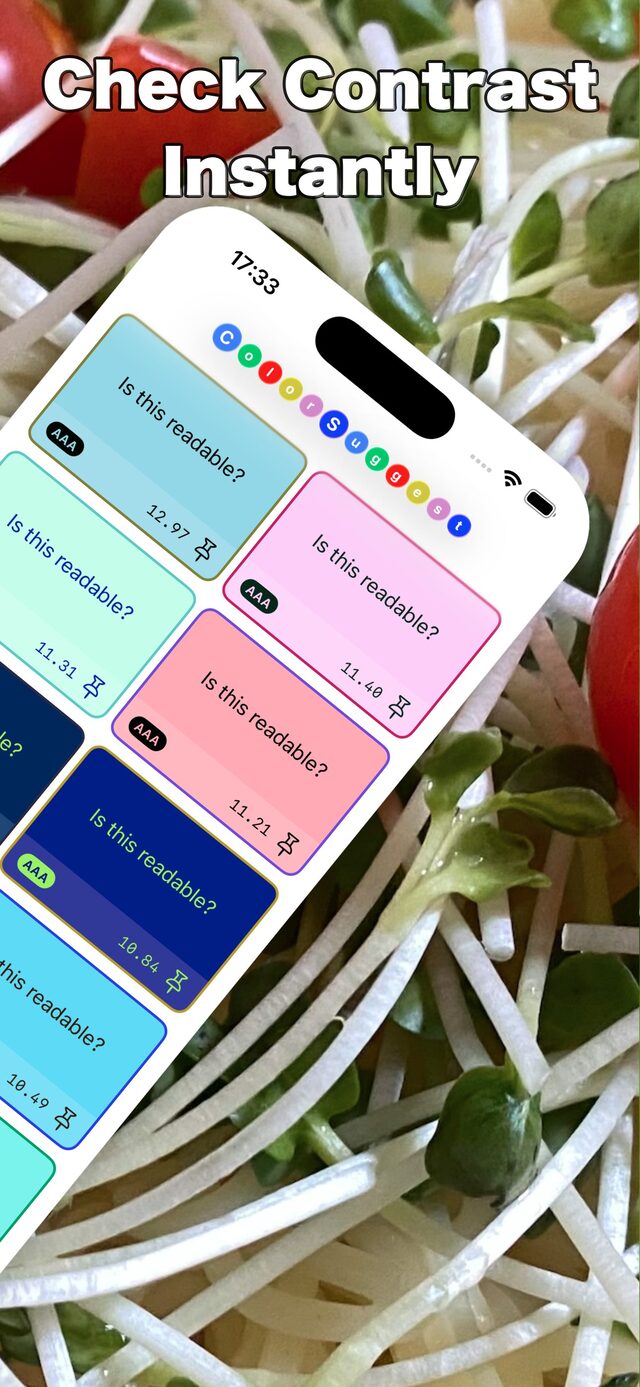 Mỗi phối màu hiển thị tỷ lệ tương phản và kết quả đánh giá
Tạo phối màu theo màu bạn muốn
Chạm nút bảng màu ở menu phía dưới để mở “Chỉ định màu”, nhập màu nền rồi chạm “Tạo” để tạo các cặp hợp với màu nền đó. Bật “Chỉ định cả màu chữ” để cố định cả màu chữ. Bạn có thể nhập màu bằng tên màu, HEX hoặc RGB, hoặc chọn từ các màu cơ bản. Cỡ chữ và chữ đậm cũng thay đổi được, giúp kiểm tra độ dễ đọc ở đúng cỡ chữ sẽ dùng.
Mô phỏng thị giác màu
“Mô phỏng thị giác màu” chuyển cách hiển thị sang các kiểu protan, deutan và tritan (mỗi kiểu có dạng nặng và nhẹ), mù màu hoàn toàn, yếu màu hoàn toàn và thang xám. Dùng tính năng này để kiểm tra xem có cặp màu nào, như đỏ và xanh lá, mà một số người khó phân biệt không.
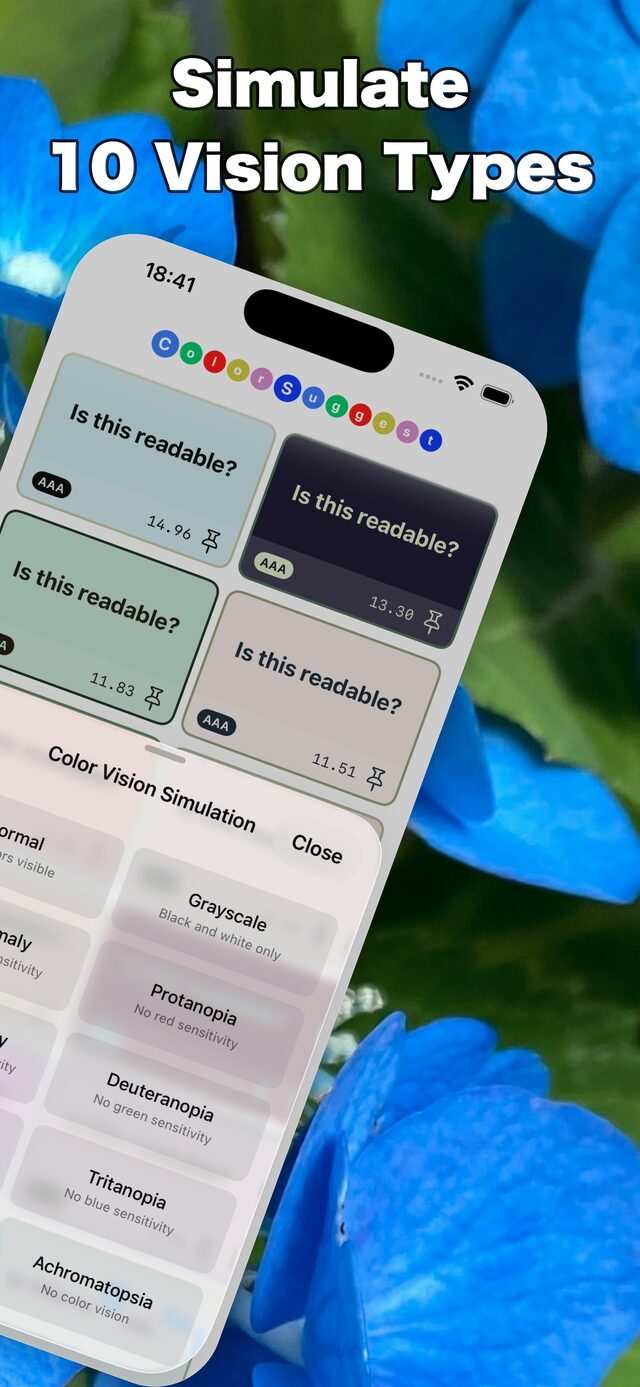 Chọn một kiểu để đổi cách hiển thị
Tra và chỉnh màu bằng bộ chọn màu
“Color Picker” hiển thị giá trị HEX, RGB, HSL và HSV của màu đã chọn, đổi một giá trị thì các giá trị khác cũng đổi theo. Bạn chỉnh màu từng chút với “Lighter”, “Darker”, “Vivid”, “Softer”, “Warmer” và “Cooler”, hoặc chọn từ các gợi ý như màu bổ sung và màu tương tự. Bạn cũng có thể rê ngón tay trên một ảnh trong thư viện để lấy màu tại vị trí đó. Chạm vào giá trị để sao chép. Cách viết dùng trong CSS cũng được hiển thị.
Lưu và xuất phối màu
Ghim những phối màu bạn thích. Với “Xuất bảng màu”, bạn có thể xuất và chia sẻ dưới dạng văn bản, biến CSS hoặc JSON.
Danh sách màu chuẩn của iOS
“Color Samples” liệt kê các màu chuẩn và màu hệ thống của iOS kèm tên trong mã và giá trị màu ở chế độ sáng và tối, có thể sao chép.
Cách sử dụng
- Mở ứng dụng và chọn “Palette Generator” trong menu
- So sánh các phối màu và tỷ lệ tương phản
- Nếu muốn cố định màu nền, nhập màu ở “Chỉ định màu” rồi chạm “Tạo”
- Chạm nút hình con mắt để mở “Mô phỏng thị giác màu” và kiểm tra phối màu vẫn dễ đọc
- Ghim phối màu sẽ dùng, chọn định dạng ở “Xuất bảng màu” rồi chia sẻ
Nếu chỉ muốn tra một giá trị màu, hãy chọn “Color Picker” trong menu.
Tải về
Color Suggest được tải trên App Store.