 DIGITALNAUTS
Wenn Sie einen Flyer, Folien, eine Webseite oder einen App-Bildschirm gestalten, machen manche Kombinationen aus Text- und Hintergrundfarbe den Text schwer lesbar. Zudem sieht jeder Mensch Farben etwas anders: Eine Kombination, die Sie gut lesen können, ist für andere womöglich schwer zu unterscheiden. Color Suggest ist eine App für iPhone und iPad, die gut lesbare Farbkombinationen vorschlägt und das Kontrastverhältnis sowie die Darstellung bei unterschiedlichem Farbsehen als Zahl und auf dem Bildschirm prüft. Dazu gehören ein Farbwähler zum Nachschlagen von Farbwerten und Farbmuster mit den iOS-Standardfarben.
Für wen die App gedacht ist
- Für alle, die gut lesbare Text- und Hintergrundfarben für Dokumente oder Webseiten suchen
- Für alle, die prüfen möchten, ob eine Farbkombination auch für Menschen mit anderem Farbsehen unterscheidbar ist
- Für alle, die HEX- oder RGB-Werte nachschlagen und kopieren möchten
- Für alle, die iPhone-Apps entwickeln und die Werte der iOS-Standardfarben prüfen möchten
Die wichtigsten Funktionen
Erstellt gut lesbare Farbkombinationen
Öffnen Sie „Palettengenerator“, dann erscheinen Kombinationen aus Text- und Hintergrundfarbe. Mit der mittleren Taste im unteren Menü wechseln Sie zu anderen Kombinationen. Zu jeder wird das Kontrastverhältnis angezeigt und ob sie die Stufen AA (4,5:1 oder mehr) oder AAA (7:1 oder mehr) von WCAG erfüllt, dem internationalen Standard für Barrierefreiheit im Web. Sie können auch nach Lesbarkeit auf- oder absteigend sortieren.
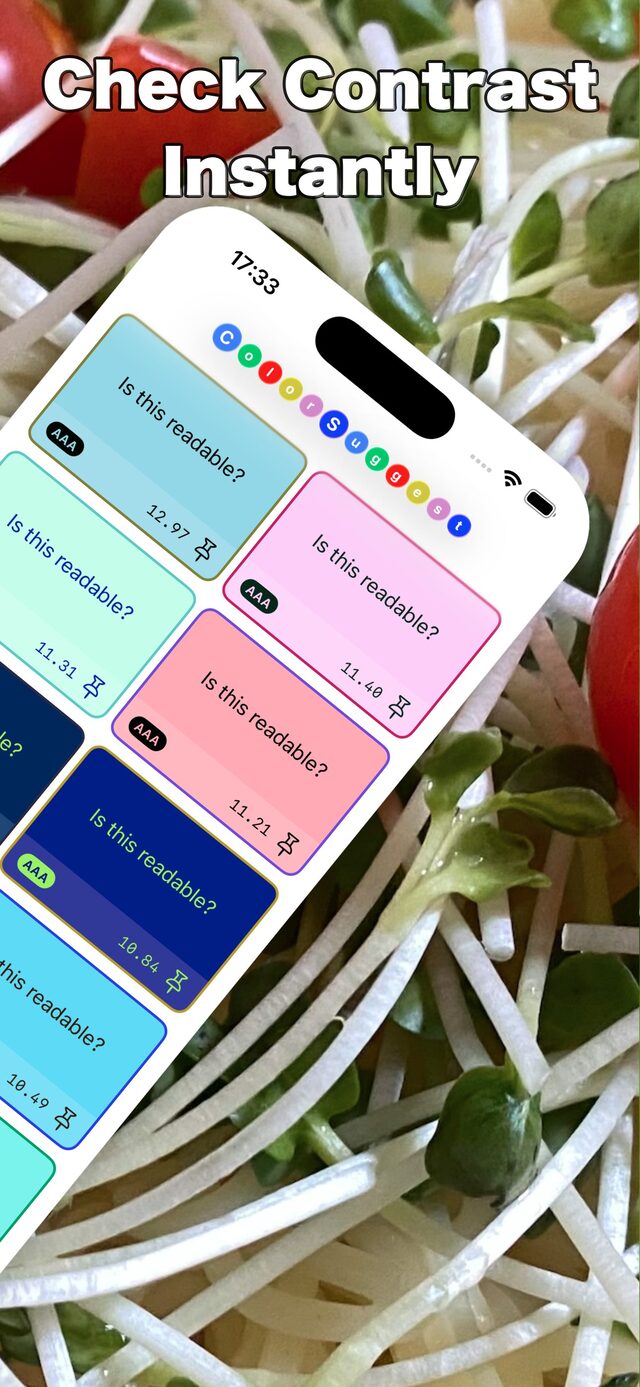 Zu jeder Kombination werden Kontrastverhältnis und Bewertung angezeigt
Kombinationen passend zur Wunschfarbe
Tippen Sie im unteren Menü auf die Paletten-Taste, um „Farben angeben“ zu öffnen. Geben Sie eine Hintergrundfarbe ein und tippen Sie auf „Erstellen“, dann entstehen passende Kombinationen. Mit „Textfarbe ebenfalls angeben“ legen Sie auch die Textfarbe fest. Farben geben Sie als Farbname, HEX oder RGB ein oder wählen sie aus den Grundfarben. Schriftgröße und Fettdruck lassen sich ändern, sodass Sie die Lesbarkeit in der tatsächlichen Textgröße prüfen.
Farbsehsimulation
„Farbsehsimulation“ schaltet die Darstellung auf Protan-, Deutan- und Tritan-Typen (jeweils stark und schwach), Achromatopsie, Achromatomalie und Graustufen um. So prüfen Sie, ob Kombinationen wie Rot und Grün für manche Menschen schwer zu unterscheiden sind.
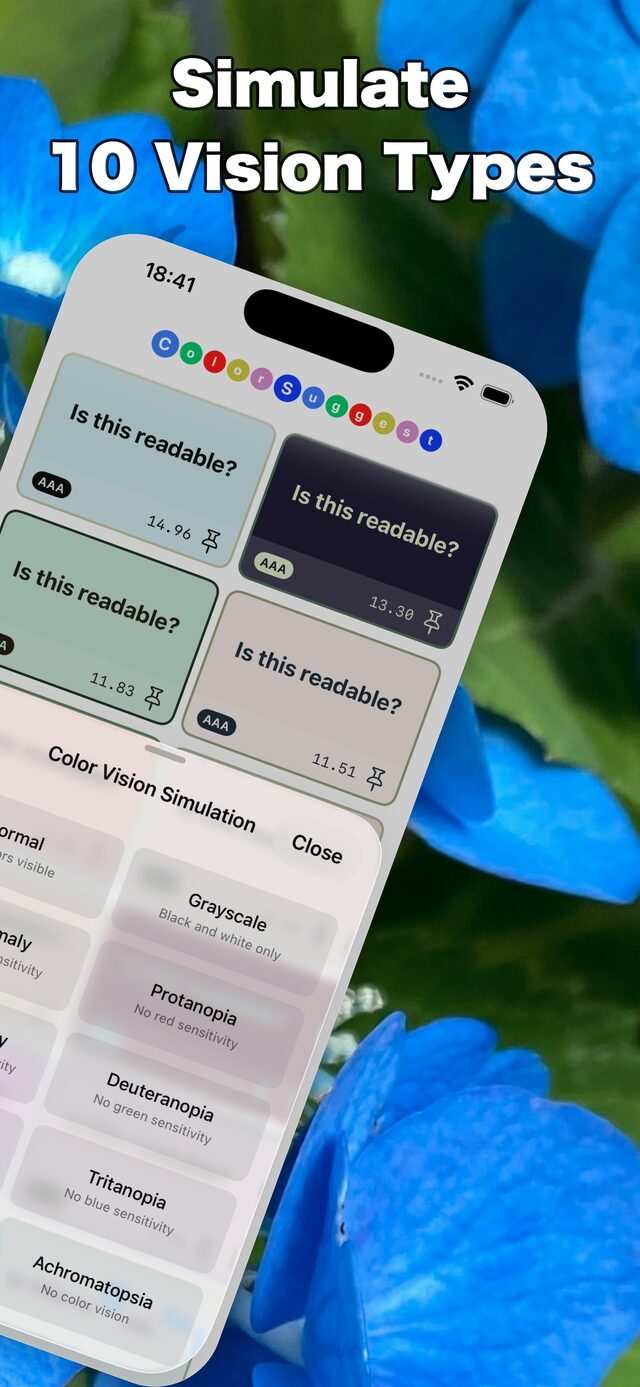 Wählen Sie eine Art, um die Darstellung umzuschalten
Farben mit dem Farbwähler nachschlagen und anpassen
„Farbwähler“ zeigt HEX-, RGB-, HSL- und HSV-Werte der gewählten Farbe. Ändern Sie einen Wert, passen sich die anderen an. Mit „Heller“, „Dunkler“, „Kräftig“, „Weicher“, „Wärmer“ und „Kühler“ passen Sie eine Farbe schrittweise an oder wählen aus Vorschlägen wie Komplementär- und Analogfarben. Sie können auch über ein Bild aus der Fotomediathek fahren, um die Farbe an dieser Stelle zu übernehmen. Ein Tippen auf einen Wert kopiert ihn. Auch die CSS-Schreibweise wird angezeigt.
Farbkombinationen speichern und exportieren
Gefällt Ihnen eine Kombination, heften Sie sie an. Mit „Palette exportieren“ exportieren und teilen Sie sie als Text, CSS-Variablen oder JSON.
iOS-Standardfarben auflisten
„Farbmuster“ listet die Standard- und Systemfarben von iOS mit ihrem Namen im Code und ihren Werten im hellen und dunklen Modus auf. Die Werte lassen sich kopieren.
So verwenden Sie die App
- Öffnen Sie die App und wählen Sie im Menü „Palettengenerator“
- Vergleichen Sie die Kombinationen und ihre Kontrastverhältnisse
- Möchten Sie die Hintergrundfarbe festlegen, geben Sie sie unter „Farben angeben“ ein und tippen Sie auf „Erstellen“
- Öffnen Sie mit der Augen-Taste die „Farbsehsimulation“ und prüfen Sie, ob die Kombination lesbar bleibt
- Heften Sie die gewünschte Kombination an, wählen Sie unter „Palette exportieren“ ein Format und teilen Sie sie
Möchten Sie nur einen Farbwert nachschlagen, wählen Sie im Menü „Farbwähler“.
Download
Color Suggest können Sie im App Store laden.