 DIGITALNAUTS
チラシやスライド、Webページ、アプリの画面を作るとき、文字と背景の色の組み合わせによっては、文字が読みにくくなります。色の見え方には個人差があり、自分には読めても、ほかの人には区別しにくい組み合わせもあります。Color Suggestは、読みやすい配色の候補を作り、コントラスト比や色覚による見え方を数値と画面で確かめるiPhone・iPadアプリです。色の値を調べるカラーピッカーと、iOSの標準色を一覧できる色見本も入っています。
こんな人に
- 資料やWebページの文字色と背景色を、読みやすい組み合わせにしたい人
- 配色が、色の見え方が異なる人にも区別しやすいかを確かめたい人
- 色のHEXやRGBの値を調べて、コピーして使いたい人
- iPhoneアプリを作っていて、iOSの標準色の値を確認したい人
主な機能
読みやすい配色を自動で作る
「自動配色作成」を開くと、文字色と背景色の組み合わせが並びます。下のメニューの中央のボタンで、別の組み合わせに入れ替わります。それぞれにコントラスト比が表示され、Webアクセシビリティの国際基準であるWCAGのAA(4.5:1以上)、AAA(7:1以上)を満たすかも分かります。視認性の高い順・低い順に並べ替えもできます。
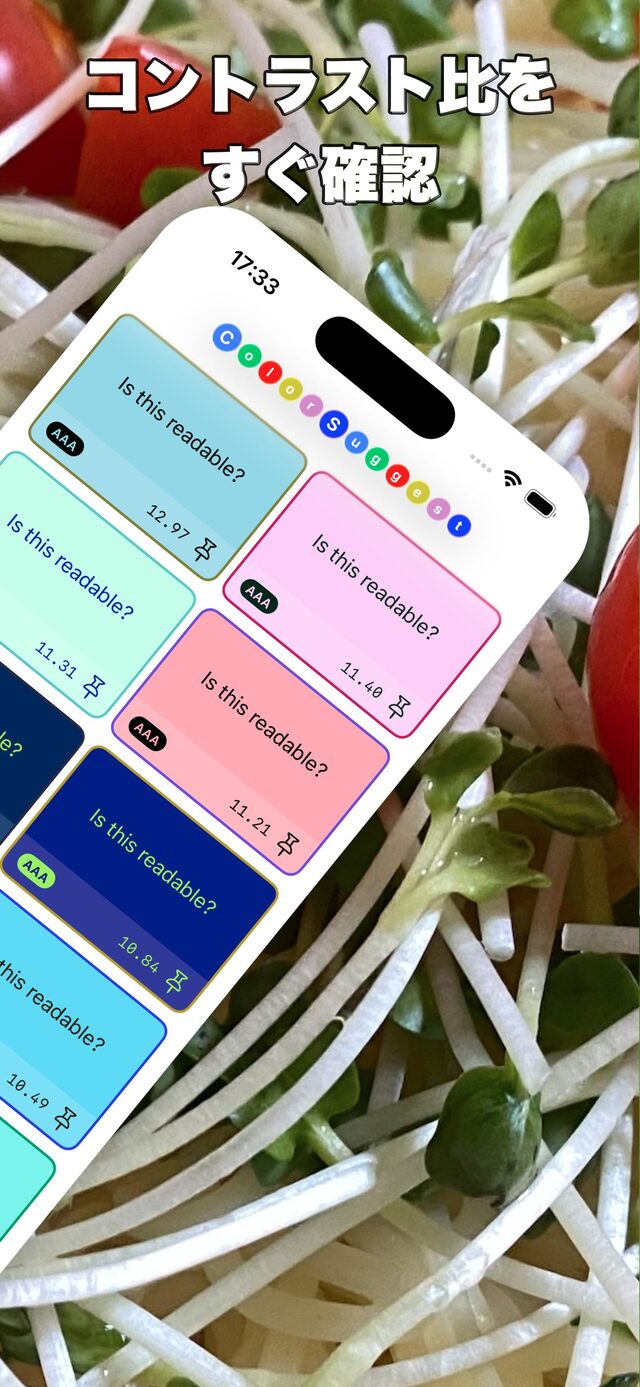 配色ごとにコントラスト比と判定が表示されます
使いたい色に合わせて配色を作る
下のメニューのパレットのボタンで「配色を指定」を開き、背景色を入力して「色をつくる」を押すと、その背景色に合う組み合わせが作られます。「文字色も指定する」をオンにすれば、文字色も固定できます。色は色名、HEX、RGBで入力でき、基本色から選ぶこともできます。フォントサイズや太字も変えられるので、実際に使う文字の大きさで読みやすさを確かめられます。
色覚シミュレーション
「色覚シミュレーション」で、1型・2型・3型(それぞれ強度と弱度)、全色盲、全色弱、グレースケールの見え方に切り替えられます。赤と緑のように、見え方によっては区別しにくい組み合わせがないかを確かめるときに使います。
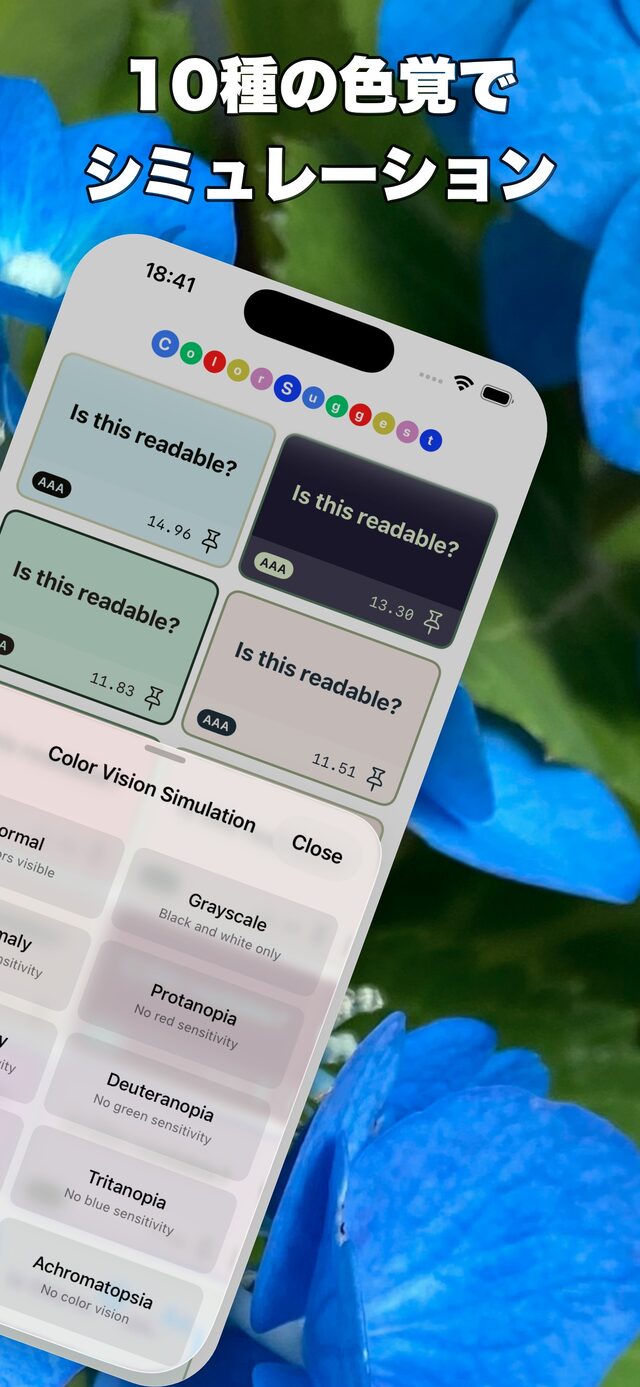 見え方の種類を選んで切り替えます
カラーピッカーで色を調べる・調整する
「カラーピッカー」では、選んだ色のHEX、RGB、HSL、HSVの値が表示され、どれかを変えるとほかの値も変わります。「明るく」「暗く」「鮮やか」「淡く」「暖色」「寒色」で少しずつ調整したり、補色や類似色の候補から選んだりできます。写真ライブラリの画像をなぞって、その位置の色を取り出すこともできます。値はタップしてコピーでき、CSSで使う書き方も表示されます。
配色を保存して書き出す
気に入った配色はピン留めしておけます。「パレットを書き出し」で、テキスト、CSS変数、JSONの形式で書き出して共有できます。
iOSの標準色を一覧する
「色見本」では、iOSの標準色やシステム色について、コード上の名前と、ライトモード・ダークモードそれぞれの色の値を一覧で確認し、コピーできます。
使い方の流れ
- アプリを開き、メニューから「自動配色作成」を選ぶ
- 並んだ配色とコントラスト比を見比べる
- 背景色を決めたい場合は「配色を指定」で色を入力し、「色をつくる」を押す
- 目のボタンで「色覚シミュレーション」を開き、ほかの見え方でも読めるかを確かめる
- 使う配色をピン留めし、「パレットを書き出し」で形式を選んで共有する
色の値だけを調べたいときは、メニューから「カラーピッカー」を選びます。
ダウンロード
App Storeからダウンロードできます。