 DIGITALNAUTS
전단지, 슬라이드, 웹 페이지, 앱 화면을 만들 때 글자색과 배경색의 조합에 따라 글자가 읽기 어려워질 수 있습니다. 색이 보이는 방식에는 개인차가 있어서, 내게는 잘 읽히는 조합이라도 다른 사람에게는 구별하기 어려울 수 있습니다. Color Suggest는 읽기 쉬운 배색 후보를 만들고, 명암비와 색각에 따른 보이는 모습을 숫자와 화면으로 확인하는 iPhone·iPad 앱입니다. 색상 값을 알아보는 색상 선택기와 iOS 표준 색을 나열한 색상 샘플도 들어 있습니다.
이런 분께 맞습니다
- 자료나 웹 페이지의 글자색과 배경색을 읽기 쉬운 조합으로 정하고 싶은 분
- 배색이 색을 다르게 보는 사람에게도 구별하기 쉬운지 확인하고 싶은 분
- 색의 HEX나 RGB 값을 알아보고 복사해서 쓰고 싶은 분
- iPhone 앱을 만들면서 iOS 표준 색의 값을 확인하고 싶은 분
주요 기능
읽기 쉬운 배색을 자동으로 생성
‘팔레트 생성기’를 열면 글자색과 배경색의 조합이 나열됩니다. 아래 메뉴 가운데 버튼을 누르면 다른 조합으로 바뀝니다. 조합마다 명암비가 표시되고, 웹 접근성 국제 기준인 WCAG의 AA(4.5:1 이상), AAA(7:1 이상)를 충족하는지도 알 수 있습니다. 가독성이 높은 순·낮은 순으로 정렬할 수도 있습니다.
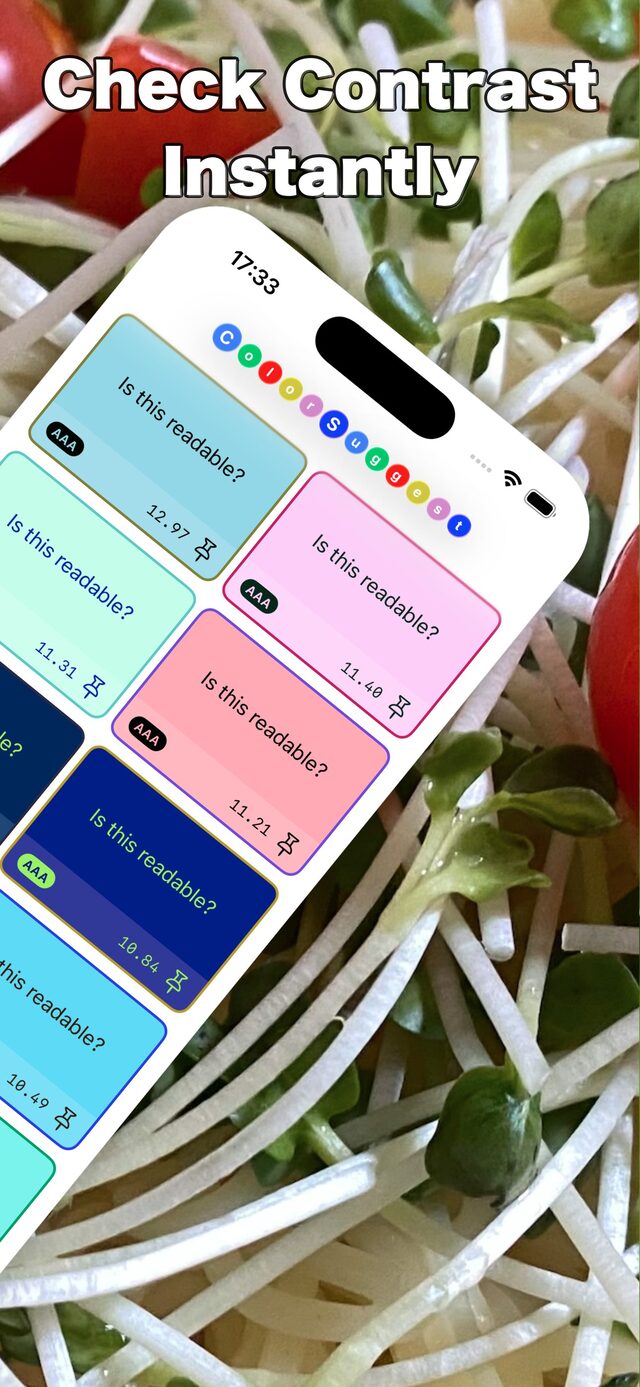 배색마다 명암비와 판정이 표시됩니다
원하는 색에 맞춘 배색 만들기
아래 메뉴의 팔레트 버튼으로 ‘색상 지정’을 열고 배경색을 입력한 뒤 ‘생성’을 누르면, 그 배경색에 맞는 조합이 만들어집니다. ‘글자색도 지정’을 켜면 글자색도 고정할 수 있습니다. 색은 색 이름, HEX, RGB로 입력하거나 기본 색에서 고를 수 있습니다. 글꼴 크기와 굵게도 바꿀 수 있어, 실제로 쓸 글자 크기에서 읽기 쉬운지 확인할 수 있습니다.
색각 시뮬레이션
‘색각 시뮬레이션’에서 1형·2형·3형(각각 강도와 약도), 전색맹, 전색약, 그레이스케일로 보이는 모습을 바꿀 수 있습니다. 빨강과 초록처럼 보는 방식에 따라 구별하기 어려운 조합이 없는지 확인할 때 씁니다.
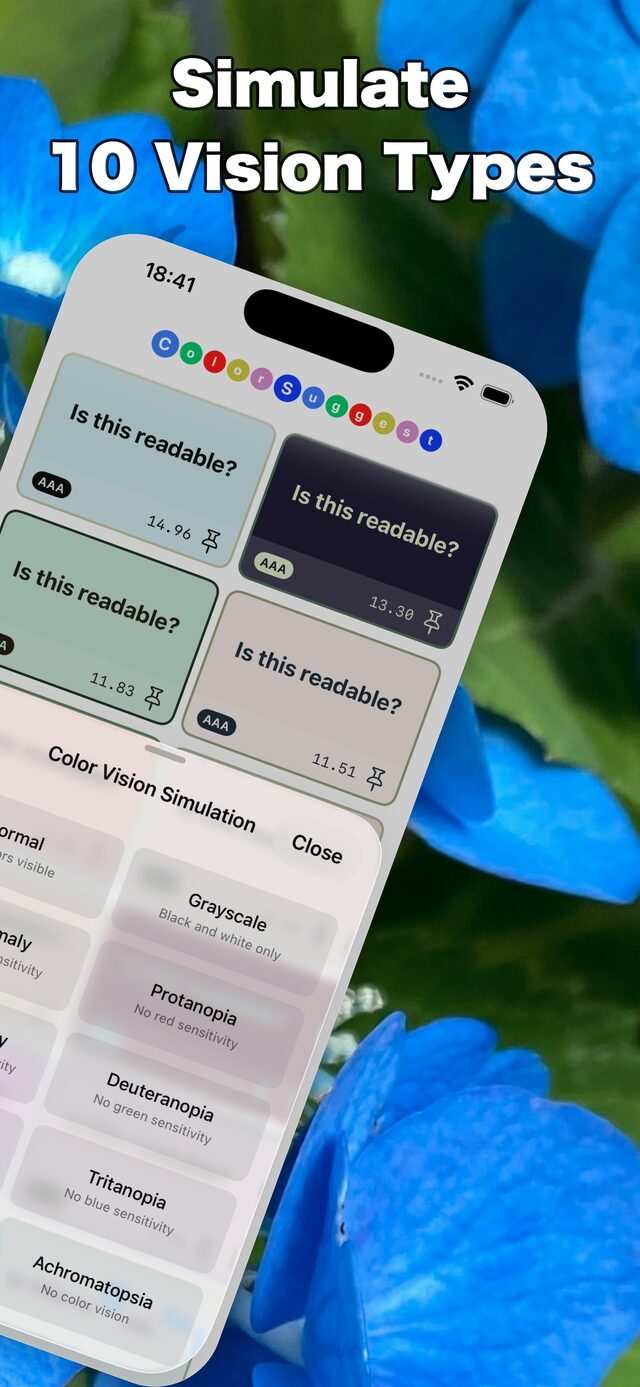 종류를 골라 보이는 모습을 바꿉니다
색상 선택기로 색을 알아보고 조정
‘색상 선택기’는 고른 색의 HEX, RGB, HSL, HSV 값을 보여 주고, 하나를 바꾸면 나머지도 함께 바뀝니다. ‘밝게’, ‘어둡게’, ‘선명하게’, ‘부드럽게’, ‘따뜻하게’, ‘차갑게’로 조금씩 조정하거나, 보색과 유사색 같은 후보에서 고를 수 있습니다. 사진 보관함의 이미지를 손가락으로 따라가며 그 위치의 색을 가져올 수도 있습니다. 값을 탭하면 복사되고, CSS에서 쓰는 표기도 표시됩니다.
배색 저장과 내보내기
마음에 드는 배색은 고정해 둘 수 있습니다. ‘팔레트 내보내기’로 텍스트, CSS 변수, JSON 형식으로 내보내 공유할 수 있습니다.
iOS 표준 색 목록
‘색상 샘플’에서는 iOS의 표준 색과 시스템 색을 코드상의 이름, 라이트 모드·다크 모드별 색상 값과 함께 목록으로 확인하고 복사할 수 있습니다.
사용 방법
- 앱을 열고 메뉴에서 ‘팔레트 생성기’를 고릅니다
- 나열된 배색과 명암비를 비교합니다
- 배경색을 정하고 싶다면 ‘색상 지정’에서 색을 입력하고 ‘생성’을 누릅니다
- 눈 모양 버튼으로 ‘색각 시뮬레이션’을 열어 다른 보이는 방식에서도 읽히는지 확인합니다
- 쓸 배색을 고정하고 ‘팔레트 내보내기’에서 형식을 골라 공유합니다
색상 값만 알아보고 싶을 때는 메뉴에서 ‘색상 선택기’를 고릅니다.
다운로드
Color Suggest는 App Store에서 다운로드할 수 있습니다.